
Disk yang penuh membuat Linux lambat dan bisa menggagalkan pembaruan, penyimpanan berkas, bahkan proses masuk ke sistem. Kabar baiknya, dua perintah bawaan sudah cukup untuk memeriksa keadaan disk: df untuk melihat sisa ruang tiap partisi, dan du untuk mencari folder mana yang paling besar. Keduanya tersedia di semua distro Linux tanpa perlu instalasi tambahan.
Semua perintah di bawah ini sudah dijalankan langsung di mesin Linux pada 7 November 2026, dan contoh hasilnya adalah hasil asli dari pengujian itu.
1. Melihat Sisa Ruang dengan df -h
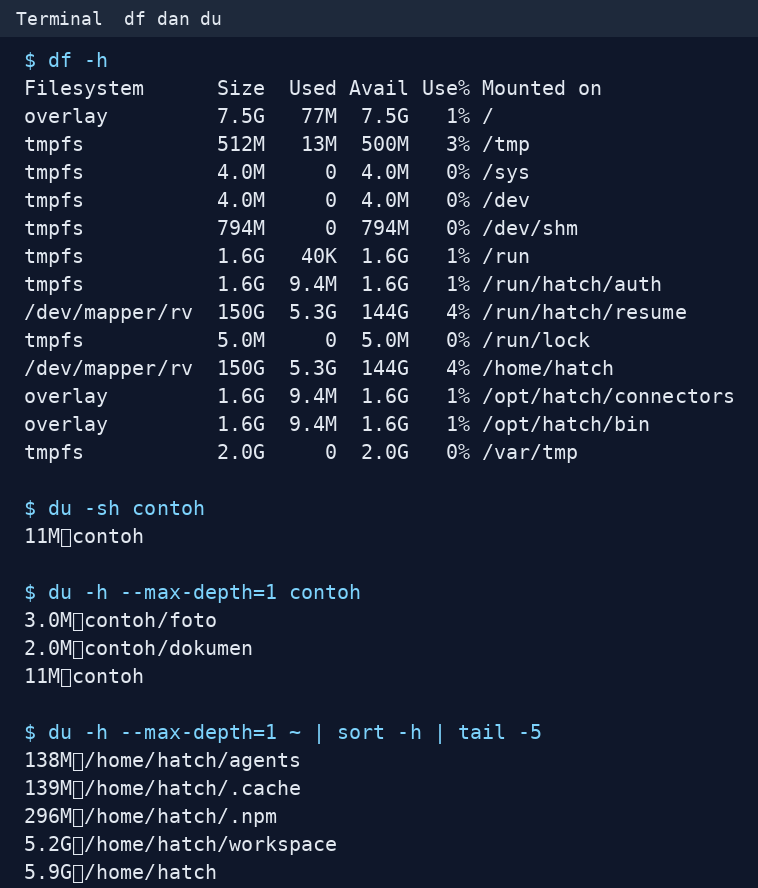
Perintah df menampilkan ruang tiap sistem berkas yang terpasang. Huruf h artinya human readable, yaitu ukuran ditampilkan dalam GB dan MB, bukan dalam byte yang sulit dibaca:
df -hHasil asli di mesin pengujian:
Filesystem    Size  Used Avail Use% Mounted on
overlay     7.5G  77M  7.5G  1% /
tmpfs      512M  13M  500M  3% /tmp
tmpfs      4.0M   0  4.0M  0% /sys
tmpfs      4.0M   0  4.0M  0% /dev
tmpfs      794M   0  794M  0% /dev/shm
tmpfs      1.6G  40K  1.6G  1% /run
/dev/mapper/rv  150G  5.3G  144G  4% /home/hatch
Cara membaca kolomnya:
- Size adalah total ukuran partisi. Contohnya, partisi home berukuran 150G.
- Used adalah ruang yang sudah terpakai. Partisi home memakai 5.3G.
- Avail adalah ruang yang masih kosong. Partisi home masih punya 144G.
- Use% adalah persen pemakaian. Partisi home baru 4 persen, jadi masih sangat lega.
- Mounted on adalah tempat partisi itu dipasang. Tanda / adalah partisi utama, sedangkan /home/hatch adalah folder home pengguna.
Kalau Use% sudah di atas 90 persen, itu tanda bahaya. Segera cari folder besar dengan du sebelum disk benar-benar penuh.
Untuk memeriksa satu partisi saja, sebutkan lokasinya:
df -h /
df -h /home/hatch
Hasil asli perintah kedua:
Filesystem    Size  Used Avail Use% Mounted on
/dev/mapper/rv  150G  5.3G  144G  4% /home/hatch
Baris tmpfs di hasil df bukan disk sungguhan, melainkan ruang di memori yang dipakai sistem untuk folder seperti /tmp dan /run. Ukurannya kecil dan berubah sendiri, jadi jangan panik melihatnya.
2. Melihat Ukuran Folder dengan du -sh
Perintah df memberitahu partisi mana yang penuh, tetapi tidak memberitahu folder mana penyebabnya. Di sinilah du dipakai. Huruf s artinya summary, hanya tampilkan totalnya, dan h artinya human readable:
du -sh contohHasil asli di mesin pengujian, untuk folder contoh yang berisi dua subfolder dan dua berkas:
11M contohFolder contoh berukuran total 11M. Perintah ini cocok dipakai untuk memeriksa satu folder yang sudah dicurigai besar, misalnya folder Downloads atau folder proyek.
Artikel Terkait


3. Membandingkan Isi Folder dengan du -h –max-depth=1
Untuk mencari penyebab disk penuh, tampilkan ukuran tiap subfolder satu tingkat ke bawah:
du -h --max-depth=1 contohHasil asli di mesin pengujian:
3.0M   contoh/foto
2.0M   contoh/dokumen
11M   contoh
Dari hasil ini langsung terlihat bahwa subfolder foto sebesar 3.0M dan dokumen sebesar 2.0M. Sisanya, sekitar 6M, adalah berkas yang langsung ada di dalam folder contoh, bukan di dalam subfolder.
Angka –max-depth=1 membatasi tampilan sampai satu tingkat di bawah folder yang diperiksa. Kalau memakai angka 2, subfolder di dalamnya ikut ditampilkan, tetapi hasilnya jadi lebih panjang.
Untuk menemukan folder terbesar di home, gabungkan dengan sort:
du -h --max-depth=1 ~ | sort -h | tail -5Hasil asli di mesin pengujian:
138M   /home/hatch/agents
139M   /home/hatch/.cache
296M   /home/hatch/.npm
5.2G   /home/hatch/workspace
5.9G   /home/hatch
Perintah sort -h mengurutkan ukuran dari kecil ke besar, dan tail -5 mengambil lima baris terakhir, yaitu lima folder terbesar. Di mesin ini, folder workspace adalah yang terbesar dengan 5.2G, diikuti .npm sebesar 296M. Baris terakhir, 5.9G, adalah total seluruh home.
4. Kapan Memakai df dan Kapan Memakai du
| Kebutuhan | Perintah | Alasan |
|---|---|---|
| Melihat sisa ruang semua partisi | df -h | Cepat dan menampilkan persen pemakaian tiap partisi |
| Melihat sisa ruang satu partisi | df -h /home | Fokus pada partisi yang dicurigai penuh |
| Melihat total ukuran satu folder | du -sh nama-folder | Satu angka total, mudah dibaca |
| Membandingkan subfolder | du -h –max-depth=1 nama-folder | Langsung terlihat subfolder mana yang paling besar |
| Mencari lima folder terbesar di home | du -h –max-depth=1 ~ | sort -h | tail -5 | Diurutkan, jadi penyebabnya langsung terlihat |
Urutannya selalu sama: cek df dulu untuk tahu partisi mana yang penuh, lalu cek du pada partisi itu untuk tahu folder mana penyebabnya. Memakai du untuk seluruh disk sejak awal akan lambat karena du menghitung satu per satu.
Cek Cepat Sebelum Selesai
- ☐ Perintah df selalu memakai -h, misalnya df -h, supaya ukuran tidak tampil dalam byte yang sulit dibaca.
- ☐ Perintah du untuk satu folder memakai -s, misalnya du -sh, supaya tidak tampil daftar berkas yang sangat panjang.
- ☐ Perintah du pada seluruh disk dibatasi dengan –max-depth=1 dan sort, seperti pada contoh di atas, supaya tidak berjalan sangat lama dan membanjiri layar.
- ☐ Kolom Mounted on diperhatikan dan tmpfs diabaikan saat memeriksa disk, karena tmpfs hanya ruang memori sementara.
- ☐ Folder pengguna yang besar dicari dulu dengan du bila Use% tinggi, dan berkas sistem tidak dihapus, karena menghapus berkas sistem bisa merusak sistem.
Penutup
Dengan df -h kamu bisa melihat sisa ruang tiap partisi dalam hitungan detik, dan dengan du -sh serta du -h –max-depth=1 kamu bisa menemukan folder mana yang paling besar. Mulailah dari df, lanjut ke du, dan bersihkan folder yang memang sudah tidak dipakai.
Latihan berikutnya: jalankan df -h di komputermu, catat partisi yang Use% nya paling tinggi, lalu jalankan du -h –max-depth=1 pada folder home dan cari tiga folder terbesarmu.
Link Resmi
- Tutorial baris perintah Linux untuk pemula, Ubuntu (dicek 7 November 2026): https://ubuntu.com/tutorials/command-line-for-beginners