Screenshot biasa hanya menangkap apa yang terlihat di layar. Kalau yang ingin dibagikan adalah artikel panjang, percakapan yang panjang, atau halaman pengaturan yang harus digulir, screenshot biasa akan terpotong. Screenshot panjang menangkap seluruh halaman yang bisa digulir menjadi satu gambar tinggi, jadi tidak perlu mengirim banyak potongan gambar.
Langkah di artikel ini mengikuti halaman bantuan Google yang dicek 7 November 2026. Gambar di artikel ini adalah ilustrasi, bukan tangkapan layar asli.
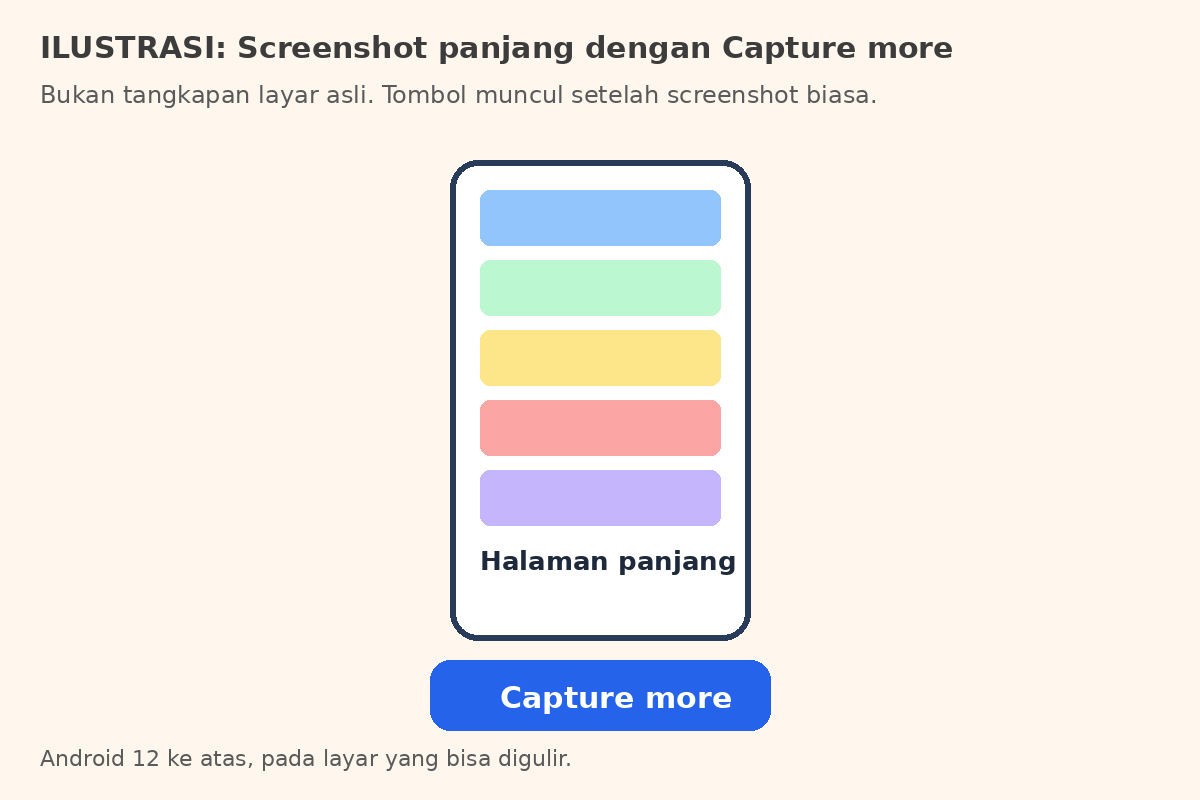
Syarat: Android 12 ke Atas
Hal penting yang ditulis di halaman resmi Google: langkah screenshot panjang ini berlaku untuk perangkat Android 12 ke atas, dan hanya pada sebagian besar layar yang bisa digulir. Artinya, dua syarat harus terpenuhi: versi Android-mu 12 atau lebih baru, dan layar yang dibuka memang bisa digulir.
Cara memeriksa versi Android: buka Pengaturan, lalu Tentang telepon, dan lihat versi Android yang tertulis. Kalau versimu di bawah 12, cara resmi di bawah ini tidak berlaku.
Cara 1: Screenshot Panjang Cara Standar Android
Ini cara resmi dari Google untuk Android 12 ke atas:
- Buka layar yang ingin ditangkap, misalnya artikel atau halaman web yang panjang.
- Tekan tombol Power dan tombol Volume bawah secara bersamaan.
- Di bagian bawah layar, ketuk Capture more.
- Atur isi yang ingin ditangkap dengan panduan potong (crop guidelines) yang muncul.
- Simpan hasilnya.
Setelah langkah kedua, pratinjau screenshot muncul di kiri bawah layar, dan tombol Capture more ada di bagian bawah.
Hasilnya tersimpan di galeri HP, di folder Screenshots. Kalau tidak ada aplikasi Photos, buka aplikasi Galeri, ketuk Album view, lalu buka folder Screenshots.
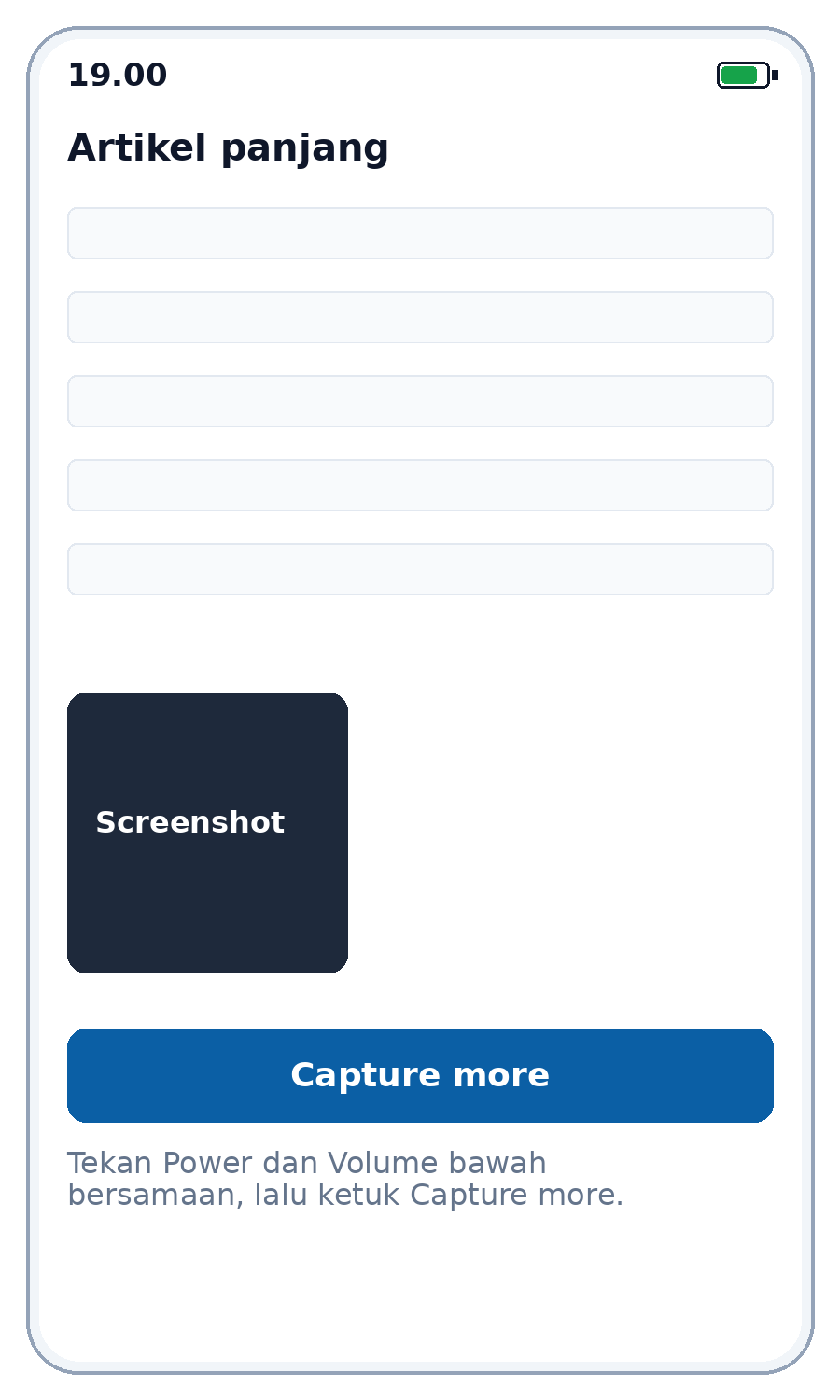
Ilustrasi pratinjau screenshot: ketuk Capture more di bagian bawah layar.
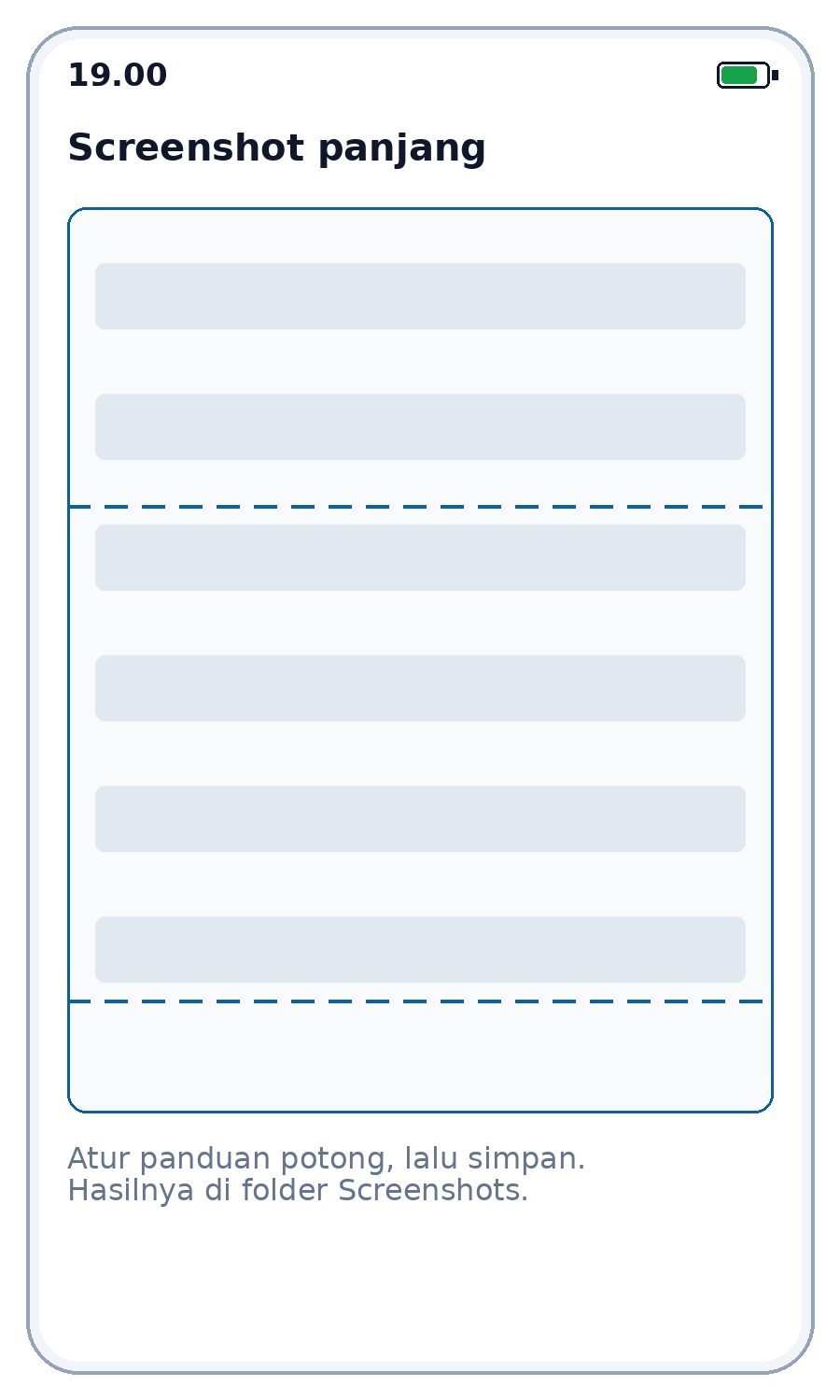
Ilustrasi hasil screenshot panjang: atur panduan potong, lalu simpan.
Cara 2: Screenshot Panjang di HP Samsung
HP Samsung memakai nama yang berbeda untuk fitur yang sama. Menurut halaman bantuan Samsung yang dirujuk sumber sekunder, langkahnya adalah:
Artikel Terkait


- Ambil screenshot biasa dengan tombol Power dan Volume bawah.
- Ketuk tombol Scroll capture yang muncul di bilah alat screenshot.
- HP akan menggulir halaman secara otomatis dan memperpanjang gambar.
- Ketuk tombol itu lagi bila halaman masih berlanjut, lalu simpan.
Catatan jujur: langkah Samsung ini belum dicek langsung di halaman resmi Samsung untuk artikel ini, jadi ditulis sebagai cara dari sumber sekunder, bukan klaim resmi. Nama tombol dan letaknya bisa berbeda antar model Samsung dan versi One UI.
Cara 3: Screenshot Panjang di HP Xiaomi dan Merek Lain
Sebagian merek HP menyediakan tombol sejenis dengan nama yang berbeda, misalnya Scroll atau Tangkap gulir. Prinsipnya sama: ambil screenshot biasa dulu, lalu ketuk tombol gulir yang muncul di pratinjau. Nama tombol tiap merek tidak ditulis satu per satu di artikel ini karena belum dicek ke halaman resmi tiap merek. Kalau tombol tidak muncul di HP-mu, periksa halaman bantuan resmi merek HP-mu.
Kalau Tombol Capture more Tidak Muncul
Ini penyebab yang paling sering terjadi, dan semuanya wajar:
- Layar yang dibuka tidak mendukung screenshot panjang. Google menulis fitur ini bekerja pada sebagian besar layar yang bisa digulir, bukan semua layar. Aplikasi perbankan, konten berhak cipta, dan sebagian aplikasi perlu tampilan khusus yang memblokirnya.
- Versi Android masih di bawah 12. Periksa versinya di Pengaturan, lalu Tentang telepon.
- Layarnya memang tidak bisa digulir lebih jauh. Kalau seluruh isi sudah terlihat di satu layar, tidak ada yang perlu dipanjangkan.
- Aplikasi memakai tampilan yang tidak standar. Sebagian aplikasi perlu mendukung fitur ini dari sisi aplikasinya sendiri.
Kalau tombol tidak muncul di satu aplikasi, coba dulu di halaman web biasa di browser. Kalau di sana tombol muncul, berarti masalahnya ada di aplikasi pertama, bukan di HP-mu.
Tips Supaya Hasilnya Rapi
- Gulir dulu ke bagian paling atas halaman sebelum mengambil screenshot, supaya hasil tangkapan dimulai dari awal.
- Jangan mengatur panduan potong terlalu panjang. Gambar yang terlalu tinggi sulit dibaca saat dibagikan dan ukurannya besar.
- Periksa hasil akhirnya sebelum dibagikan, dan jangan membagikan screenshot panjang berisi data pribadi tanpa izin, karena seluruh isi ikut terkirim sekaligus.
Yang Perlu Diperhatikan
- Tekan tombol Power dan Volume bawah dalam waktu yang sama dan tahan sebentar. Kalau tidak bersamaan, HP malah mengecilkan volume atau mengunci layar.
- Jangan mengira semua layar mendukung screenshot panjang. Fitur ini hanya untuk sebagian besar layar yang bisa digulir, bukan semua layar, jadi tombol Capture more tidak muncul di layar yang tidak mendukung dan itu bukan berarti HP rusak.
- Periksa versi Android dulu sebelum memakai cara Android 12. Pada HP Android lama, tombol Capture more tidak ada, jadi pakai cara dari merek HP-mu bila versinya di bawah 12.
- Atur panduan potong hanya sampai bagian yang memang perlu dibagikan. Memotong hasil terlalu panjang membuat gambar sulit dibaca dan ukurannya besar.
- Periksa seluruh isi gambar sebelum dibagikan. Screenshot panjang berisi data pribadi bisa membuat data pribadi ikut terkirim ke banyak orang.
Penutup
Cara paling cepat untuk screenshot panjang di Android 12 ke atas adalah: tekan Power dan Volume bawah, ketuk Capture more, atur panduan potong, lalu simpan. Kalau tombolnya tidak muncul, periksa dulu versi Android dan apakah layar itu memang bisa digulir.
Latihan berikutnya: buka satu artikel panjang di browser HP-mu, ambil screenshot panjang dengan cara standar di atas, lalu buka hasilnya di galeri dan periksa apakah seluruh isi artikel ikut tertangkap.
Link Resmi
- Google Android Help, halaman resmi mengambil screenshot atau merekam layar di perangkat Android (dicek 7 November 2026): https://support.google.com/android/answer/9075928?hl=en