Merekam layar HP berguna untuk banyak hal: membuat video tutorial, menunjukkan cara memakai aplikasi ke teman, atau menyimpan momen dari game. Kabar baiknya, di sebagian besar HP Android terbaru kamu tidak perlu memasang aplikasi tambahan, karena perekam layar sudah tersedia sebagai fitur bawaan sistem.
Langkah-langkah di artikel ini mengikuti halaman bantuan resmi Google yang dicek 7 November 2026. Nama menu bisa sedikit berbeda antar merek HP, tetapi alurnya sama.
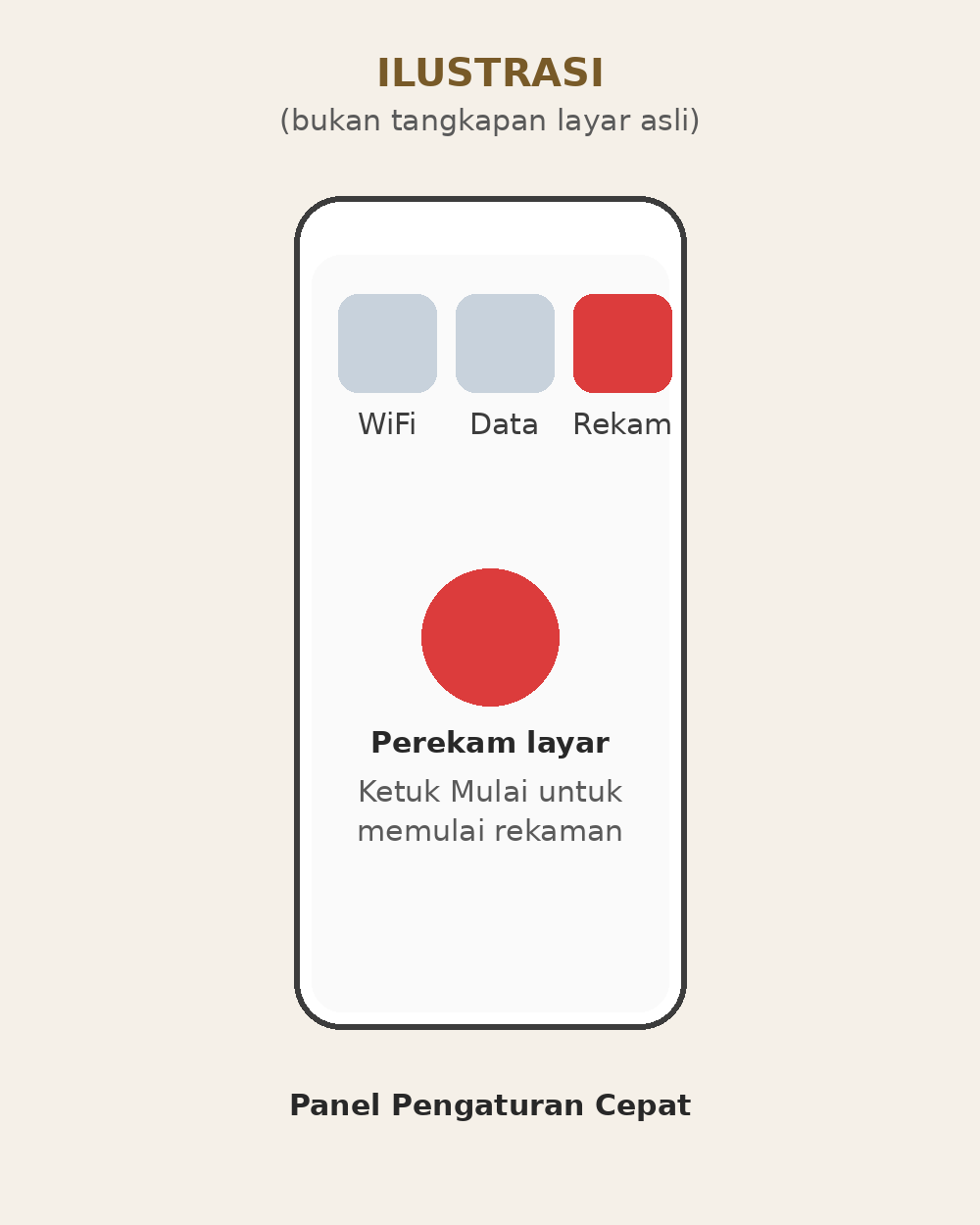
Ilustrasi perekam layar di HP Android
Syarat: HP Android dengan Perekam Bawaan
Perekam layar bawaan tersedia di HP Android 11 ke atas sebagai ubin di panel Pengaturan Cepat. Catatan jujur: batas versi Android 11 ini berasal dari sumber sekunder, bukan dari halaman bantuan Google yang dibuka untuk artikel ini, karena halaman itu tidak mencantumkan versi Android. Di HP yang lebih lama, atau di HP yang ubinnya belum muncul, kemungkinan besar kamu tetap bisa merekam lewat fitur bawaan merek HP, misalnya Samsung, Xiaomi, atau Oppo, yang sudah lama menyediakan perekam layar sendiri.
Untuk memeriksa versi Android di HP kamu, buka Pengaturan, lalu cari Tentang Telepon atau Tentang Perangkat, dan lihat versi Android yang tercantum di sana.
Cara 1: Merekam dari Panel Pengaturan Cepat
Ini cara utama yang ditulis di halaman bantuan resmi Google:
- Usap layar dari atas ke bawah untuk membuka panel notifikasi, lalu usap sekali lagi untuk membuka Pengaturan Cepat sepenuhnya.
- Ketuk ubin Perekam layar atau Screen record.
- Kalau ubinnya tidak ada, ketuk ikon Edit atau ikon pensil di panel Pengaturan Cepat, lalu cari Perekam layar dan seret ke bagian ubin yang aktif.
- Sebelum merekam, pilih dulu pengaturannya: rekam audio perangkat, rekam suara mikrofon, atau tampilkan sentuhan di layar.
- Ketuk Mulai atau Start. Perekaman dimulai setelah hitung mundur singkat.
- Untuk berhenti, usap layar dari atas ke bawah, lalu ketuk notifikasi Perekam layar.
Hasil rekaman tersimpan sebagai video dan bisa dilihat di aplikasi Galeri atau Google Foto, di folder rekaman layar.
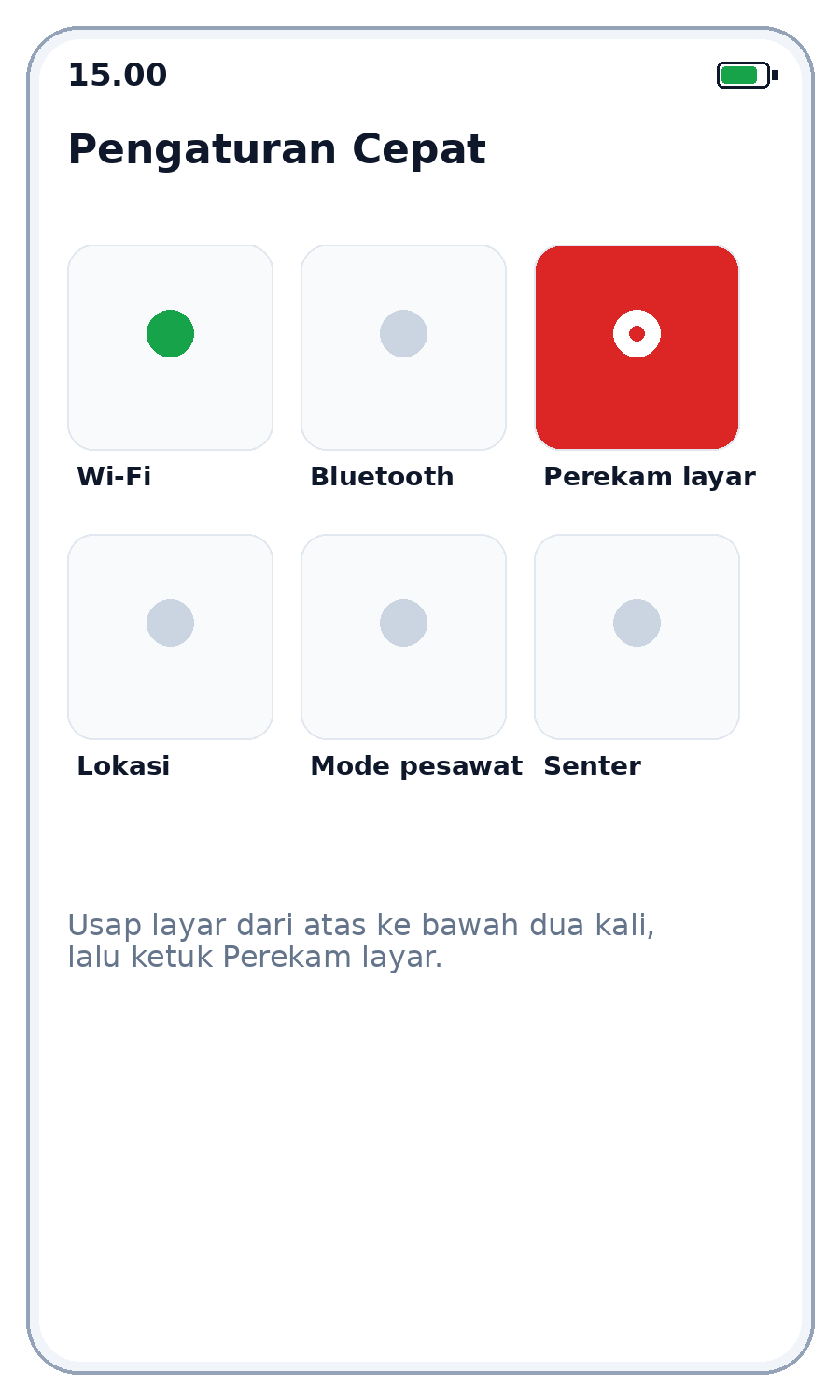
Ilustrasi panel Pengaturan Cepat: ubin Perekam layar menyala.
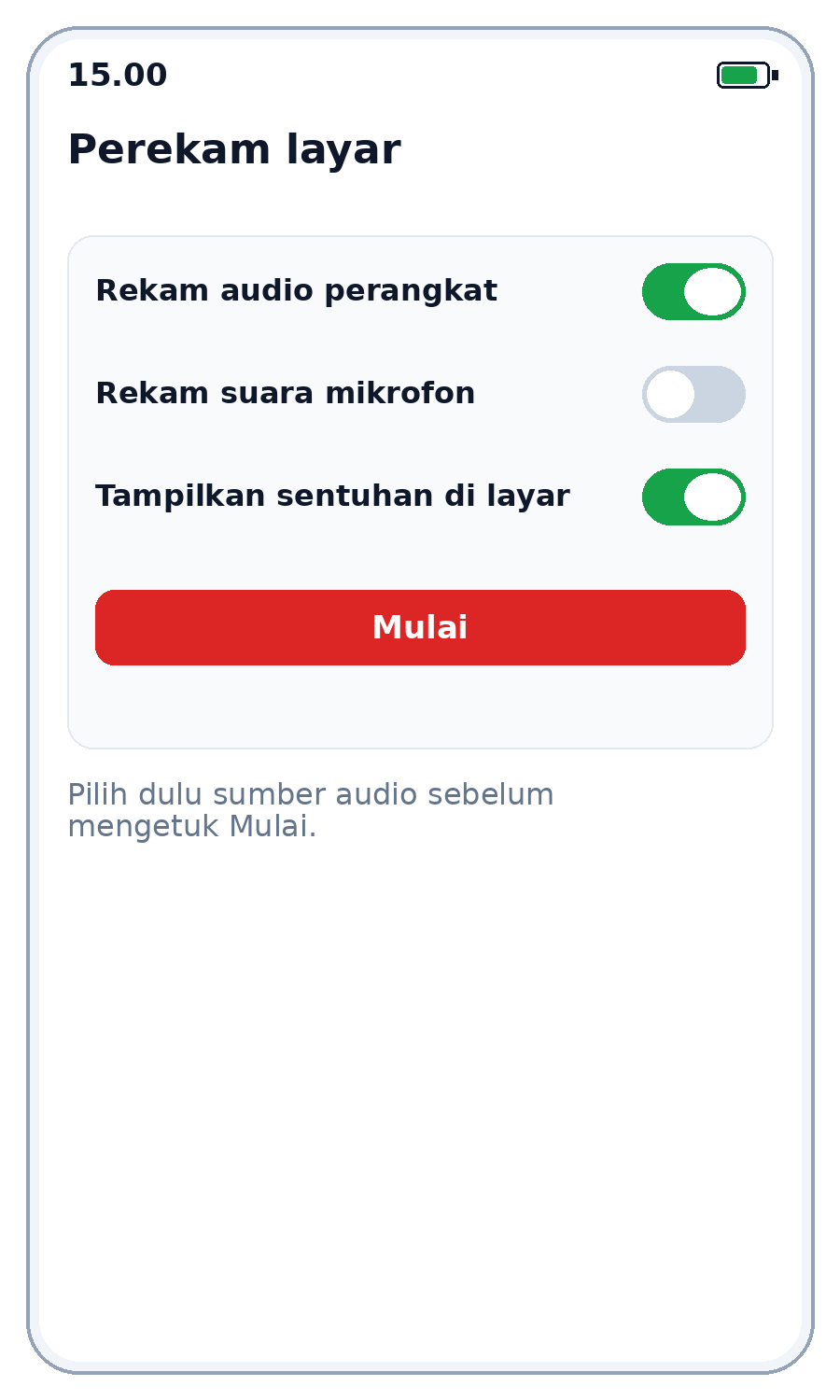
Ilustrasi pilihan sebelum merekam: sumber audio dan tampilkan sentuhan di layar, lalu ketuk Mulai.
Cara 2: Merekam Satu Aplikasi Saja
Kalau kamu hanya ingin merekam satu aplikasi, bukan seluruh layar, caranya hampir sama, dengan satu pilihan tambahan:
- Mulai perekaman layar seperti pada cara 1.
- Saat muncul pilihan, ketuk Satu aplikasi atau A single app, lalu ketuk Mulai merekam.
- Pilih aplikasi yang ingin direkam dari daftar yang tampil.
- Untuk berhenti, ketuk Berhenti.
Cara ini berguna kalau kamu tidak ingin notifikasi atau aplikasi lain ikut terekam. Catatan jujur: langkah ini mengikuti halaman bantuan Google untuk perangkat Pixel, jadi di HP merek lain pilihannya bisa bernama lain atau belum tersedia.
Artikel Terkait


Cara 3: Merekam Layar Sekaligus Menampilkan Wajah
Di sebagian HP, kamu bisa merekam layar sambil menampilkan video dari kamera depan, misalnya untuk video reaksi atau tutorial yang disertai penjelasan langsung:
- Buka Pengaturan Cepat, lalu ketuk Perekam layar.
- Aktifkan pilihan Rekam audio perangkat, Rekam mikrofon, dan Tampilkan kamera selfie.
- Ketuk Mulai untuk merekam.
- Untuk berhenti, ketuk Berhenti, lalu kamu bisa langsung mengedit, menghapus, atau membagikan hasil rekamannya.
Catatan jujur: fitur kamera selfie ini berasal dari halaman bantuan Google untuk perangkat Pixel dan tidak ada di semua HP. Kalau pilihan ini tidak muncul di HP kamu, berarti HP kamu belum mendukungnya, dan kamu tetap bisa merekam layar seperti biasa dengan cara 1.
Yang Tidak Bisa Direkam
Ada dua batasan yang perlu kamu ketahui sebelum merekam:
- Aplikasi yang dilindungi, seperti aplikasi perbankan atau layanan streaming dengan perlindungan DRM, bisa menampilkan layar hitam di hasil rekaman. Ini bukan kerusakan, melainkan perlindungan dari aplikasi itu sendiri.
- Suara dari panggilan telepon atau panggilan video sering kali tidak ikut terekam, karena sistem membatasi perekaman audio dari panggilan.
Kalau hasil rekamanmu hitam di sebagian aplikasi tetapi normal di aplikasi lain, penyebabnya hampir pasti perlindungan aplikasi itu, bukan pengaturan HP kamu.
Yang Sering Keliru dan Cara Membetulkannya
| Yang Sering Keliru | Yang Sebenarnya | Cara Membetulkannya |
|---|---|---|
| Tidak menemukan ubin Perekam layar di panel | Ubin hanya belum ditambahkan ke panel | Ketuk ikon Edit atau pensil di Pengaturan Cepat dan tambahkan ubinnya |
| Langsung merekam tanpa mengatur audio | Audio direkam sesuai sumber yang dipilih | Pilih dulu sumber audio sebelum mengetuk Mulai |
| Merekam layar yang menampilkan data pribadi | Video merekam apa pun yang tampil | Tutup notifikasi dan aplikasi berisi data pribadi sebelum merekam |
| Mengira semua aplikasi bisa direkam | Aplikasi yang dilindungi memang memblokir perekaman | Pahami itu bukan kerusakan |
| Menyimpan terlalu banyak rekaman | Video berukuran besar | Hapus rekaman yang sudah tidak perlu atau pindahkan ke Google Foto |
Penutup
Urutan paling praktis untuk merekam layar HP Android tanpa aplikasi tambahan adalah: buka Pengaturan Cepat, ketuk Perekam layar, atur audio, lalu ketuk Mulai, dan berhenti lewat notifikasi. Kalau ubinnya belum ada, tambahkan dulu lewat ikon Edit di panel yang sama.
Coba rekam layar selama 10 detik untuk latihan, lalu buka hasilnya di Galeri atau Google Foto dan periksa apakah gambar dan suaranya sudah sesuai. Kalau sudah, kamu siap merekam tutorial yang lebih panjang.
Link Resmi
- Bantuan Android, cara mengambil screenshot atau merekam layar di perangkat Android, Google (dicek 7 November 2026): https://support.google.com/android/answer/9075928?hl=en
- Bantuan Pixel, cara merekam layar perangkat Pixel, Google (dicek 7 November 2026): https://support.google.com/pixelphone/answer/14639773