
Internet tiba-tiba tidak bisa dipakai, tetapi kamu tidak tahu apakah masalahnya ada di komputermu, di WiFi, atau di internetnya sendiri. Perintah ping adalah alat pertama yang dipakai untuk mencari tahu. Cara kerjanya sederhana: ping mengirim paket kecil ke alamat tujuan, lalu mengukur berapa lama balasan datang. Kalau balasan datang, koneksi ke alamat itu masih hidup.
Perintah ping tersedia di hampir semua distro Linux tanpa instalasi tambahan. Artikel ini memakai dua tujuan yang jelas: alamat IP 8.8.8.8 milik Google dan nama domain google.com.
Catatan jujur: perintah ping di artikel ini tidak bisa diuji di mesin penulis pada 7 November 2026, karena mesin itu menolak ping dengan pesan Operation not permitted (izin raw socket tidak tersedia). Contoh keluaran ping di bawah ini diberi label contoh tampilan, bukan hasil uji. Jalankan sendiri perintahnya di komputermu untuk melihat angka aslinya. Koneksi mesin penulis sudah diperiksa dengan curl dan DNS, dan hasilnya ada di bagian akhir artikel.
1. Mengecek Koneksi Internet dengan ping ke 8.8.8.8
Alamat 8.8.8.8 adalah server DNS publik milik Google yang hampir selalu aktif. Mengecek ke alamat IP langsung menguji koneksi internet tanpa melibatkan DNS:
ping -c 4 8.8.8.8Pilihan -c 4 artinya kirim empat paket saja, lalu berhenti. Tanpa -c, ping akan berjalan terus sampai kamu menghentikannya dengan Ctrl+C.
Contoh tampilan (bukan hasil uji di mesin penulis, angka waktu akan berbeda di komputermu):
PING 8.8.8.8 (8.8.8.8) 56(84) bytes of data.
64 bytes from 8.8.8.8: icmp_seq=1 ttl=115 time=12.3 ms
64 bytes from 8.8.8.8: icmp_seq=2 ttl=115 time=11.8 ms
64 bytes from 8.8.8.8: icmp_seq=3 ttl=115 time=12.1 ms
64 bytes from 8.8.8.8: icmp_seq=4 ttl=115 time=11.9 ms

--- 8.8.8.8 ping statistics ---
4 packets transmitted, 4 received, 0% packet loss, time 3004ms
rtt min/avg/max/mdev = 11.800/12.025/12.300/0.187 ms
Cara membaca hasilnya: tiap baris 64 bytes from berarti satu paket berhasil dibalas, dan time menunjukkan waktu pulang pergi paket itu dalam milidetik. Semakin kecil angka time, semakin cepat koneksinya. Baris terakhir merangkum semuanya: 4 packets transmitted, 4 received berarti tidak ada paket yang hilang, dan rtt avg adalah rata-rata waktunya.
2. Mengecek DNS dengan ping ke Nama Domain
Kalau ping ke 8.8.8.8 berhasil tetapi ping ke nama domain gagal, masalahnya bukan di internet, melainkan di DNS, layanan yang mengubah nama seperti google.com menjadi alamat IP:
ping -c 4 google.comContoh tampilan (bukan hasil uji di mesin penulis):
PING google.com (142.250.190.14) 56(84) bytes of data.
64 bytes from 142.250.190.14: icmp_seq=1 ttl=115 time=13.1 ms
64 bytes from 142.250.190.14: icmp_seq=2 ttl=115 time=12.7 ms
64 bytes from 142.250.190.14: icmp_seq=3 ttl=115 time=12.9 ms
64 bytes from 142.250.190.14: icmp_seq=4 ttl=115 time=13.0 ms

--- google.com ping statistics ---
4 packets transmitted, 4 received, 0% packet loss, time 3003ms
rtt min/avg/max/mdev = 12.700/12.925/13.100/0.147 ms
Perhatikan baris pertama: google.com diubah menjadi alamat IP 142.250.190.14. Alamat IP ini bisa berbeda di komputermu, dan itu wajar, karena Google memakai banyak server.
3. Membaca Hasil Saat Koneksi Bermasalah
Hasil ping yang gagal juga memberi petunjuk. Tiga pesan yang paling sering muncul adalah sebagai berikut.
Artikel Terkait



Kalau muncul pesan Network is unreachable, komputermu tidak punya jalur ke internet sama sekali. Periksa dulu kabel atau WiFi.
Kalau muncul pesan Name or service not known saat ping ke nama domain, tetapi ping ke 8.8.8.8 berhasil, DNS yang bermasalah. Internetmu sebenarnya hidup, hanya penerjemah nama domain yang tidak jalan.
Kalau muncul 100% packet loss, paket terkirim tetapi tidak ada balasan. Ini bisa berarti tujuan sedang tidak merespons ping, atau jaringan di tengah jalan sedang bermasalah. Coba ping ke alamat lain dulu sebelum menyimpulkan internetmu mati. Sebagian server mematikan balasan ping, jadi satu ping yang gagal belum tentu berarti internet putus.
4. Cara Lain Memeriksa Koneksi di Mesin Penulis
Karena ping diblokir di mesin penulis, koneksi di sana diperiksa dengan perintah lain pada 7 November 2026, dan ini hasil aslinya:
curl -s -o /dev/null -w "%{http_code} %{time_total}s" --max-time 10 https://www.google.comHasilnya:
200 0.673036s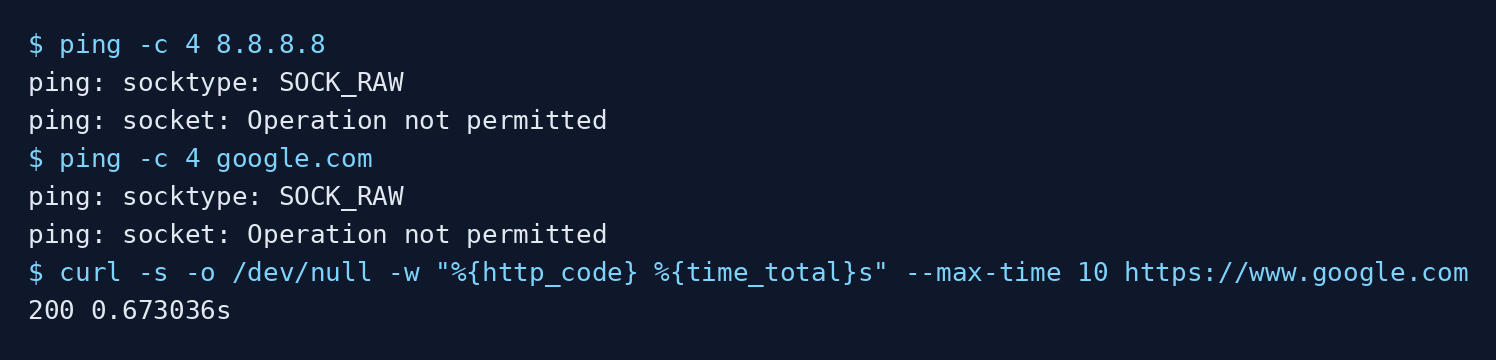
Kode 200 berarti halaman Google berhasil dibuka dalam 0,67 detik, jadi koneksi internet mesin itu sebenarnya hidup. Perintah getent hosts google.com juga berhasil mengubah nama google.com menjadi alamat IP, jadi DNS di mesin itu pun jalan. Dua pemeriksaan ini membuktikan bahwa internet bisa hidup walaupun ping diblokir.
Hal yang Sering Bikin Gagal
Satu ping yang gagal belum tentu berarti internetmu mati. Tiga hal di bawah ini paling sering bikin diagnosisnya meleset.
- Menjalankan ping tanpa -c. Ping akan berjalan terus dan memenuhi layar. Tambahkan -c 4, atau hentikan dengan Ctrl+C.
- Menyimpulkan internet mati dari satu ping yang gagal, atau mengira DNS bermasalah berarti internet putus. Sebagian server mematikan balasan ping, jadi diagnosis bisa salah. Coba ping ke alamat lain dulu. Kalau ping ke nama domain gagal, bandingkan dengan ping ke 8.8.8.8, karena DNS yang bermasalah sering dikira internet yang mati.
- Mengabaikan packet loss, atau panik saat ping diblokir mesin. Koneksi yang putus nyambung dikira normal kalau packet loss diabaikan, jadi perhatikan baris packet loss, 0% berarti stabil. Kalau muncul pesan Operation not permitted, itu bukan berarti internet mati. Periksa dengan curl atau buka halaman web.
Penutup
Dengan dua perintah ini kamu sudah bisa membedakan tiga keadaan: internet mati total, DNS bermasalah, atau koneksi yang putus nyambung. Urutan yang paling hemat waktu adalah ping ke 8.8.8.8 dulu, lalu ping ke google.com, baru membaca packet loss dan rata-rata waktunya.
Link Resmi
- Tutorial baris perintah Linux untuk pemula, Ubuntu (dicek 7 November 2026): https://ubuntu.com/tutorials/command-line-for-beginners