
Mengompres file berarti menggabungkan satu atau beberapa file menjadi satu berkas yang lebih kecil dan mudah dikirim. Di Linux ada dua format yang paling sering dipakai: ZIP yang umum di semua sistem, dan TAR yang menjadi standar di Linux dan biasanya digabung dengan gzip menjadi tar.gz.
Semua perintah di bawah ini sudah diuji langsung di mesin Linux pada 7 November 2026, di folder /tmp/uji-hari12-linux, dan contoh hasilnya adalah hasil asli dari pengujian itu. Di mesin pengujian, zip versi 3.0, unzip versi 6.0, dan tar sudah terpasang. Bila perintah zip tidak ditemukan, pasang dulu dengan sudo apt install zip unzip.
1. Menyiapkan File Contoh
Pertama, siapkan satu folder berisi dua file teks kecil:
mkdir -p /tmp/uji-hari12-linux/dokumen
cd /tmp/uji-hari12-linux
echo "Laporan bulanan" > dokumen/laporan.txt
echo "Catatan rapat" > dokumen/catatan.txt
Periksa isinya dengan ls dan du:
ls -l dokumen/
du -h dokumen/
Hasil aslinya:
total 8
-rw-rw---- 1 root root 14 Nov  7 03:20 catatan.txt
-rw-rw---- 1 root root 16 Nov  7 03:20 laporan.txt
8.0K    dokumen/
File catatan.txt berukuran 14 byte dan laporan.txt 16 byte, jadi total isi kedua file hanya 30 byte. Foldernya sendiri tercatat 8,0K menurut du, karena du menghitung blok penyimpanan, bukan hanya isi file.
2. Mengompres Menjadi ZIP dengan zip
Perintah zip menggabungkan folder menjadi satu berkas .zip. Pilihan -r artinya rekursif, yaitu semua isi folder ikut masuk:
zip -r arsip.zip dokumen/
Hasil aslinya:
  adding: dokumen/ (stored 0%)
  adding: dokumen/catatan.txt (stored 0%)
  adding: dokumen/laporan.txt (stored 0%)
Periksa ukuran hasilnya:
ls -lh arsip.zip
Hasil aslinya:
-rw-rw---- 1 root root 528 Nov 7 03:20 arsip.zip
Berkas arsip.zip berukuran 528 byte. Keterangan stored 0% artinya kedua file teks yang sangat kecil itu tidak dikompresi, hanya disimpan. Meski begitu, arsipnya tetap lebih besar dari total isi file karena ada kepala arsip dan catatan untuk tiap file.
3. Melihat Isi dan Mengekstrak ZIP
Sebelum mengekstrak, kamu bisa mengintip isi arsip tanpa membukanya:
unzip -l arsip.zip
Hasil aslinya:
Archive:  arsip.zip
  Length      Date    Time    Name
---------  ---------- -----   ----
        0  2026-11-07 03:20   dokumen/
       14  2026-11-07 03:20   dokumen/catatan.txt
       16  2026-11-07 03:20   dokumen/laporan.txt
---------                     -------
       30                     3 files
Untuk mengekstrak ke folder baru, jalankan:
unzip -o arsip.zip -d hasil-zip
Pilihan -o artinya timpa tanpa bertanya, dan -d menentukan folder tujuan. Hasil pengujiannya, folder hasil-zip/dokumen berisi kedua file yang sama seperti semula.
Artikel Terkait



4. Mengompres Menjadi TAR dengan tar
Perintah tar menggabungkan file menjadi satu arsip, dan pilihan -z menambahkan kompresi gzip. Huruf c artinya create atau buat, f artinya nama berkas arsip mengikuti setelahnya:
tar -czf arsip.tar.gz dokumen/
Perintah ini tidak menampilkan apa pun bila berhasil, itu normal di Linux. Periksa ukurannya:
ls -lh arsip.tar.gz
Hasil aslinya:
-rw-rw---- 1 root root 199 Nov 7 03:20 arsip.tar.gz
Berkas arsip.tar.gz berukuran 199 byte, lebih kecil dari arsip.zip yang 528 byte pada contoh ini. Perbedaan ini wajar karena gzip benar-benar mengompresi, sedangkan zip pada contoh ini hanya menyimpan.
5. Melihat Isi dan Mengekstrak TAR
Seperti unzip -l, tar punya pilihan untuk mengintip isi tanpa mengekstrak. Huruf t artinya daftar isi, dan z artinya arsip ini memakai gzip:
tar -tzf arsip.tar.gz
Hasil aslinya:
dokumen/
dokumen/catatan.txt
dokumen/laporan.txt
Untuk mengekstrak, ganti c dengan x yang artinya extract:
mkdir -p hasil-tar
tar -xzf arsip.tar.gz -C hasil-tar
Pilihan -C menentukan folder tujuan. Hasil pengujiannya sama seperti ZIP: folder hasil-tar/dokumen berisi kedua file yang sama seperti semula.
Perbandingan Ukuran Hasil Pengujian
| Berkas | Ukuran asli |
|---|---|
| Folder dokumen (menurut du) | 8,0K |
| Isi kedua file teks | 30 byte |
| arsip.zip | 528 byte |
| arsip.tar.gz | 199 byte |
Catatan jujur: pada contoh ini arsipnya justru lebih besar dari total isi file yang hanya 30 byte. Itu terjadi karena file contohnya sangat kecil, sehingga kepala arsip lebih besar daripada isi yang dikompresi. Untuk file yang lebih besar, hasil kompresinya biasanya lebih kecil dari aslinya.
Hasil terminal dari pengujian ini juga tersimpan sebagai gambar zip-tar-output.png di folder screenshots/uji-hari12-linux pada mesin pengujian, dan ditampilkan di bawah ini sebagai bukti pengujian.
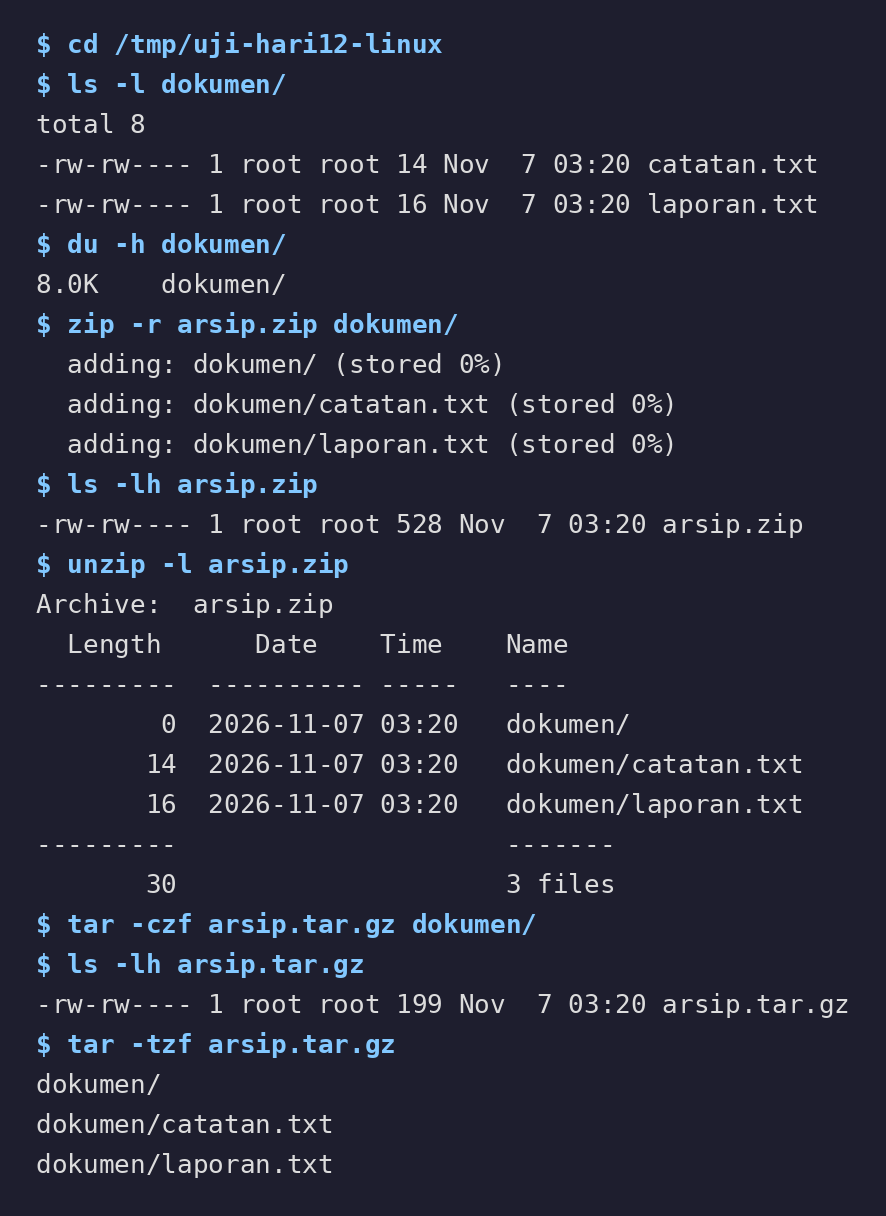
Hasil perintah zip dan tar di terminal.
Cek Cepat Sebelum Selesai
- Perintah zip untuk folder sudah memakai -r, misalnya zip -r arsip.zip dokumen/, supaya isi folder ikut masuk.
- Perintah tar untuk tar.gz sudah memakai -czf, bukan -cf saja, supaya berkas terkompresi.
- Nama arsip sudah ditulis tepat setelah -czf, karena pilihan f butuh nama berkas.
- Folder tujuan ekstrak sudah ditentukan dengan -d pada unzip atau -C pada tar, supaya hasil ekstrak tidak tersebar di folder aktif.
- Ingat kepala arsip ikut dihitung, jadi arsip file kecil bisa lebih besar dari aslinya.
Penutup
Dengan empat perintah ini kamu sudah bisa mengompres dan mengekstrak file dari terminal: zip dan unzip untuk format ZIP, tar untuk format TAR. Pilih ZIP bila berkasnya akan dibuka di Windows, dan pilih TAR dengan gzip bila berkasnya akan dipakai di Linux.
Latihan berikutnya: buat folder berisi beberapa file teks yang lebih besar, kompres dengan kedua format, lalu bandingkan ukurannya dengan ls -lh. Perhatikan apakah arsipnya lebih kecil dari aslinya bila isinya sudah lebih besar.
Link Resmi
- Tutorial baris perintah Linux untuk pemula, Ubuntu (dicek 7 November 2026): https://ubuntu.com/tutorials/command-line-for-beginners