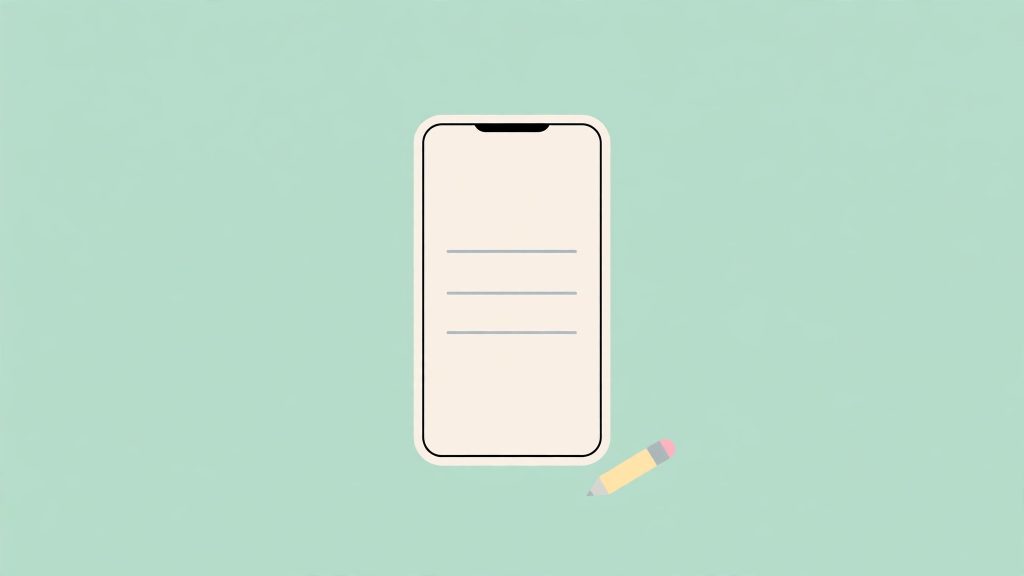
Aplikasi catatan harian adalah proyek Flutter yang paling cocok setelah aplikasi hitung sederhana. Kamu akan belajar tiga hal yang dipakai di hampir semua aplikasi: kolom input teks, daftar yang bisa bertambah, dan tombol hapus untuk tiap item. Hasilnya adalah aplikasi sederhana untuk menulis catatan, melihat daftarnya, lalu menghapus catatan yang sudah tidak perlu.
Aplikasi ini menyimpan catatan hanya selama aplikasi berjalan. Kalau aplikasi ditutup, catatan akan hilang. Itu sengaja, supaya kamu fokus dulu pada tampilan dan logika dasarnya. Penyimpanan permanen bisa ditambahkan nanti setelah bagian ini berjalan.
Catatan jujur: kode di artikel ini belum diuji kompilasi karena Flutter tidak terpasang di mesin tempat draf ini ditulis. Kode sudah diperiksa secara statis, kurungnya seimbang dan widget yang dipakai adalah widget standar Flutter, tetapi tetap perlu diuji dengan flutter run sebelum dipakai sebagai contoh yang sudah berjalan.
Apa yang Akan Dibuat
Aplikasi ini punya satu layar dengan bagian berikut:
- Kolom teks di bagian atas untuk menulis catatan baru.
- Tombol tambah untuk memasukkan catatan ke daftar.
- Daftar catatan di bawahnya, lengkap dengan tanggal saat catatan dibuat.
- Ikon hapus di tiap baris catatan untuk menghapus satu catatan.
Tanggal dibuat otomatis dari jam di HP saat tombol tambah ditekan, jadi kamu tidak perlu mengetik tanggal sendiri.
Langkah 1: Buat Proyek Baru
Buat proyek Flutter baru dengan nama catatan_harian, lalu buka berkas lib/main.dart dan ganti seluruh isinya dengan kode di bawah ini. Kalau kamu memakai VS Code, jalankan perintah berikut dari terminal:
flutter create catatan_harian
cd catatan_harian
Perintah pertama membuat folder proyek lengkap dengan berkas main.dart. Perintah kedua masuk ke folder proyek itu.
Langkah 2: Tulis Kode Lengkap
Salin kode berikut ke lib/main.dart. Kode ditulis dalam blok kode agar syntax highlighter di situs tetap tampil, bukan sebagai gambar kode.
import 'package:flutter/material.dart';

void main() {
  runApp(const CatatanHarianApp());
}

class CatatanHarianApp extends StatelessWidget {
  const CatatanHarianApp({super.key});

  @override
  Widget build(BuildContext context) {
    return MaterialApp(
      title: 'Catatan Harian',
      theme: ThemeData(primarySwatch: Colors.teal),
      home: const HalamanCatatan(),
    );
  }
}

class HalamanCatatan extends StatefulWidget {
  const HalamanCatatan({super.key});

  @override
  State<HalamanCatatan> createState() => _HalamanCatatanState();
}

class _HalamanCatatanState extends State<HalamanCatatan> {
  final TextEditingController _kontrolTeks = TextEditingController();
  final List<String> _catatan = [];

  void _tambahCatatan() {
    final teks = _kontrolTeks.text.trim();
    if (teks.isEmpty) {
      return;
    }
    setState(() {
      _catatan.add(teks);
      _kontrolTeks.clear();
    });
  }

  void _hapusCatatan(int indeks) {
    setState(() {
      _catatan.removeAt(indeks);
    });
  }

  String _tanggalHariIni() {
    final sekarang = DateTime.now();
    return '${sekarang.day}/${sekarang.month}/${sekarang.year}';
  }

  @override
  void dispose() {
    _kontrolTeks.dispose();
    super.dispose();
  }

  @override
  Widget build(BuildContext context) {
    return Scaffold(
      appBar: AppBar(title: const Text('Catatan Harian')),
      body: Column(
        children: [
          Padding(
            padding: const EdgeInsets.all(16),
            child: Row(
              children: [
                Expanded(
                  child: TextField(
                    controller: _kontrolTeks,
                    decoration: const InputDecoration(
                      labelText: 'Tulis catatan baru',
                      border: OutlineInputBorder(),
                    ),
                  ),
                ),
                const SizedBox(width: 8),
                ElevatedButton(
                  onPressed: _tambahCatatan,
                  child: const Text('Tambah'),
                ),
              ],
            ),
          ),
          Expanded(
            child: _catatan.isEmpty
                ? const Center(
                    child: Text('Belum ada catatan. Tulis catatan pertamamu.'),
                  )
                : ListView.builder(
                    itemCount: _catatan.length,
                    itemBuilder: (context, indeks) {
                      return ListTile(
                        title: Text(_catatan[indeks]),
                        subtitle: Text(_tanggalHariIni()),
                        trailing: IconButton(
                          icon: const Icon(Icons.delete),
                          onPressed: () => _hapusCatatan(indeks),
                        ),
                      );
                    },
                  ),
            ),
          ],
        ),
      );
    }
  }
}
Jalankan aplikasi dengan perintah berikut:
Artikel Terkait

flutter runPenjelasan Kode Bagian per Bagian
1. Menyimpan daftar catatan
final List<String> _catatan = [];Daftar ini menampung semua catatan sebagai teks. Awalnya kosong, lalu bertambah setiap kali tombol Tambah ditekan. Karena daftar ini berubah saat aplikasi berjalan, layarnya memakai StatefulWidget, bukan StatelessWidget.
2. Menambah catatan baru
void _tambahCatatan() {
  final teks = _kontrolTeks.text.trim();
  if (teks.isEmpty) {
    return;
  }
  setState(() {
    _catatan.add(teks);
    _kontrolTeks.clear();
  });
}
Fungsi ini mengambil teks dari kolom input, membuang spasi di ujungnya dengan trim, lalu menolak teks kosong supaya daftar tidak berisi baris kosong. Setelah itu setState dipanggil agar layar digambar ulang dan catatan baru langsung tampil. Kolom input dikosongkan supaya siap untuk catatan berikutnya.
3. Menampilkan daftar dengan ListView.builder
ListView.builder(
  itemCount: _catatan.length,
  itemBuilder: (context, indeks) {
    return ListTile(
      title: Text(_catatan[indeks]),
      subtitle: Text(_tanggalHariIni()),
      trailing: IconButton(
        icon: const Icon(Icons.delete),
        onPressed: () => _hapusCatatan(indeks),
      ),
    );
  },
)
ListView.builder hanya membuat baris yang sedang terlihat di layar, jadi daftar panjang tetap ringan. Tiap baris memakai ListTile: judulnya isi catatan, subjudulnya tanggal hari ini, dan tombol di ujung kanan memakai ikon tempat sampah untuk menghapus baris itu.
4. Menghapus satu catatan
void _hapusCatatan(int indeks) {
  setState(() {
    _catatan.removeAt(indeks);
  });
}
Fungsi ini menghapus catatan pada posisi indeks yang ditekan tombol hapusnya. Setelah dihapus, setState membuat daftar digambar ulang tanpa baris itu.
Contoh Cara Memakai Aplikasi
Setelah aplikasi berjalan, coba urutan berikut:
- Ketik “Belajar Flutter 30 menit” di kolom teks, lalu tekan Tambah. Catatan muncul di daftar dengan tanggal hari ini.
- Ketik “Membaca buku sebelum tidur”, lalu tekan Tambah. Daftar sekarang berisi dua catatan.
- Tekan ikon tempat sampah pada catatan pertama. Catatan itu hilang dan hanya catatan kedua yang tersisa.
- Tekan Tambah tanpa mengetik apa pun. Tidak ada baris kosong yang muncul, karena teks kosong ditolak.
Kalau daftar masih kosong, layar menampilkan pesan “Belum ada catatan. Tulis catatan pertamamu.” Pesan ini membantu pengguna baru memahami bahwa mereka perlu menulis catatan pertama.
Yang Perlu Diperhatikan
- Untuk layar yang daftarnya berubah, pakai StatefulWidget, bukan StatelessWidget. Daftar tidak berubah di layar walau tombol ditekan kalau memakai StatelessWidget. Ubah daftar di dalam setState, seperti pada kode ini.
- Jangan lupa memanggil setState setelah menambah catatan. Tanpa setState, catatan masuk ke daftar tetapi tidak tampil. Bungkus perubahan daftar dengan setState.
- Periksa teks kosong sebelum menambah. Tanpa pemeriksaan, daftar berisi baris kosong yang membingungkan. Periksa dengan if (teks.isEmpty) lalu return, seperti pada kode ini.
- Jangan lupa dispose pada TextEditingController. Tanpa dispose, pengontrol teks tidak dibersihkan saat layar ditutup. Tambahkan dispose seperti pada kode ini.
- Ingat aplikasi ini hanya menyimpan catatan selama berjalan. Jangan mengira catatan tersimpan permanen, karena catatan hilang setelah aplikasi ditutup. Penyimpanan permanen adalah langkah lanjutan.
Penutup
Kamu sekarang sudah membuat aplikasi catatan harian dengan kolom input, tombol tambah, daftar yang bisa digulir, tanggal otomatis, dan tombol hapus. Pola yang sama, yaitu input, daftar, dan hapus, dipakai juga di aplikasi daftar tugas dan aplikasi belanja.
Latihan berikutnya yang bisa kamu coba adalah menambah jam di samping tanggal, atau menampilkan jumlah catatan di bagian atas layar. Setelah itu, barulah pelajari penyimpanan permanen supaya catatan tetap ada setelah aplikasi ditutup.
Link Resmi
- Dokumentasi Flutter resmi, Flutter (dicek 7 November 2026): https://docs.flutter.dev/