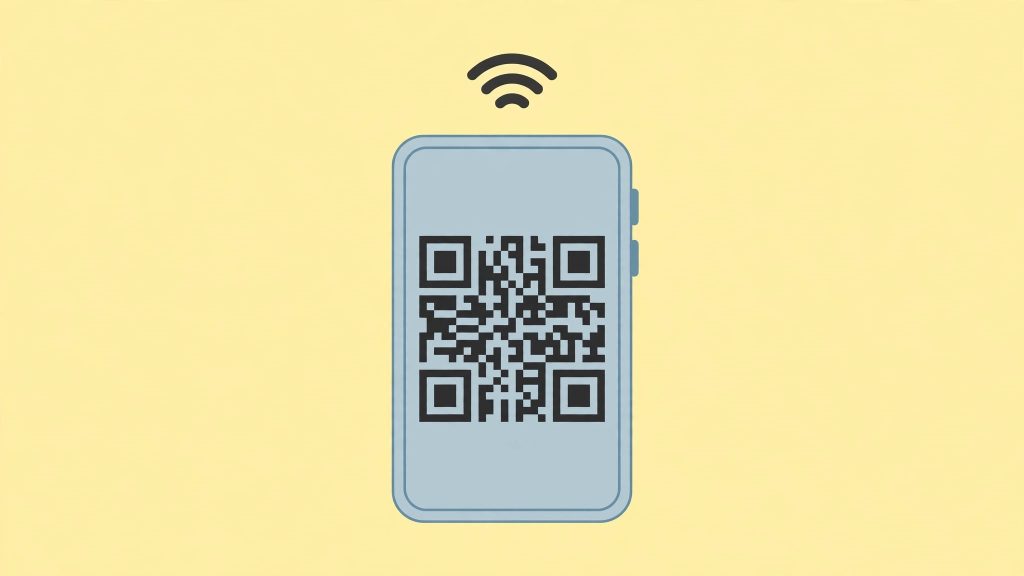
Ada tamu di rumah dan ia minta password WiFi? Jangan membacakan password panjang huruf demi huruf. Tampilkan kode QR WiFi dari HP kamu, tamu memindainya dengan kamera HP-nya, dan HP-nya langsung terhubung tanpa mengetik apa pun. Artikel ini memakai WiFi milik sendiri yang sudah tersimpan di HP sendiri. Jangan membagikan kode QR WiFi sekolah, kantor, atau tetangga tanpa izin, karena kode QR itu berisi password asli.
Yang kamu butuhkan
- HP kamu sudah terhubung ke WiFi yang mau dibagikan.
- HP tamu dengan kamera yang bisa memindai kode QR.
- Untuk cara bawaan Android, HP kamu memakai Android 10 atau yang lebih baru. Untuk cara bawaan iPhone, pakai iOS 18 atau yang lebih baru.
1. Menampilkan kode QR WiFi di Android
Android 10 ke atas punya tombol Bagikan bawaan untuk WiFi. Nama menunya berbeda antar merek HP, tetapi langkahnya sama: buka detail jaringan yang terhubung, lalu cari tombol Bagikan atau ikon kode QR.
Pixel dan Android murni
- Buka Pengaturan.
- Ketuk Jaringan dan internet, lalu ketuk Internet.
- Ketuk ikon gerigi di samping jaringan yang sedang terhubung.
- Ketuk Bagikan.
- Buka kunci layar dengan sidik jari, PIN, atau pola.
- Kode QR tampil di layar, dan password tertulis di bawahnya.
Jalan pintas: geser layar dari atas ke bawah dua kali, ketuk Internet, pastikan kamu terhubung ke jaringan yang ingin dibagikan, lalu ketuk Bagikan Wi-Fi di kiri bawah.
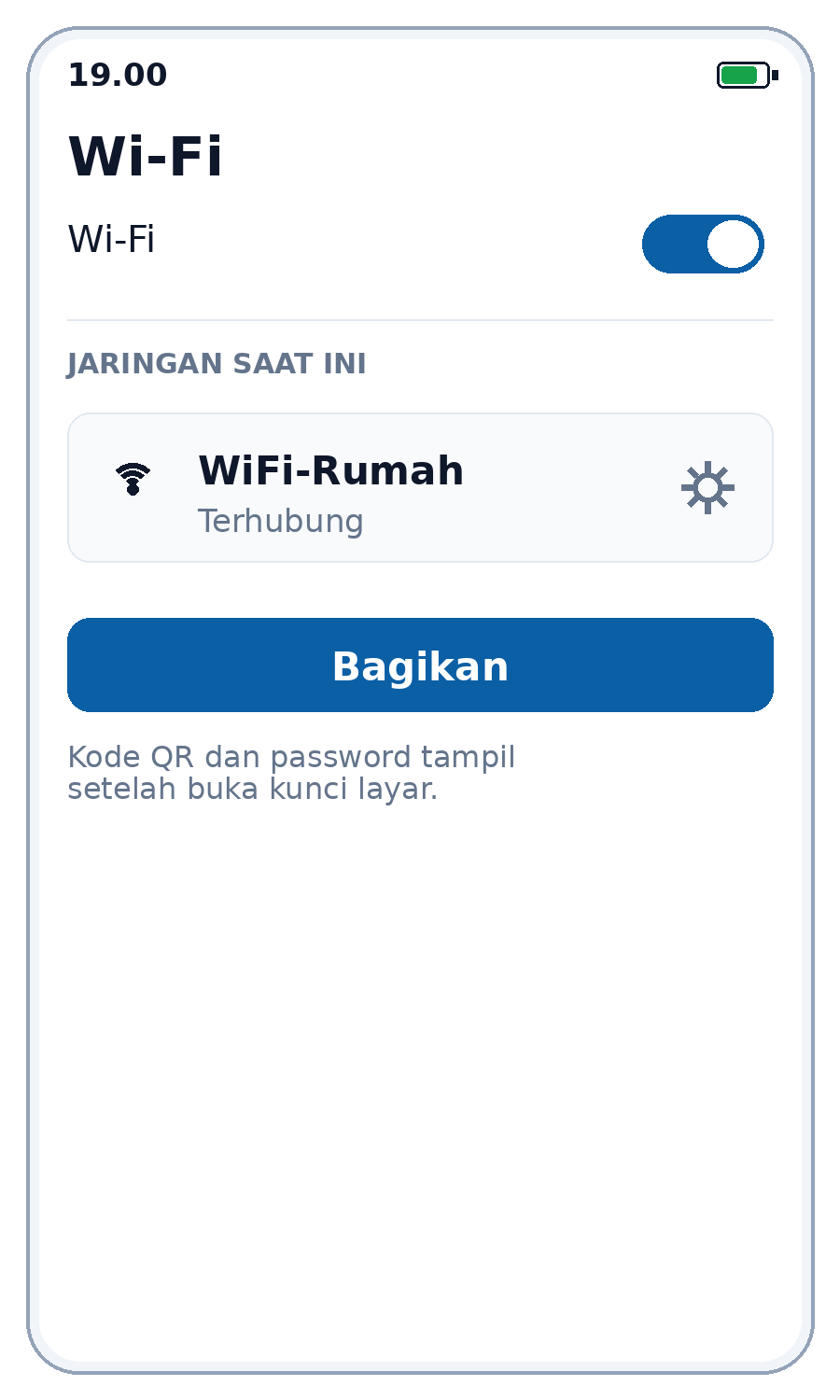
Ilustrasi langkah di HP Android: buka detail jaringan yang terhubung, lalu ketuk Bagikan.
Samsung Galaxy (One UI)
- Buka Pengaturan.
- Ketuk Connections, lalu ketuk Wi-Fi.
- Ketuk ikon gerigi di samping jaringan yang sedang terhubung.
- Ketuk Kode QR di bagian bawah layar.
- Buka kunci layar dengan sidik jari atau PIN.
- Kode QR tampil. Di layar ini ada juga tombol Simpan sebagai gambar dan Bagikan.
Catatan untuk Samsung: di One UI 6.1 ke atas, password juga bisa dilihat langsung di kolom Password lewat ikon mata setelah autentikasi. Di One UI yang lebih lama, yang tampil hanya kode QR. Kalau tombol Kode QR tidak terlihat, ketuk menu titik tiga di kanan atas, lalu cari Kode QR di sana.
Xiaomi, Redmi, dan POCO (MIUI dan HyperOS)
- Buka Pengaturan.
- Ketuk Wi-Fi.
- Ketuk nama jaringan yang sedang terhubung. Di layar tertulis “Tap to share password”.
- Kode QR langsung tampil di layar.
HP Android lain (OPPO, vivo, realme, OnePlus)
Jalurnya umumnya sama: Pengaturan, lalu Wi-Fi, ketuk jaringan yang terhubung, lalu cari Bagikan atau ikon kode QR. Kalau HP kamu memakai Android 9 atau yang lebih lama, fitur bawaan ini tidak ada. Pakai cara generator di bagian 5.
2. Menampilkan kode QR WiFi di iPhone
Lewat aplikasi Passwords (iOS 18 ke atas)
- Buka aplikasi Passwords.
- Ketuk Wi-Fi.
- Ketuk nama jaringan yang mau dibagikan.
- Ketuk Show Network QR Code.
- Kode QR tampil. Tunjukkan ke HP tamu untuk dipindai.
Catatan jujur: langkah lewat aplikasi Passwords ini berasal dari Panduan Pengguna iPhone resmi Apple yang dibuka dan dicek 7 November 2026, tetapi belum diuji langsung di iPhone. Aplikasi Passwords membutuhkan iOS 18 atau yang lebih baru.
Berbagi ke perangkat Apple terdekat (tanpa kode QR)
Cara ini hanya bekerja antar perangkat Apple. Syaratnya: kedua perangkat saling menyimpan kontak (Apple ID masing-masing ada di kontak pihak lain), Bluetooth dan WiFi aktif di kedua perangkat, iPhone kamu tidak terkunci, dan kedua perangkat berada dalam jangkauan Bluetooth dan WiFi.
- Pastikan iPhone kamu sudah terhubung ke WiFi.
- Minta teman memilih jaringan yang sama di Pengaturan, lalu Wi-Fi, di perangkatnya.
- Ketuk Share Password saat pemberitahuan muncul di iPhone kamu.
Cara ini tidak bisa dipakai untuk berbagi ke HP Android. Untuk HP Android, tampilkan kode QR dari aplikasi Passwords atau pakai generator di bagian 5.
iPhone dengan iOS 17 ke bawah
Tidak ada cara bawaan untuk menampilkan kode QR WiFi. Pakai generator di bagian 5.
3. Memindai kode QR dengan HP lain
- Buka aplikasi Kamera di HP tamu. Kamera bawaan Android 10 ke atas dan iPhone iOS 11 ke atas bisa memindai kode QR langsung, tanpa aplikasi tambahan.
- Arahkan kamera ke kode QR sampai seluruh kode masuk ke dalam bingkai.
- Ketuk pemberitahuan yang muncul, biasanya berbunyi “Bergabung ke jaringan” diikuti nama WiFi.
- HP tamu langsung terhubung, tanpa mengetik password.
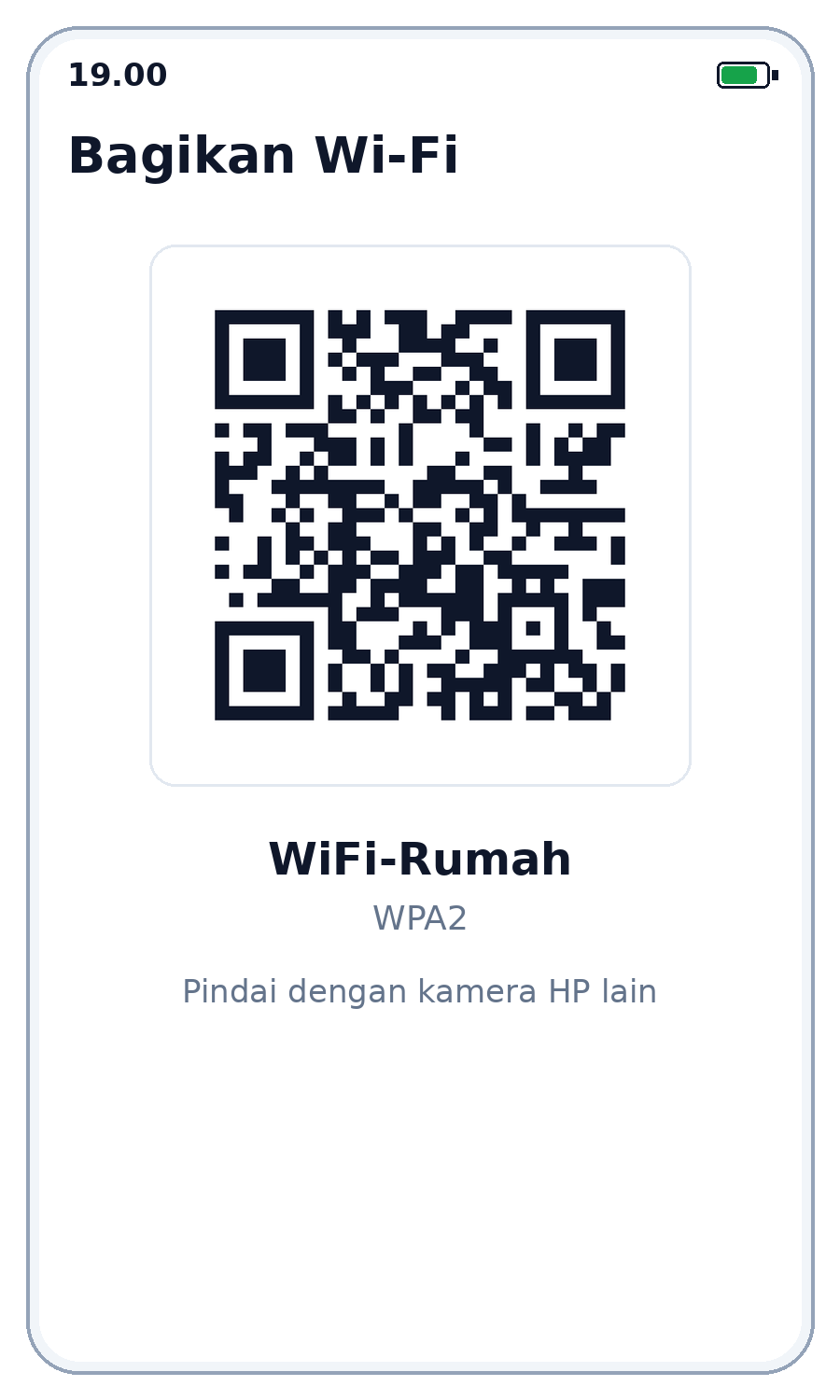
Ilustrasi layar kode QR WiFi di HP. Tamu cukup memindai kode ini dengan kamera HP-nya.
Kalau pemindaian gagal, periksa empat hal ini secara berurutan: naikkan kecerahan layar HP yang menampilkan kode QR sampai maksimal, pegang kedua HP dengan stabil, bersihkan lensa kamera HP tamu, dan pastikan seluruh kode QR masuk bingkai tanpa terpotong. Kalau kamera tetap tidak merespons, coba Google Lens atau aplikasi pemindai kode QR lain.
Artikel Terkait


4. Isi kode QR WiFi: satu baris teks
Kode QR WiFi bukan gambar acak. Isinya satu baris teks dengan format WIFI: yang sudah dipahami kamera Android dan iPhone. Contoh isinya seperti ini:
WIFI:T:WPA;S:WiFi-Rumah;P:contoh123;;Arti tiap bagiannya:
| Bagian | Arti | Keterangan |
|---|---|---|
| WIFI: | Awal format | Menandai bahwa isi kode adalah konfigurasi WiFi |
| T:WPA | Jenis keamanan | WPA dipakai untuk WPA, WPA2, dan WPA3. WEP untuk jaringan lama. nopass untuk jaringan terbuka tanpa password |
| S:WiFi-Rumah | Nama jaringan (SSID) | Huruf besar dan kecil harus sama persis dengan nama di router |
| P:contoh123 | Password | Dihilangkan kalau jaringannya memakai nopass |
| H:true | Jaringan tersembunyi | Hanya ditambahkan kalau SSID tidak disiarkan router |
| ;; | Penutup | Dua titik koma menandai akhir data |
Perhatian pada karakter khusus: titik koma, titik dua, koma, tanda kutip, dan garis miring terbalik adalah karakter pemisah di format ini. Kalau password atau nama jaringan kamu mengandung salah satunya, karakter itu harus diawali garis miring terbalik. Contoh: password p@ss;word harus ditulis p@ss\;word. Kalau tidak diawali garis miring terbalik, HP membaca password terpotong di karakter itu dan gagal terhubung, padahal kode QR-nya terlihat normal.

Contoh kode QR WiFi asli. Isinya WIFI:T:WPA;S:WiFi-Rumah;P:contoh123;;. Ini contoh saja, bukan WiFi asli, jadi HP kamu tidak akan terhubung setelah memindainya.
Dua hal penting soal format ini. Pertama, kode QR berisi password asli dalam teks biasa, tidak terenkripsi. Siapa pun yang memindai kode itu bisa membaca passwordnya, jadi jangan menyebarkan gambar kode QR ke grup chat atau media sosial. Kedua, WiFi kantor atau kampus yang memakai username per pengguna (WPA-Enterprise atau 802.1X) tidak bisa dibuatkan kode QR dengan format ini, karena formatnya tidak punya kolom untuk username.
5. Membuat kode QR lewat generator
Kalau HP kamu tidak punya fitur bawaan untuk menampilkan kode QR, buat kodenya lewat generator kode QR WiFi. Salah satu yang sering disebut adalah qifi.org, generator sumber terbuka yang khusus membuat kode QR WiFi. Situs ini bukan layanan resmi Google atau Apple, jadi perlakukan sebagai sumber sekunder.
- Buka qifi.org di peramban HP atau laptop.
- Isi nama jaringan (SSID) persis seperti tertulis di daftar WiFi, huruf besar dan kecil harus sama.
- Pilih jenis keamanan, misalnya WPA atau WPA2.
- Isi password WiFi.
- Tekan tombol buat. Kode QR muncul di layar.
- Simpan gambarnya, atau tampilkan langsung dari layar untuk dipindai tamu.
Hati-hati saat memakai generator daring. Jangan mengetik password WiFi ke situs yang tidak kamu percaya, karena password itu bisa disimpan pihak lain. Jangan pernah mencetak kode QR WiFi lalu menempelkannya di tempat umum, karena siapa pun yang memotretnya bisa bergabung ke jaringan kamu.
Yang Sering Keliru
| Yang Sering Keliru | Yang Sebenarnya | Cara Membetulkannya |
| Menampilkan kode QR saat tidak terhubung ke jaringan yang ingin dibagikan | Kode QR tidak muncul atau berisi jaringan yang salah | Pastikan HP sudah terhubung ke jaringan itu dulu sebelum membuka menu Bagikan |
| Menyalin nama jaringan dengan huruf besar kecil yang salah di generator | Kode QR tidak bisa dipakai karena nama jaringan tidak cocok | Salin nama jaringan persis, termasuk spasi dan huruf besar kecil |
| Membagikan tangkapan layar kode QR ke grup chat atau media sosial | Siapa pun yang menyimpan gambar itu bisa bergabung ke WiFi kamu | Tunjukkan kode QR langsung dari layar HP, dan jangan menyebarkan gambarnya |
| Mencoba berbagi iPhone ke HP Android lewat perintah Share Password | Tidak ada pemberitahuan muncul karena cara itu hanya antar perangkat Apple | Untuk HP Android, tampilkan kode QR dari aplikasi Passwords atau pakai generator |
| Layar terlalu redup saat dipindai | Kamera HP tamu gagal membaca kode QR | Naikkan kecerahan layar sampai maksimal dan pegang HP dengan stabil |
Penutup
Berbagi WiFi lewat kode QR jauh lebih cepat daripada membacakan password. Di Android 10 ke atas, tampilkan dari tombol Bagikan di detail jaringan. Di iPhone iOS 18 ke atas, tampilkan dari aplikasi Passwords. Kalau HP tidak punya fitur bawaan, buat kodenya lewat generator, dan jangan mengetik password ke situs yang tidak dipercaya.
Coba sekarang dengan WiFi rumahmu sendiri: tampilkan kode QR-nya, lalu minta anggota keluarga memindai dengan HP-nya.
Link Resmi
- Menghubungkan ke jaringan WiFi di HP Pixel, Bantuan Google (dibuka dan dicek 7 November 2026): https://support.google.com/pixelphone/answer/2819519
- Menemukan dan membagikan password WiFi di iPhone, Panduan Pengguna iPhone Apple (dibuka dan dicek 7 November 2026): https://support.apple.com/guide/iphone/find-and-share-your-wi-fi-password-iph96e6aa9bb/ios
- Cara membagikan password WiFi dari iPhone atau iPad, Dukungan Apple (dicek lewat pencarian 7 November 2026): https://support.apple.com/en-us/102635