
File arsip adalah cara paling umum untuk membungkus banyak file menjadi satu. Kamu akan menemukannya saat mengunduh kode program, tema, atau cadangan data. Dua format yang paling sering muncul di Linux adalah ZIP dan TAR.GZ. Keduanya sama-sama membungkus file, tetapi perintah untuk membukanya berbeda.
ZIP biasanya dibuat di Windows atau dibagikan antar sistem, sedangkan TAR.GZ adalah format arsip yang paling umum di Linux. File TAR.GZ sebenarnya gabungan dua langkah: tar yang membungkus banyak file menjadi satu, dan gzip yang mengompresnya supaya ukurannya kecil. Karena itu huruf z pada perintah tar artinya gzip.
Semua perintah di bawah ini sudah diuji langsung di mesin Linux pada 7 November 2026, di folder /tmp/uji-hari13-linux, dan contoh hasilnya adalah hasil asli dari pengujian itu. Folder latihan berisi satu folder arsip dengan satu file catatan.txt di dalamnya.
1. Melihat Isi Arsip Tanpa Mengekstrak
Sebelum mengekstrak, ada baiknya melihat dulu isi arsip supaya kamu tahu apa yang akan keluar. Untuk TAR.GZ, pakai tar dengan pilihan -tzf:
tar -tzf arsip.tar.gz
Hasilnya:
arsip/
arsip/catatan.txt
Huruf t artinya list atau tampilkan isi, z artinya arsip memakai gzip, dan f artinya nama file arsipnya ditulis setelah pilihan. Isinya hanya satu folder arsip dengan satu file catatan.txt.
Untuk ZIP, pakai unzip dengan pilihan -l:
unzip -l arsip.zip
Hasilnya:
Archive:  arsip.zip
  Length      Date    Time    Name
---------  ---------- -----   ----
        0  2026-11-07 03:21   arsip/
       70  2026-11-07 03:21   arsip/catatan.txt
---------                     -------
       70                     2 files
Huruf l artinya list. Kolom Length menunjukkan ukuran tiap file dalam byte. Folder arsip ukurannya 0 karena folder tidak menyimpan isi, sedangkan catatan.txt berukuran 70 byte. Totalnya ada 2 entri, yaitu satu folder dan satu file.
2. Mengekstrak File ZIP dengan unzip
Untuk mengekstrak ZIP ke folder saat ini, jalankan unzip dengan nama arsipnya:
unzip arsip.zip
Perintah ini mengeluarkan isi arsip ke folder tempat kamu berada. Kalau folder tujuan belum ada, unzip akan membuatnya sendiri. Pada pengujian di artikel ini, perintahnya dijalankan dengan pilihan -d supaya hasil ekstrak masuk ke folder tujuan yang sudah disiapkan:
unzip -o arsip.zip -d hasil-zip
Hasilnya:
Artikel Terkait



Archive:  arsip.zip
   creating: hasil-zip/arsip/
  inflating: hasil-zip/arsip/catatan.txt
Pilihan -d diikuti nama folder tujuan, jadi hasil ekstrak masuk ke folder hasil-zip. Pilihan -o artinya timpa file lama tanpa bertanya. Tanpa -o, unzip akan bertanya dulu bila file yang sama sudah ada di folder tujuan. Kata creating artinya folder baru dibuat, dan inflating artinya file sedang dikeluarkan dari arsip.
3. Mengekstrak File TAR.GZ dengan tar
Untuk mengekstrak TAR.GZ, pakai tar dengan pilihan -xzf:
tar -xzf arsip.tar.gz -C hasil-tar
Huruf x artinya extract atau ekstrak, z artinya arsip memakai gzip, dan f artinya nama file arsipnya. Pilihan -C diikuti nama folder tujuan, jadi hasil ekstrak masuk ke folder hasil-tar. Perintah ini tidak menampilkan apa-apa bila berhasil, dan itu normal. Berbeda dengan unzip yang selalu menampilkan daftar file, tar diam saja kalau tidak ada masalah.
Untuk memeriksa hasilnya, pakai find:
find hasil-zip hasil-tar
Hasilnya:
hasil-zip
hasil-zip/arsip
hasil-zip/arsip/catatan.txt
hasil-tar
hasil-tar/arsip
hasil-tar/arsip/catatan.txt
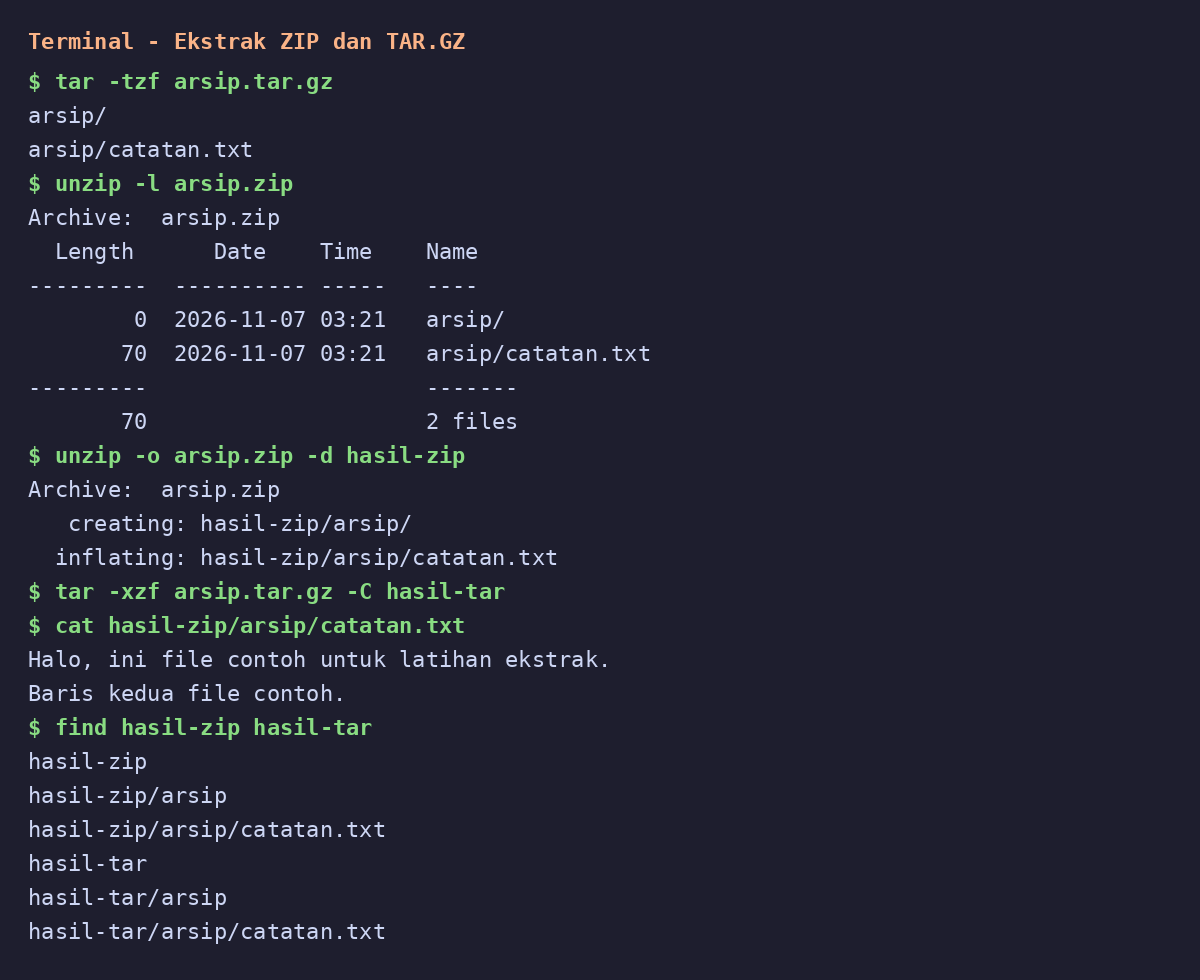
Hasil perintah ekstrak di terminal
Kedua folder berisi struktur yang sama, yaitu folder arsip dengan file catatan.txt di dalamnya. Isi file hasil ekstrak juga sama dengan aslinya:
cat hasil-zip/arsip/catatan.txt
Hasilnya:
Halo, ini file contoh untuk latihan ekstrak.
Baris kedua file contoh.
File hasil ekstrak dari ZIP dan dari TAR.GZ isinya sama persis, jadi kedua cara di atas sama-sama berhasil. Perhatikan perbedaan kecil yang penting: unzip memakai -d huruf
Yang Perlu Diperhatikan
- Untuk file TAR.GZ, selalu pakai -xzf pada tar. Lupa huruf z membuat tar gagal membaca arsip dan menampilkan pesan kesalahan gzip. Untuk file .tar tanpa gzip, pakai -xf saja.
- Kalau terminal menampilkan pesan command not found saat menjalankan unzip, pasang dulu dengan sudo apt install unzip di Ubuntu atau Debian.
- Jangan mengekstrak tanpa -d atau -C di folder yang ramai. Buat folder tujuan dulu, lalu ekstrak ke sana dengan -d atau -C, supaya isi arsip tidak bercampur dengan file lain dan sulit dicari.
- Sebelum mengekstrak, lihat dulu isi arsip dengan tar -tzf atau unzip -l. Menimpa file penting tanpa sengaja membuat file lama tertimpa oleh isi arsip dan hilang.
Penutup
Dengan dua perintah ini kamu sudah bisa membuka arsip yang paling sering ditemui di Linux: unzip untuk ZIP dan tar -xzf untuk TAR.GZ. Biasakan melihat isi arsip dulu sebelum mengekstrak, dan ekstrak ke folder tujuan supaya folder kerjamu tetap rapi.
Latihan berikutnya: buat arsipmu sendiri dengan tar -czf latihan.tar.gz namafolder, lalu ekstrak lagi ke folder lain dengan tar -xzf dan pilihan -C. Kalau isi file hasil ekstrak sama dengan aslinya, berarti kamu sudah menguasai alurnya dari membuat sampai membuka arsip.
Link Resmi
- Tutorial baris perintah Linux untuk pemula, Ubuntu (dicek 7 November 2026): https://ubuntu.com/tutorials/command-line-for-beginners