Menghubungkan HP ke laptop dengan kabel USB adalah cara paling cepat untuk memindahkan foto, video, dan dokumen tanpa kuota internet. Kabel juga mengisi daya HP sambil berkas dipindahkan. Masalah yang paling sering terjadi bukan pada kabelnya, melainkan pada satu pengaturan: HP biasanya terhubung dalam mode isi daya saja, sehingga laptop tidak bisa melihat berkas di dalamnya.
Langkah di artikel ini mengikuti halaman bantuan Android yang dicek 7 November 2026 dan berlaku umum untuk HP Android.
Yang Perlu Disiapkan
- Kabel USB yang mendukung transfer data, bukan kabel isi daya saja. Kabel isi daya saja hanya mengalirkan listrik dan tidak membawa data.
- HP Android dalam keadaan menyala dan tidak terkunci saat dihubungkan.
- Laptop Windows atau Chromebook yang menyala. Untuk Mac, lihat catatan di bagian akhir artikel ini.
Cara 1: Pindah Berkas dengan Kabel USB di Windows
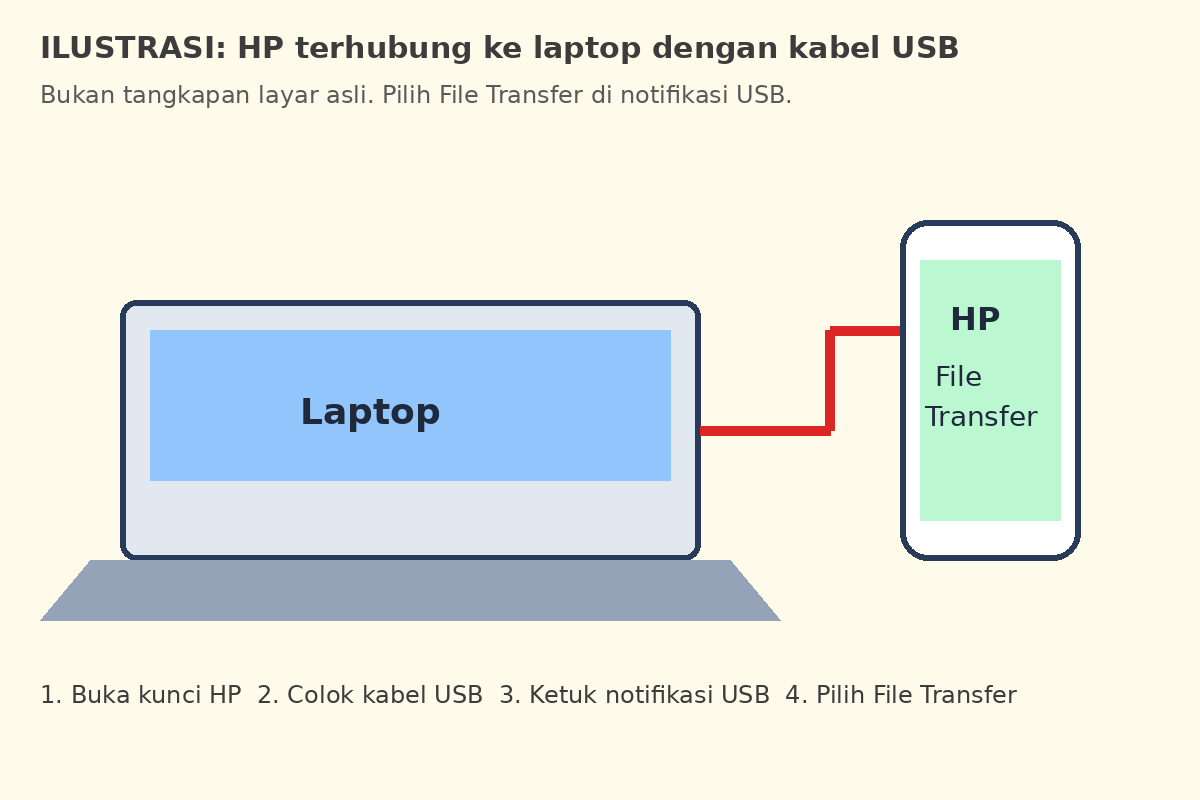
- Buka kunci HP.
- Hubungkan HP ke laptop dengan kabel USB.
- Di HP, usap layar dari atas ke bawah untuk membuka notifikasi, lalu ketuk notifikasi “Charging this device via USB”.
- Pada bagian “Use USB for”, pilih File Transfer.
- Di laptop, jendela transfer berkas akan terbuka. Seret berkas dari HP ke laptop, atau sebaliknya.
- Setelah selesai, keluarkan perangkat dengan aman dari Windows (eject) sebelum mencabut kabel.
- Cabut kabel USB.
Setelah langkah keempat, HP akan muncul di File Explorer Windows seperti flashdisk. Folder yang biasa dicari adalah DCIM untuk foto dan video dari kamera, Download untuk berkas unduhan, dan Pictures untuk gambar lainnya.
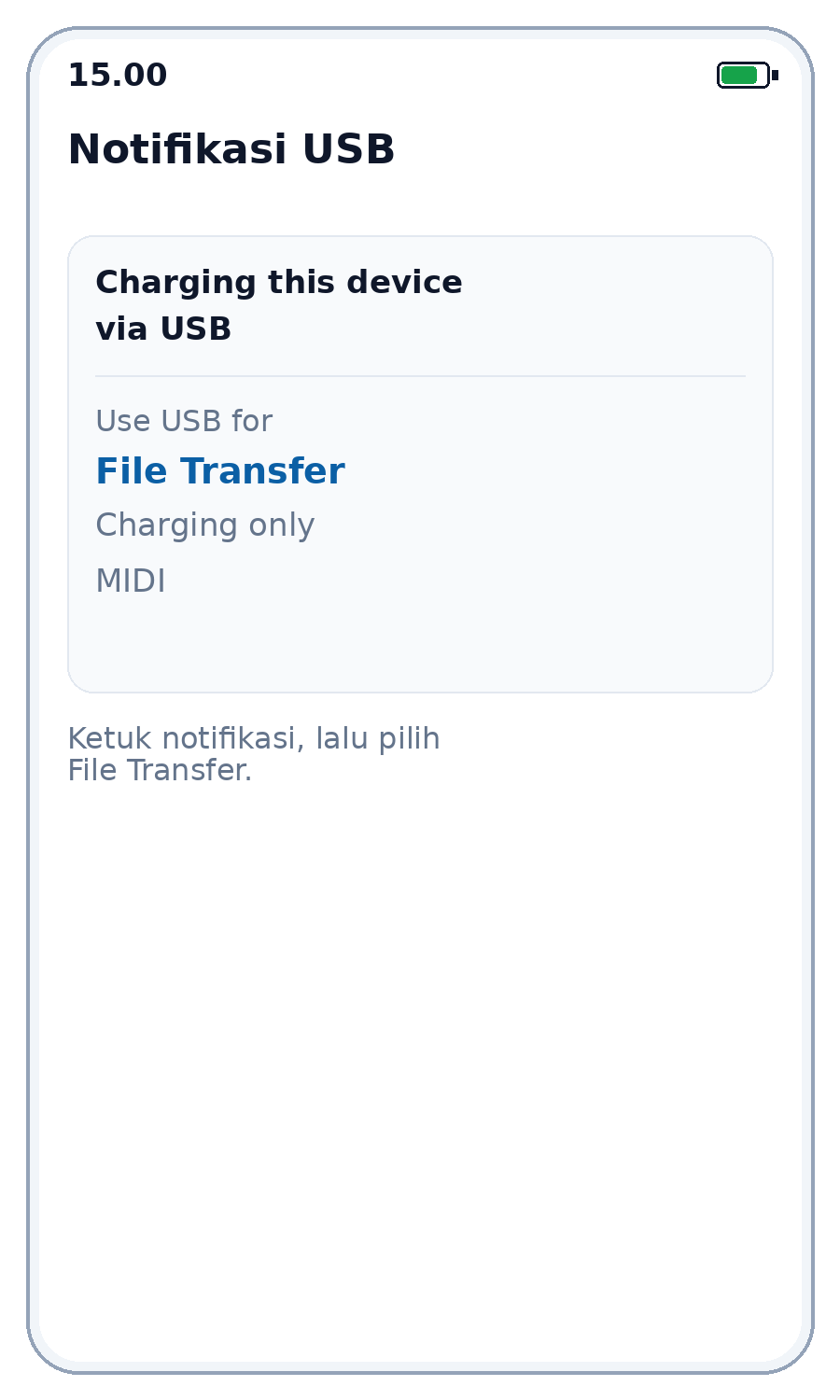
Ilustrasi notifikasi USB di HP: ketuk notifikasi, lalu pilih File Transfer.
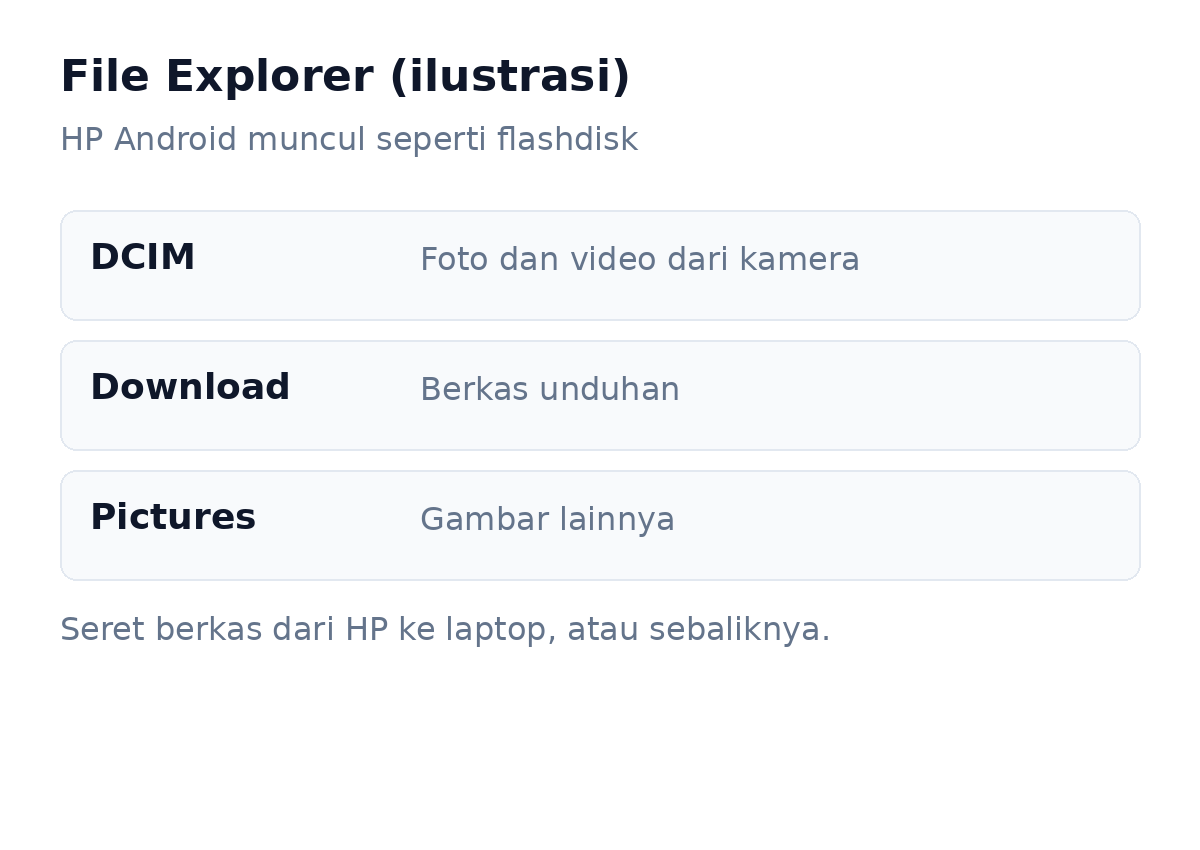
Ilustrasi File Explorer: HP muncul seperti flashdisk, folder DCIM untuk foto dan video dari kamera.
Cara 2: Pindah Berkas dengan Kabel USB di Chromebook
Langkahnya sama seperti di Windows:
- Buka kunci HP.
- Hubungkan HP ke Chromebook dengan kabel USB.
- Di HP, ketuk notifikasi “Charging this device via USB”.
- Pada bagian “Use USB for”, pilih File Transfer.
- Di Chromebook, aplikasi Files akan terbuka. Seret berkas untuk memindahkannya.
Cara 3: Mengubah Mode USB dari Pengaturan
Kalau notifikasi USB tidak muncul setelah kabel dicolok, mode USB bisa diubah dari Pengaturan:
- Pastikan HP sudah terhubung ke laptop dengan kabel USB.
- Buka Pengaturan, lalu buka Perangkat yang terhubung atau Connected devices.
- Ketuk USB, lalu pilih File Transfer.
Letak menu ini bisa berbeda antar merek HP, dan di sebagian HP menu USB hanya muncul saat kabel sudah terhubung. Kalau menu tidak ditemukan, kembali ke cara notifikasi di atas, karena hasilnya sama.
Artikel Terkait
Kalau HP Tidak Muncul di Laptop
Coba urutan berikut, satu per satu:
- Pastikan HP sudah dibuka kuncinya. Laptop tidak bisa membaca berkas HP yang masih terkunci.
- Periksa lagi mode USB di HP. Kalau masih tertulis isi daya saja, ubah ke File Transfer.
- Coba kabel USB lain. Tidak semua kabel bisa memindahkan data, dan kabel yang hanya untuk isi daya adalah penyebab yang paling sering.
- Coba colokan USB lain di laptop. Colokan yang longgar atau rusak membuat HP hanya mengisi daya.
- Cabut kabel, lalu colok lagi dari awal dan ulangi langkah notifikasi.
- Nyalakan ulang HP dan laptop, lalu coba lagi.
Catatan untuk Pengguna Mac dan Linux
Catatan jujur: halaman resmi Android yang dicek untuk artikel ini hanya menulis langkah untuk Windows dan Chromebook, jadi artikel ini tidak mengarang langkah resmi untuk Mac atau Linux.
Untuk Mac, halaman resmi itu menyebut Quick Share untuk perangkat Windows, dan menurut sumber sekunder aplikasi Android File Transfer yang lama sudah tidak tersedia lagi. Kalau kamu memakai Mac, cari aplikasi transfer berkas yang resmi dan tepercaya untuk model HP-mu, dan unduh hanya dari situs resmi pembuatnya. Untuk Linux, sebagai catatan umum yang bukan langkah resmi, pengelola berkas umumnya menampilkan HP setelah mode File Transfer dipilih, tetapi tampilannya bergantung pada distro yang dipakai.
Keamanan Saat Menghubungkan HP
- Hubungkan HP hanya ke laptop milik sendiri atau yang kamu percaya. Mode File Transfer membuka seluruh berkas HP untuk laptop itu.
- Setelah selesai, selalu eject dulu sebelum mencabut kabel, supaya berkas yang sedang disalin tidak rusak.
- Jangan mencabut kabel di tengah proses penyalinan.
- Kalau laptop orang lain meminta izin USB debugging, tolak saja. USB debugging hanya diperlukan untuk pengembangan aplikasi, bukan untuk memindahkan berkas biasa.
Yang Sering Keliru
| Yang Sering Keliru | Yang Sebenarnya | Cara Membetulkannya |
|---|---|---|
| HP masih dalam mode isi daya saja | Laptop mengisi daya HP tetapi tidak menampilkan berkas | Ketuk notifikasi USB dan pilih File Transfer |
| Memakai kabel isi daya saja | HP tidak muncul di laptop walau sudah memilih mode | Ganti dengan kabel USB yang mendukung transfer data |
| HP masih terkunci saat dihubungkan | Laptop tidak bisa membaca berkas HP | Buka kunci HP sebelum dan selama transfer |
| Mencabut kabel di tengah penyalinan | Berkas hasil salinan rusak atau tidak lengkap | Tunggu penyalinan selesai, eject dulu, baru cabut kabel |
| Mengaktifkan USB debugging untuk sekadar pindah berkas | Membuka akses yang tidak perlu ke HP | USB debugging tidak diperlukan untuk transfer berkas biasa |
Penutup
Urutan paling aman: buka kunci HP, colok kabel data, ketuk notifikasi USB, pilih File Transfer, salin berkas, eject, lalu cabut kabel. Kalau HP tidak muncul, periksa mode USB dan kabelnya dulu.
Latihan: pindahkan satu foto ke laptop, lalu buka foto itu untuk memastikan salinannya tidak rusak.
Link Resmi
- Google Android Help, halaman resmi memindahkan berkas antara komputer dan perangkat Android (dicek 7 November 2026): https://support.google.com/android/answer/9064445?hl=en-GB&ref_topic=7355453