Ada foto dan video yang tidak perlu terlihat setiap kali galeri dibuka, misalnya foto dokumen pribadi. Di HP Android, cara paling aman adalah memakai folder terkunci bawaan, bukan aplikasi tambahan yang tidak dikenal.
Artikel ini memakai dua cara resmi: Folder Terkunci di Google Foto yang tersedia di hampir semua HP Android, dan Secure Folder di HP Samsung. Keduanya memakai kunci layar HP.
1. Folder Terkunci di Google Foto
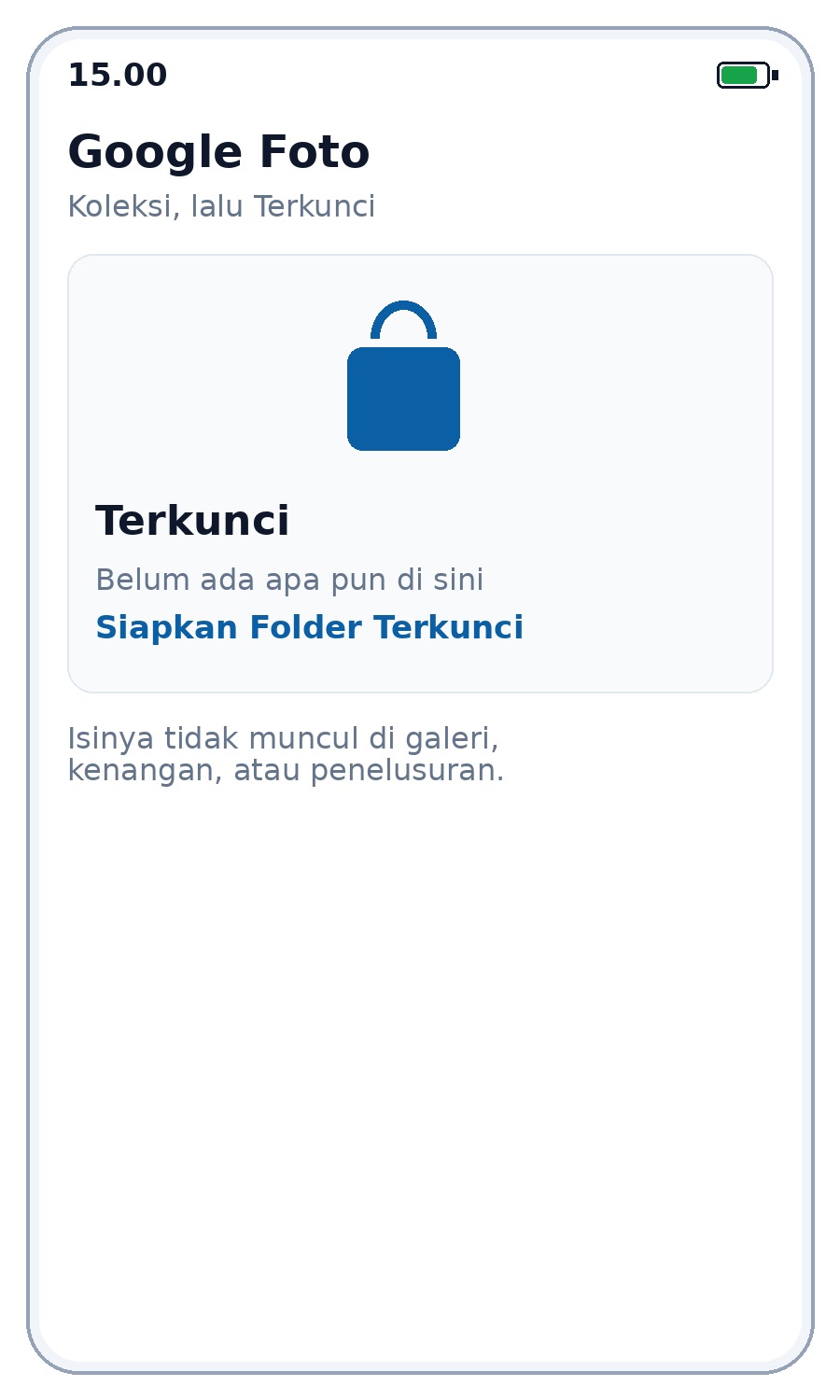
Folder Terkunci atau Locked Folder adalah ruang khusus di aplikasi Google Foto yang dilindungi kunci layar HP. Foto dan video di dalamnya tidak muncul di galeri utama, kenangan, atau hasil penelusuran, dan tidak bisa diakses aplikasi lain. Folder ini hanya tersedia di HP dengan Android 6 ke atas.
Langkah menyiapkan Folder Terkunci
- Buka aplikasi Google Foto.
- Di bagian bawah, ketuk Koleksi.
- Di bagian bawah, ketuk Terkunci.
- Ketuk Siapkan Folder Terkunci.
- Ikuti petunjuk di layar untuk membuka kunci HP. Bila HP belum punya kunci layar, pasang dulu.
Kata sandi Folder Terkunci sama dengan kunci layar HP, dan siapa pun yang tahu kunci layar HP bisa membuka folder ini.
Langkah memindahkan foto ke Folder Terkunci
- Buka foto atau video yang ingin disembunyikan di Google Foto.
- Ketuk menu, lalu pilih Pindahkan ke Folder Terkunci.
- Ulangi untuk foto dan video lainnya, atau pilih beberapa foto sekaligus sebelum memindahkannya.
Saat memindahkan foto, salinan dan hasil editnya tidak ikut pindah. Pindahkan juga salinan yang masih terlihat bila perlu.
Apakah isi Folder Terkunci dicadangkan?
Secara bawaan, isi Folder Terkunci hanya tersimpan di HP. Kamu bisa menyalakan cadangan Folder Terkunci supaya isinya tersimpan di akun Google dan bisa dibuka dari perangkat lain yang masuk dengan akun yang sama. Bila cadangan dimatikan, isi folder tidak ikut pindah saat kamu memindahkan data ke HP baru. Jadi, bila fotonya penting, nyalakan cadangannya.
2. Secure Folder di HP Samsung
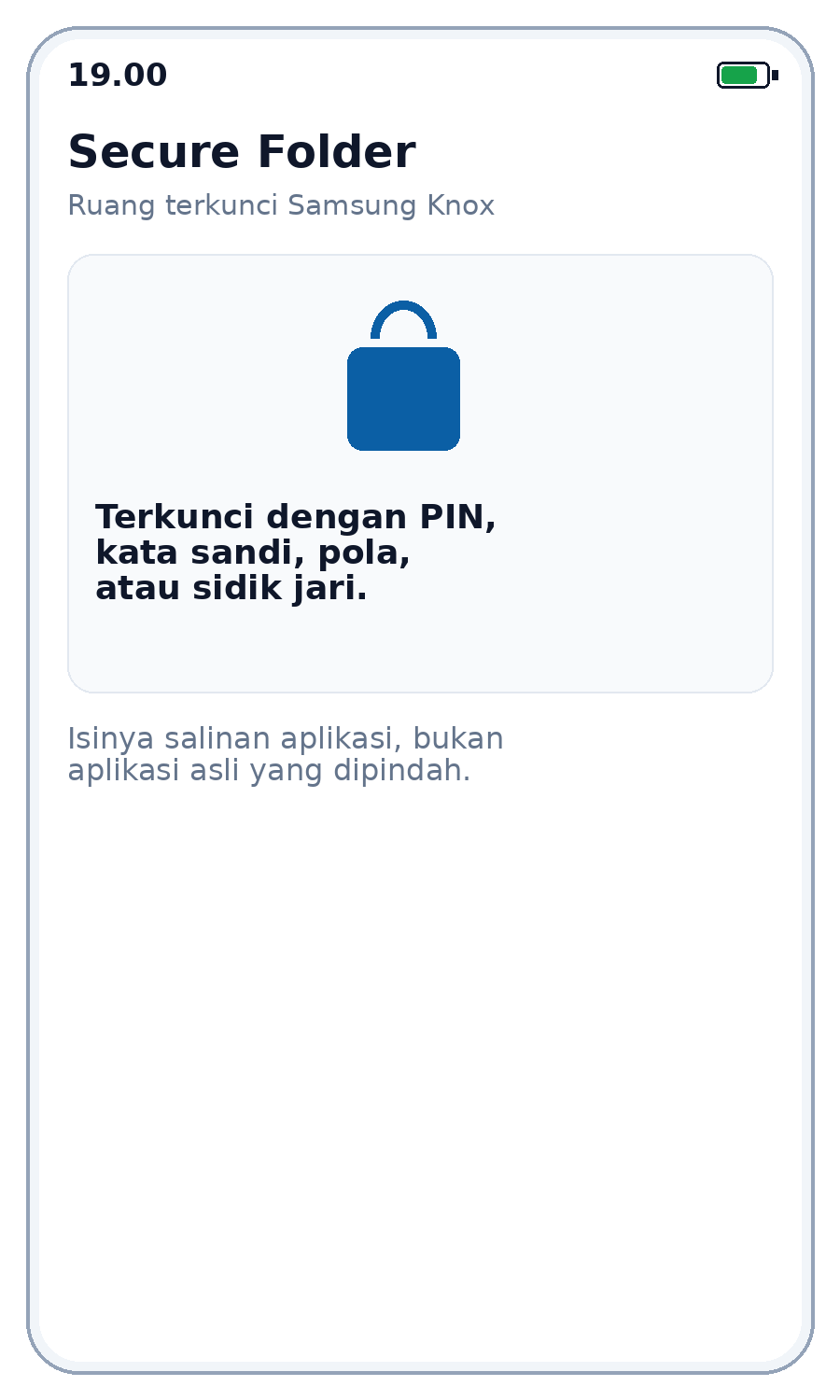
HP Samsung punya fitur sendiri bernama Secure Folder yang memakai keamanan Samsung Knox. Fitur ini bisa menyimpan foto, video, berkas, catatan, dan aplikasi di ruang terpisah yang terkunci.
Langkah menyiapkan Secure Folder
- Buka Pengaturan, ketuk Biometrik dan keamanan, lalu ketuk Folder Aman.
- Masuk dengan akun Samsung bila diminta, lalu ikuti petunjuk di layar.
- Pilih jenis kunci untuk Secure Folder, misalnya PIN, pola, kata sandi, atau sidik jari.
Bila menu Secure Folder tidak muncul di HP Samsung milikmu, artinya perangkat itu tidak mendukungnya.
Artikel Terkait



Langkah memindahkan foto ke Secure Folder
- Buka aplikasi Galeri.
- Sentuh dan tahan foto atau video yang ingin dipindahkan sampai terpilih.
- Ketuk ikon titik tiga, lalu pilih Pindahkan ke Secure Folder.
- Foto yang dipindahkan akan hilang dari galeri biasa dan hanya bisa dibuka dari dalam Secure Folder.
Cara lain: buka Secure Folder, ketuk ikon titik tiga, ketuk Tambah file, lalu pilih foto atau video yang dimasukkan.
Langkah mengeluarkan foto
- Buka Secure Folder dan masukkan kunci.
- Buka File Saya di dalam Secure Folder.
- Sentuh dan tahan file yang ingin dikeluarkan, ketuk Lainnya, lalu ketuk Pindahkan dari Secure Folder.
Kamu juga bisa menyembunyikan ikon Secure Folder dari layar aplikasi lewat pengaturannya.
3. HP Merek Lain
Catatan jujur: nama fitur berbeda antar merek HP, dan langkah di bagian ini adalah panduan umum yang belum diverifikasi per merek di situs resmi. Di HP merek lain, cari menu serupa di aplikasi Galeri atau Pengaturan dengan kata kunci kunci, pribadi, atau aman. Bila HP milikmu tidak punya fitur bawaan seperti ini, pakai Folder Terkunci di Google Foto pada bagian 1.
4. Jangan Tertukar dengan Arsipkan
Google Foto juga punya fitur Arsipkan yang menyembunyikan foto dari galeri utama. Bedanya, foto yang diarsipkan masih muncul saat kamu mencari di Google Foto, sedangkan isi Folder Terkunci tidak muncul di penelusuran. Jadi Arsipkan hanya cocok untuk merapikan galeri, bukan untuk menyembunyikan foto pribadi.
Yang Sering Keliru
| Yang Sering Keliru | Yang Sebenarnya | Cara Membetulkannya |
|---|---|---|
| Memakai Arsipkan untuk foto pribadi | Foto masih muncul di hasil penelusuran Google Foto | Pindahkan ke Folder Terkunci, bukan Arsipkan |
| Belum memasang kunci layar HP | Folder Terkunci tidak bisa disiapkan | Pasang dulu PIN, pola, atau sidik jari di Pengaturan |
| Lupa menyalakan cadangan Folder Terkunci | Foto hilang bila HP rusak atau ganti HP | Nyalakan cadangan Folder Terkunci |
| Hanya memindahkan foto aslinya | Salinan dan hasil editnya masih terlihat di galeri | Periksa dan pindahkan juga salinan serta hasil editnya |
| Mengira aplikasi pengunci foto gratis dari internet pasti aman | Foto pribadi bisa disalahgunakan oleh aplikasi itu | Pakai fitur bawaan Google Foto atau merek HP saja |
Penutup
Menyembunyikan foto dan video di HP Android paling aman memakai Folder Terkunci di Google Foto, dan pengguna Samsung bisa memakai Secure Folder. Jaga kunci layar HP tetap rahasia.
Setelah memindahkan foto, cari fotonya di galeri utama untuk memastikannya tidak muncul lagi.
Link Resmi
- Menyembunyikan foto dan video di Folder Terkunci, Bantuan Google Foto (dicek 7 November 2026): https://support.google.com/photos/answer/10694388?hl=en&co=GENIE.Platform%3DAndroid
- Menggunakan Folder Aman di Samsung Galaxy, Samsung (dicek 17 November 2026): https://www.samsung.com/id/support/mobile-devices/what-is-a-secure-folder-and-how-to-use-it/
Catatan: tidak ditemukan halaman Folder Terkunci khusus di support.google.com/android. Sumber resmi untuk fitur ini adalah Bantuan Google Foto di tautan pertama di atas.