
Memperbarui Ubuntu secara rutin menjaga komputer tetap aman dan stabil. Pembaruan menutup celah keamanan, memperbaiki bug, dan memastikan aplikasi memakai versi terbaru.
Di terminal, seluruh proses ini hanya butuh dua perintah: apt update dan apt upgrade. Kerjanya berbeda. Artikel ini menjelaskan bedanya dan menunjukkan cara aman menjalankannya, termasuk memeriksa dulu paket apa saja yang akan diperbarui.
Semua perintah di bawah ini sudah dicoba di mesin Ubuntu 24.04.5 LTS pada 7 November 2026, dan contoh hasilnya adalah hasil asli pengujian itu.
Bedanya Update dan Upgrade
Perbedaan ini adalah kunci seluruh artikel, jadi pahami dulu sebelum mengetik apa pun:
- apt update hanya memperbarui daftar paket. Perintah ini mengunduh daftar versi terbaru dari repositori. Tidak ada satu pun aplikasi yang dipasang atau diubah.
- apt upgrade memasang versi terbaru dari paket yang sudah terpasang, berdasarkan daftar yang baru saja diperbarui. Perintah inilah yang mengubah sistem, jadi jalankan setelah apt update dan setelah memeriksa daftar paketnya.
- apt full-upgrade lebih menyeluruh. Perintah ini juga memasang paket baru yang dibutuhkan dan menghapus paket lama yang sudah tidak dibutuhkan.
Singkatnya: update memperbarui daftar, upgrade memasang pembaruan. Menjalankan apt update saja tidak mengubah apa pun di sistem.
1. Perbarui Daftar Paket dengan apt update
Buka terminal dengan Ctrl Alt T, lalu jalankan:
sudo apt updatePerintah sudo meminta kata sandi akunmu, karena memperbarui sistem butuh hak administrator. Saat mengetik kata sandi, tidak ada karakter yang tampil di layar. Itu normal, ketik saja sampai selesai.
Pada komputer yang normal, perintah ini menampilkan baris Hit dan Get dari tiap repositori, lalu baris yang memberitahu berapa paket yang bisa diperbarui.
Kendala yang ditemui pada mesin pengujian
Pada mesin pengujian, sudo apt update tidak selesai setelah berjalan lebih dari 4 menit tanpa keluaran, sehingga prosesnya dihentikan. Pemeriksaan lanjutan menunjukkan salah satu mirror yang terdaftar, mirror.cogentco.com, tidak merespons saat diuji dengan curl, sedangkan archive.ubuntu.com merespons normal dengan kode 200.
Pelajaran dari kendala ini: kalau apt update menggantung tanpa keluaran, jangan langsung mengulanginya. Periksa dulu koneksi dan mirror yang dipakai. Daftar repositori mesin pengujian tercatat di /etc/apt/sources.list.d/ubuntu.sources, dengan mirror azure.archive.ubuntu.com dan mirror.cogentco.com untuk rilis noble dan turunannya. Kalau kamu mengalami hal yang sama, ganti mirror yang bermasalah lewat pengaturan Software and Updates.
2. Periksa Paket yang Bisa Diperbarui
Sebelum memasang apa pun, lihat dulu daftarnya:
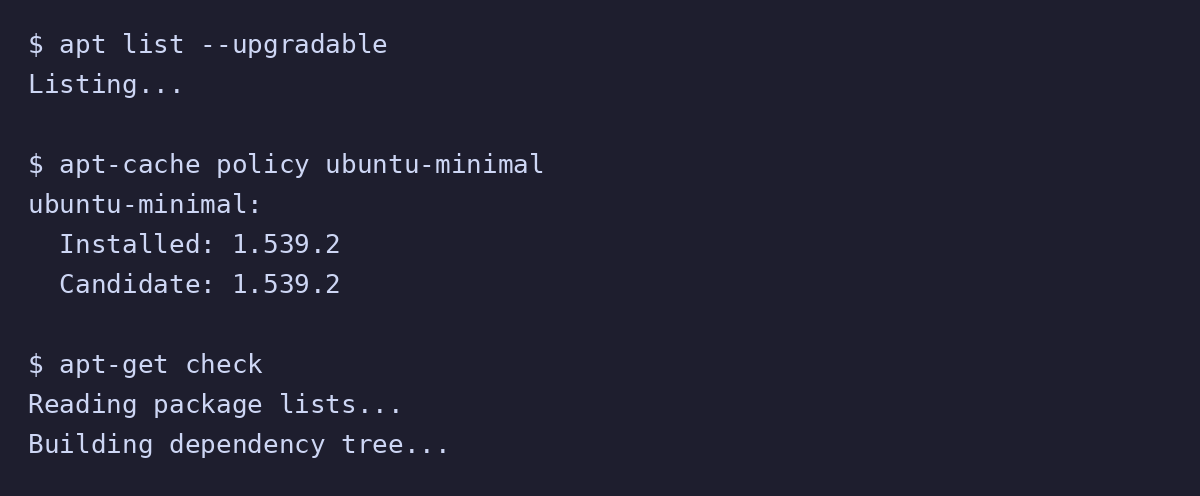
apt list --upgradableHasil asli pada mesin pengujian adalah sebagai berikut:
Listing...Hanya baris “Listing…” yang tampil, tanpa satu pun paket di bawahnya. Perlu dicatat dengan jujur: daftar paket lokal di mesin pengujian itu masih kosong, karena apt update belum pernah selesai di sana, sehingga hasil ini belum membuktikan sistemnya sudah mutakhir. Pada komputer yang daftar paketnya sudah diperbarui, perintah ini menampilkan daftar paket beserta versi lama dan barunya.
Artikel Terkait


Periksa nama paketnya sebelum lanjut ke langkah upgrade.
Dua perintah pemeriksaan lain yang sudah dicoba:
apt-cache policy ubuntu-minimalubuntu-minimal:
Installed: 1.539.2
Candidate: 1.539.2Perintah ini menunjukkan versi terpasang dan versi yang tersedia. Kalau keduanya sama, paket itu sudah terbaru. Perintah apt-get check juga sudah dicoba dan selesai tanpa kesalahan.
3. Pasang Pembaruan dengan apt upgrade
Kalau daftar pada langkah 2 sudah kamu periksa, jalankan:
sudo apt upgradeTerminal menampilkan daftar paket beserta ukuran unduhannya, lalu bertanya apakah kamu yakin. Tekan Y lalu Enter untuk melanjutkan, atau N untuk membatalkan. Pembaruan tidak dipasang sebelum kamu menjawab Y.
Perintah ini tidak dijalankan sampai selesai pada mesin pengujian, karena daftar paket lokalnya belum berhasil diperbarui dan tidak ada paket yang tercatat untuk dipasang. Pada komputer biasa, biarkan prosesnya selesai tanpa menutup terminal.
4. Bersihkan Paket yang Sudah Tidak Dibutuhkan
Setelah upgrade selesai, bersihkan paket yang sudah tidak dipakai:
sudo apt autoremovePerintah ini menghapus paket yang dulu dipasang sebagai dependensi, tetapi sekarang sudah tidak dibutuhkan. Periksa dulu daftarnya sebelum menjawab Y, sama seperti saat upgrade.
Kesalahan yang Sering Terjadi
| Kesalahan | Akibat | Cara Mengatasi |
|---|---|---|
| Menjalankan apt upgrade tanpa apt update dulu | Paket dipasang memakai daftar lama, pembaruan terbaru terlewat | Selalu jalankan sudo apt update dulu, baru sudo apt upgrade |
| Mengira apt update sudah memasang pembaruan | Sistem tetap memakai versi lama walau daftar sudah baru | Ingat update hanya memperbarui daftar, upgrade yang memasang paketnya |
| Menekan Y tanpa membaca daftar upgrade | Paket yang tidak diinginkan ikut terpasang atau dihapus | Baca daftar paket dan ukurannya dulu, baru jawab Y |
| Menutup terminal di tengah upgrade | Paket bisa setengah terpasang dan sistem bermasalah | Biarkan proses selesai, atau batalkan dengan Ctrl C sebelum pemasangan dimulai |
| Mengulang apt update berkali-kali saat menggantung | Waktu terbuang dan kunci apt terkunci | Periksa mirror dan koneksi dulu, lalu tunggu prosesnya selesai |
Penutup
Memperbarui Ubuntu lewat terminal adalah kebiasaan kecil yang berdampak besar: sudo apt update untuk memperbarui daftar, apt list –upgradable untuk memeriksa, sudo apt upgrade untuk memasang, dan sudo apt autoremove untuk membersihkan. Lakukan seminggu sekali.
Kalau apt update menggantung seperti pada mesin pengujian, jangan panik. Periksa mirror yang dipakai, pastikan koneksinya normal, dan baru ulangi setelah penyebabnya jelas.
Link Resmi
- Tutorial baris perintah Linux untuk pemula, Ubuntu (dicek 7 November 2026): https://ubuntu.com/tutorials/command-line-for-beginners