Baterai HP yang cepat habis sering kali bukan karena baterainya sudah rusak, melainkan karena satu atau dua aplikasi yang diam-diam memakai daya terlalu banyak di latar belakang. Kabar baiknya, HP Android sudah punya halaman khusus yang menunjukkan aplikasi mana saja yang paling banyak memakai baterai sejak terakhir kali HP diisi penuh. Kamu tidak perlu memasang aplikasi tambahan untuk memeriksanya.
Langkah-langkah di artikel ini mengacu pada bantuan resmi Google untuk HP Pixel, yang sudah dicek pada 7 November 2026. Nama menu bisa berbeda di HP Samsung, Xiaomi, Oppo, atau merek lain, dan bisa berubah antar versi Android, jadi kalau ada nama menu yang tidak sama persis di HP kamu, cari menu yang paling mirip atau ketik kata Baterai di kolom pencarian Pengaturan.
1. Buka Halaman Penggunaan Baterai
Langkah pertama adalah membuka halaman yang menampilkan pemakaian baterai:
- Buka aplikasi Pengaturan di HP kamu.
- Ketuk menu Baterai.
- Ketuk Penggunaan baterai untuk melihat detailnya.
Di halaman ini kamu akan melihat grafik yang menunjukkan turunnya daya baterai sejak terakhir kali HP diisi penuh, beserta perkiraan sisa waktu pemakaian. Grafik ini memberi gambaran kapan baterai mulai cepat habis, misalnya setelah kamu membuka aplikasi tertentu atau setelah HP dipakai di daerah yang sinyalnya lemah.
2. Urutkan Aplikasi dari yang Paling Boros
Setelah masuk ke halaman Penggunaan baterai, ubah tampilannya supaya yang terlihat adalah pemakaian per aplikasi:
- Di halaman Penggunaan baterai, ketuk Lihat menurut aplikasi.
- Perhatikan daftar aplikasi yang muncul, yang paling boros berada di paling atas.
- Bandingkan persentase tiap aplikasi dengan seberapa sering kamu memakainya.
Aplikasi yang wajar berada di atas adalah aplikasi yang memang sering kamu buka, misalnya aplikasi pesan atau media sosial. Yang perlu dicurigai adalah aplikasi yang jarang kamu buka tetapi persentasenya tinggi. Itu tandanya aplikasi tersebut banyak bekerja di latar belakang tanpa kamu sadari.
Perlu dicatat dengan jujur bahwa angka persentase di halaman ini dibulatkan oleh sistem, dan totalnya tidak harus tepat 100 persen. Anggap angka itu sebagai petunjuk, bukan pengukuran yang persis.
3. Periksa Detail Satu Aplikasi
Kalau ada satu aplikasi yang mencurigakan, ketuk namanya untuk melihat detailnya. Di halaman detail itu kamu bisa melihat berapa banyak baterai yang dipakai saat aplikasi dibuka dan berapa banyak yang dipakai saat aplikasi berjalan di latar belakang. Perbedaan keduanya penting: aplikasi yang boros saat dibuka masih wajar kalau memang sering kamu pakai, sedangkan aplikasi yang boros di latar belakang padahal jarang dibuka adalah biang masalahnya.
Artikel Terkait



Di halaman yang sama biasanya juga ada pilihan untuk mengubah cara aplikasi itu memakai baterai. Pilihan yang tersedia umumnya adalah Dioptimalkan, Tidak dibatasi, dan Dibatasi. Untuk aplikasi biasa, Google menyarankan untuk membiarkannya tetap Dioptimalkan.
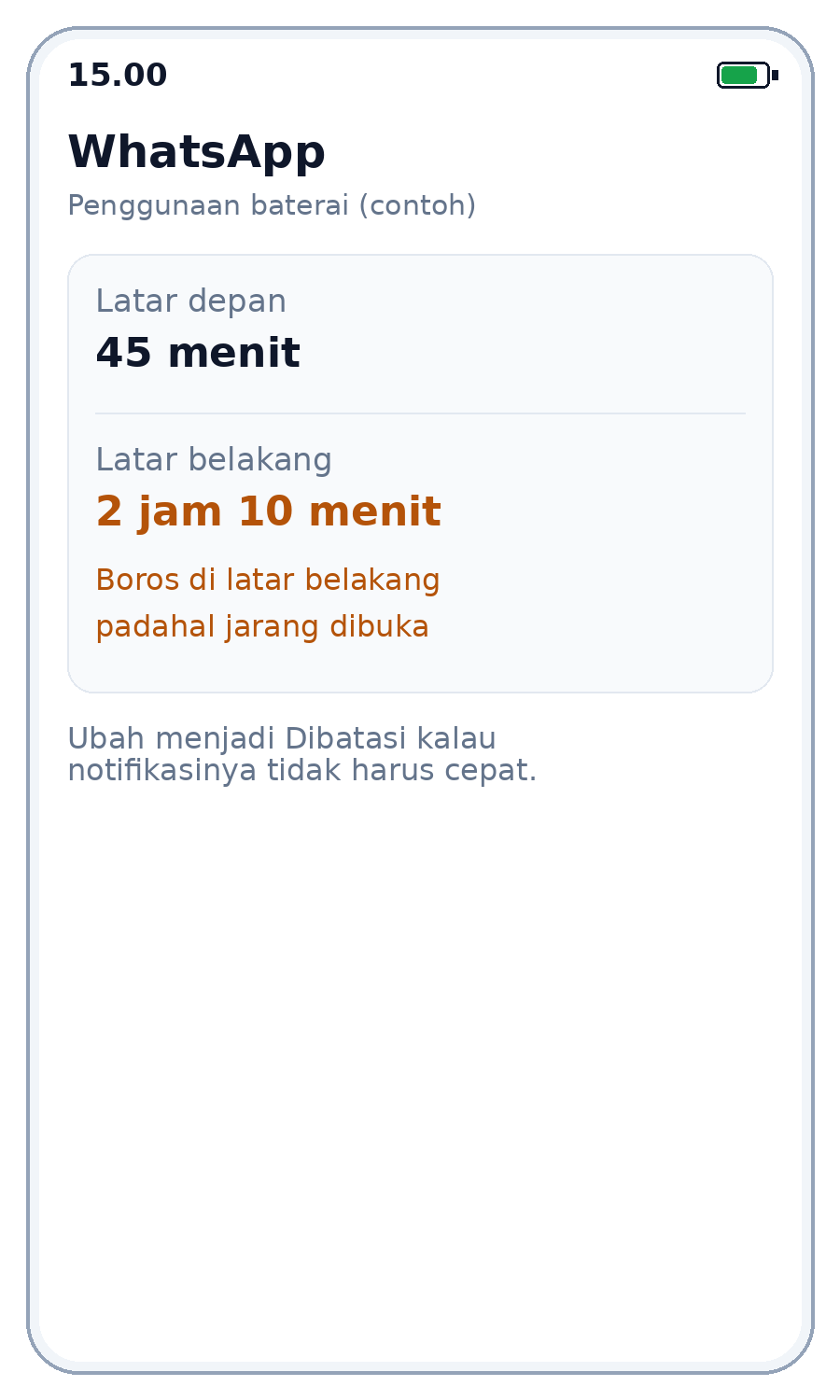
Ilustrasi detail pemakaian baterai satu aplikasi: pemakaian di latar belakang jauh lebih besar daripada di latar depan. Angka pada gambar ini hanya contoh.
4. Batasi Aplikasi yang Boros di Latar Belakang
Kalau kamu menemukan aplikasi yang boros di latar belakang dan tidak butuh notifikasi cepat darinya, batasi pemakaian latar belakangnya:
- Buka halaman detail aplikasi yang boros, seperti pada langkah 3.
- Cari pengaturan pemakaian baterai aplikasi itu.
- Ubah menjadi Dibatasi supaya Android menghentikan aktivitas latar belakangnya dengan agresif.
Setelah dibatasi, aplikasi itu masih bisa dibuka dan dipakai seperti biasa, tetapi ia tidak lagi bebas berjalan sendiri saat tidak dipakai. Perlu diingat bahwa notifikasi dari aplikasi yang dibatasi bisa datang terlambat, jadi jangan membatasi aplikasi pesan, alarm, atau aplikasi lain yang notifikasinya harus cepat sampai.
5. Biarkan Baterai Adaptif Tetap Aktif
Selain membatasi aplikasi satu per satu, pastikan fitur Baterai Adaptif tetap aktif. Fitur ini mempelajari kebiasaanmu, lalu mengurangi aktivitas aplikasi yang jarang kamu pakai. Letaknya ada di Pengaturan, lalu Baterai, lalu Baterai Adaptif. Google menyarankan untuk membiarkan fitur ini dan optimasi baterai tetap aktif untuk semua aplikasi, kecuali kamu punya alasan khusus untuk mengubahnya.
Baterai Adaptif bukan tombol perbaikan instan. Ia butuh waktu beberapa hari untuk mempelajari pola pemakaianmu, jadi periksa lagi halaman Penggunaan baterai setelah dua atau tiga hari.
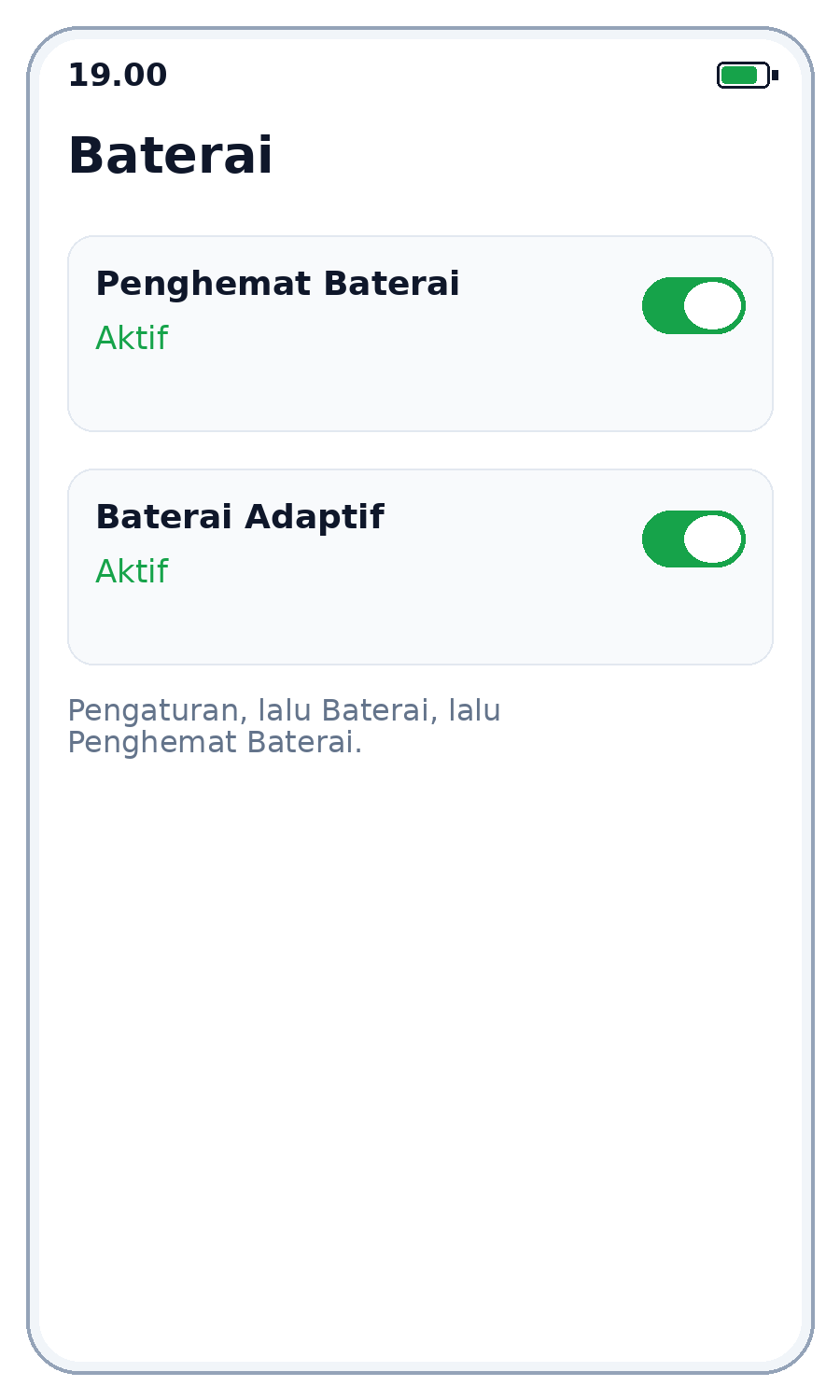
Ilustrasi: Penghemat Baterai dan Baterai Adaptif aktif di menu Baterai.
Kesalahan yang Sering Terjadi
| Kesalahan | Akibat | Cara Mengatasi |
|---|---|---|
| Mematikan paksa semua aplikasi yang terlihat di daftar | Aplikasi yang dimatikan paksa justru memakan baterai lebih banyak saat dibuka ulang | Biarkan Android yang mengatur, dan batasi hanya aplikasi yang memang boros di latar belakang |
| Membatasi aplikasi pesan atau alarm | Notifikasi penting datang terlambat atau alarm tidak berbunyi tepat waktu | Jangan batasi aplikasi pesan, alarm, dan aplikasi yang notifikasinya harus cepat |
| Memasang aplikasi penghemat baterai dari toko aplikasi | Aplikasi itu menduplikasi fitur bawaan dan sering kali justru menambah boros baterai | Pakai saja fitur bawaan di Pengaturan, Baterai, Penggunaan baterai |
| Menganggap persentase harus tepat 100 persen | Bingung karena total persentase di daftar tidak genap | Ingat angka itu dibulatkan dan hanya petunjuk, bukan pengukuran yang persis |
Penutup
Sekarang kamu tahu cara menemukan aplikasi yang boros baterai tanpa aplikasi tambahan: buka Pengaturan, lalu Baterai, lalu Penggunaan baterai, urutkan menurut aplikasi, dan batasi yang boros di latar belakang. Periksa halaman ini seminggu sekali, terutama setelah memasang aplikasi baru atau setelah HP diperbarui.
Kalau setelah semua aplikasi dibatasi baterai tetap cepat habis, periksa juga kecerahan layar dan sinyal yang lemah, karena keduanya juga pemakai baterai yang besar.
Link Resmi
- Memeriksa pemakaian baterai di HP Pixel, Bantuan Google (dicek 7 November 2026): https://support.google.com/pixelphone/answer/2819525?sjid=12658374829987018100-EU