
Setiap kali Ubuntu memasang atau memperbarui aplikasi lewat apt, berkas pemasangnya disimpan dulu di cache. Lama-lama cache ini menumpuk dan memakan ruang disk, padahal berkasnya sudah tidak dibutuhkan lagi setelah aplikasi terpasang. Membersihkannya adalah perawatan ringan yang aman, asal kamu memakai perintah yang tepat dan tidak menghapus berkas sistem secara sembarangan.
Semua perintah di bawah ini sudah diuji langsung di mesin Linux pada 7 November 2026, dan contoh hasilnya adalah hasil asli dari pengujian itu.
1. Memeriksa Dulu Ukuran Cache apt
Sebelum membersihkan, periksa dulu seberapa besar cache apt di komputermu:
du -sh /var/cache/apt/archivesPada pengujian di artikel ini, hasilnya adalah:
21M /var/cache/apt/archivesArtinya cache apt memakai 21 MB. Untuk melihat berkas terbesar di dalamnya, jalankan:
du -sh /var/cache/apt/archives/* | sort -rh | head -5Hasilnya pada pengujian ini:
7.2M	/var/cache/apt/archives/fonts-wqy-zenhei_0.9.45-8_all.deb
5.4M	/var/cache/apt/archives/fonts-freefont-ttf_20211204+svn4273-2_all.deb
3.4M	/var/cache/apt/archives/fonts-ipafont-gothic_00303-21ubuntu1_all.deb
2.9M	/var/cache/apt/archives/fonts-unifont_1%3a15.1.01-1build1_all.deb
568K	/var/cache/apt/archives/xfonts-encodings_1%3a1.0.5-0ubuntu2_all.deb
Perintah du dengan pilihan -s menampilkan total ukuran satu folder, dan -h menampilkan ukuran dalam satuan yang mudah dibaca seperti M untuk megabyte. Perintah sort -rh mengurutkan dari yang terbesar, dan head -5 hanya menampilkan lima baris pertama.
2. Membersihkan Cache apt dengan apt clean
Perintah utama untuk membersihkan cache apt adalah:
sudo apt cleanPerintah ini menghapus semua berkas .deb di dalam /var/cache/apt/archives. Aplikasi yang sudah terpasang tidak ikut terhapus, karena yang dihapus hanyalah berkas pemasang yang sudah tidak dibutuhkan lagi. Perintah ini tidak menampilkan apa-apa kalau berhasil, jadi periksa hasilnya dengan du lagi:
du -sh /var/cache/apt/archivesHasilnya pada pengujian ini:
0 /var/cache/apt/archives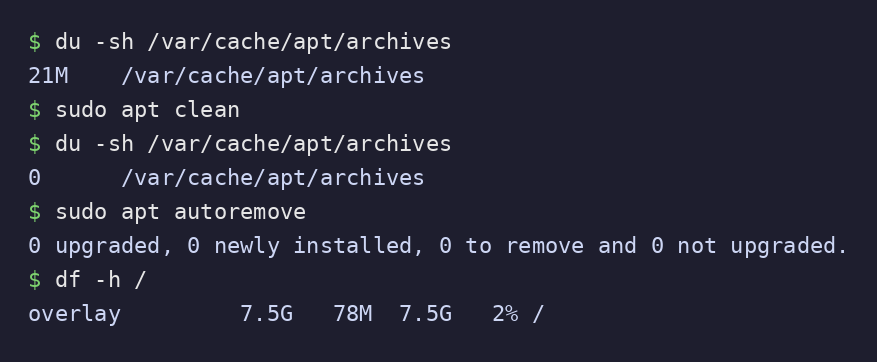
Hasil perintah apt clean di terminal
Cache yang tadinya 21 MB kini menjadi 0. Ruang yang dibebaskan memang kecil di mesin ini, tetapi di komputer yang sudah lama tidak dibersihkan, cache apt bisa mencapai ratusan megabyte sampai beberapa gigabyte.
Ada perintah lain yang mirip, yaitu sudo apt-get autoclean. Bedanya, autoclean hanya menghapus berkas pemasang yang sudah tidak bisa diunduh lagi, sedangkan clean menghapus semuanya. Kalau kamu ingin menghemat ruang secepat mungkin, pakai clean.
Artikel Terkait

3. Menghapus Paket yang Sudah Tidak Dibutuhkan dengan apt autoremove
Saat aplikasi dihapus, kadang ada paket pendukung yang tertinggal dan sudah tidak dipakai aplikasi lain. Perintah berikut menghapusnya:
sudo apt autoremovePada pengujian di artikel ini, hasilnya adalah:
0 upgraded, 0 newly installed, 0 to remove and 0 not upgraded.Artinya tidak ada paket yang perlu dihapus di mesin ini, jadi tidak ada yang berubah. Di komputermu hasilnya bisa berbeda, dan apt akan menampilkan daftar paket yang akan dihapus sebelum benar-benar menghapusnya. Baca daftar itu dulu, dan batalkan dengan Ctrl+C kalau ada nama paket yang tidak kamu kenali.
Perhatian penting: jangan menjalankan autoremove sambil memasang aplikasi lain, dan jangan memakai pilihan -y secara membabi buta sebelum membaca daftar paketnya.
4. Memeriksa Ruang Disk dan Folder Lain yang Menumpuk
Setelah cache apt bersih, periksa ruang disk secara keseluruhan:
df -h /Hasilnya pada pengujian ini:
overlay 7.5G 78M 7.5G 2% /Kolom yang perlu diperhatikan adalah persentase pemakaian, di sini 2 persen, yang artinya ruang disk masih sangat longgar. Kalau persentasenya sudah di atas 80 persen, barulah pembersihan lanjutan perlu dipertimbangkan.
Dua tempat lain yang sering menumpuk adalah folder cache pengguna dan log sistem. Untuk memeriksanya, jalankan:
du -sh ~/.cache
journalctl --disk-usage
Hasilnya pada pengujian ini: folder ~/.cache memakai 139M, sedangkan log jurnal memakai 8.0M. Folder ~/.cache berisi cache aplikasi seperti peramban, dan isinya akan dibuat ulang sendiri oleh aplikasi, tetapi jangan menghapus seluruh folder ~/.cache sekaligus tanpa tahu isinya. Hapus hanya cache aplikasi tertentu yang kamu kenali, misalnya lewat menu pengaturan aplikasi itu sendiri.
Cek Cepat Sebelum Selesai
- ☐ Perintah apt clean sudah diawali sudo, supaya punya izin menulis ke /var/cache/apt.
- ☐ Isi /var/cache/apt tidak dihapus manual dengan rm, melainkan dengan sudo apt clean.
- ☐ Daftar paket autoremove sudah dibaca sebelum disetujui, dan dibatalkan dengan Ctrl+C kalau ada yang meragukan.
- ☐ Yang dihapus hanya cache aplikasi tertentu yang dikenali, bukan seluruh folder ~/.cache sekaligus.
- ☐ Sudah dipahami bahwa apt clean hanya menghapus berkas .deb pemasang, bukan aplikasi yang terpasang.
Penutup
Dengan dua perintah utama, sudo apt clean dan sudo apt autoremove, kamu sudah bisa menjaga Ubuntu tetap bersih dari cache pemasang dan paket yang tidak terpakai. Biasakan memeriksa dulu dengan du dan df sebelum membersihkan, supaya kamu tahu berapa ruang yang berhasil dibebaskan.
Latihan berikutnya: jalankan du -sh /var/cache/apt/archives di komputermu, catat ukurannya, jalankan sudo apt clean, lalu jalankan du lagi dan bandingkan hasilnya. Kalau ukurannya berubah, berarti pembersihanmu berhasil.
Link Resmi
- Tutorial baris perintah Linux untuk pemula, Ubuntu (dicek 7 November 2026): https://ubuntu.com/tutorials/command-line-for-beginners