
Setelah bisa membuat file dari terminal, kamu perlu cara cepat untuk melihat isinya tanpa membuka editor. Dua perintah yang paling sering dipakai untuk itu adalah cat dan less. Perintah cat menampilkan seluruh isi file sekaligus, sedangkan less menampilkan isi file halaman demi halaman sehingga kamu bisa membacanya pelan-pelan, mencari kata tertentu, dan berhenti kapan saja.
Semua perintah di bawah ini sudah diuji langsung di mesin Linux pada 7 November 2026, di folder /tmp/uji-hari11-linux, memakai file daftar-nilai.txt yang berisi 10 baris nama dan nilai. Contoh hasilnya adalah hasil asli dari pengujian itu.
1. Menampilkan Seluruh Isi File dengan cat
Perintah cat adalah cara paling cepat untuk melihat isi file yang pendek:
cat daftar-nilai.txtHasilnya:
Andi: 80
Budi: 75
Citra: 90
Dewi: 85
Eko: 70
Fajar: 95
Gita: 88
Hadi: 60
Intan: 92
Joko: 78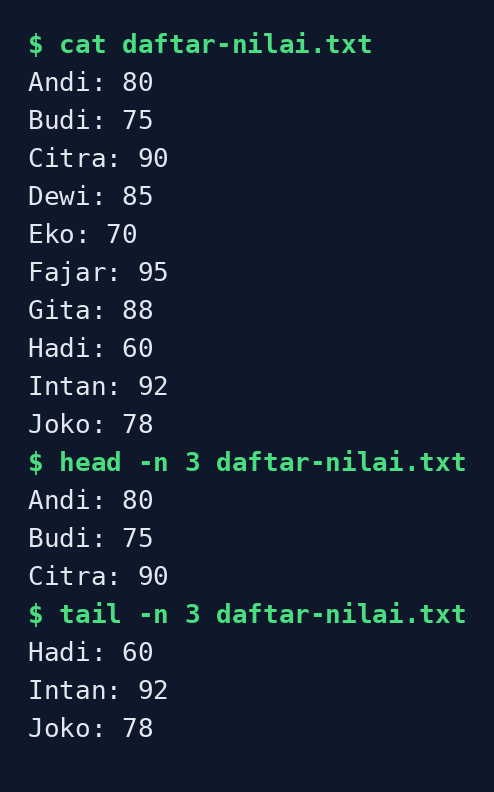
Hasil perintah cat saat dijalankan di terminal.
Seluruh isi file tampil sekaligus. Perintah ini cocok untuk file pendek seperti catatan atau daftar. Kalau filenya panjang, isinya lewat begitu cepat sampai baris awalnya tidak sempat dibaca, dan di situlah less menjadi pilihan yang lebih baik.
2. Menampilkan Isi File dengan Nomor Baris
Tambahkan pilihan -n supaya cat menampilkan nomor di depan tiap baris:
cat -n daftar-nilai.txtHasilnya:
     1	Andi: 80
     2	Budi: 75
     3	Citra: 90
     4	Dewi: 85
     5	Eko: 70
     6	Fajar: 95
     7	Gita: 88
     8	Hadi: 60
     9	Intan: 92
    10	Joko: 78
Nomor baris sangat membantu saat kamu membahas isi file dengan orang lain, misalnya saat menunjukkan baris yang salah di dalam sebuah berkas. Kamu cukup menyebut nomor barisnya, tanpa perlu menyalin seluruh isi file.
3. Membaca File Halaman demi Halaman dengan less
Perintah less membuka file di dalam penampil khusus, bukan langsung mencetaknya ke terminal:
less daftar-nilai.txtSetelah perintah ini dijalankan, layar terminal menampilkan isi file dan menunggu tombol yang kamu tekan. Tombol-tombol yang paling sering dipakai adalah:
Artikel Terkait



- Spasi untuk pindah ke halaman berikutnya.
- Panah bawah atau tombol j untuk turun satu baris.
- Panah atas atau tombol k untuk naik satu baris.
- Tombol g untuk lompat ke baris pertama, dan tombol G untuk lompat ke baris terakhir.
- Tombol q untuk keluar dari less dan kembali ke terminal.
Perintah less tidak mengubah isi file sama sekali. Ia hanya menampilkan, jadi kamu bisa keluar kapan saja dengan q tanpa khawatir merusak file.
4. Mencari Kata di Dalam less
Saat file yang dibuka sangat panjang, cara tercepat menemukan sesuatu adalah dengan pencarian, bukan menggulir halaman demi halaman. Di dalam less, ketik garis miring lalu kata yang dicari, kemudian tekan Enter:
/CitraTampilan akan melompat ke baris pertama yang berisi kata Citra, dan kata itu ditandai supaya mudah ditemukan. Untuk pindah ke hasil berikutnya, tekan n. Untuk kembali ke hasil sebelumnya, tekan N besar. Pencarian ini membedakan huruf besar dan kecil, jadi Citra dan citra dianggap berbeda.
Cara yang sama berlaku untuk mencari angka, misalnya /90 akan menemukan baris yang berisi angka 90. Setelah selesai mencari, tekan q untuk keluar seperti biasa.
5. Melihat Awal dan Akhir File dengan head dan tail
Kadang kamu hanya butuh beberapa baris pertama atau terakhir dari sebuah file. Perintah head menampilkan 10 baris pertama secara bawaan, dan tail menampilkan 10 baris terakhir. Kamu bisa mengatur jumlahnya dengan pilihan -n, misalnya -n 3 untuk tiga baris saja:
head -n 3 daftar-nilai.txtHasilnya:
Andi: 80
Budi: 75
Citra: 90
tail -n 3 daftar-nilai.txtHasilnya:
Hadi: 60
Intan: 92
Joko: 78
Perintah tail sangat berguna untuk memeriksa file log, karena baris terbaru biasanya ada di akhir file. Dengan tail, kamu tidak perlu membuka seluruh file hanya untuk melihat kejadian terakhir.
Kesalahan yang Sering Terjadi
| Kesalahan | Akibat | Cara Mengatasi |
|---|---|---|
| Memakai cat untuk file yang sangat panjang | Isi file lewat terlalu cepat dan baris awal tidak sempat dibaca | Pakai less supaya bisa membaca halaman demi halaman |
| Menekan Ctrl+C untuk keluar dari less | Less tetap terbuka karena Ctrl+C bukan tombol keluarnya | Tekan q untuk keluar dari less |
| Mengetik nama file yang salah | Terminal menampilkan pesan file tidak ditemukan | Periksa dulu nama filenya dengan ls sebelum menjalankan cat atau less |
| Mencari kata dengan huruf yang salah di less | Pencarian tidak menemukan apa-apa karena less membedakan huruf besar dan kecil | Periksa ejaan dan huruf besar kecilnya, lalu tekan n untuk hasil berikutnya |
| Mengira less mengubah isi file | Takut menekan tombol karena khawatir file rusak | Tenang saja, less hanya menampilkan isi file dan tidak pernah mengubahnya |
Penutup
Dengan empat perintah ini kamu sudah bisa membaca file apa pun dari terminal: cat untuk file pendek, cat -n bila butuh nomor baris, less untuk file panjang yang perlu dibaca pelan-pelan dan dicari isinya, serta head dan tail untuk mengintip awal dan akhir file.
Latihan berikutnya: buat file berisi 20 baris dengan perintah seq, lalu buka dengan less dan cari satu angka dengan garis miring. Kalau kamu bisa menemukannya tanpa menggulir dari atas, berarti less sudah kamu kuasai.
Link Resmi
- Tutorial baris perintah Linux untuk pemula, Ubuntu (dicek 7 November 2026): https://ubuntu.com/tutorials/command-line-for-beginners