HP Android yang makin lemot sering kali bukan karena HP-nya rusak, melainkan karena penyimpanannya hampir penuh. Saat ruang kosong tinggal sedikit, sistem tidak punya tempat untuk bekerja, aplikasi membuka lebih lambat, dan kamera kadang menolak menyimpan foto baru.
Sampah di HP bermacam-macam: cache aplikasi, berkas unduhan yang sudah tidak dipakai, foto dan video ganda, serta aplikasi yang sudah lama tidak dibuka. Artikel ini memakai cara resmi dari panduan Android, jadi tidak perlu aplikasi pembersih pihak ketiga yang sering menampilkan iklan.
1. Periksa Dulu Apa yang Memenuhi Penyimpanan
Sebelum menghapus apa pun, lihat dulu apa yang paling banyak memakan tempat:
- Buka Pengaturan.
- Ketuk Penyimpanan.
- Perhatikan rincian kategorinya, seperti Aplikasi, Foto dan video, Audio, dan Berkas lainnya.
Dari rincian ini kamu bisa tahu apakah yang memenuhi penyimpanan adalah aplikasi, foto, atau berkas unduhan. Bersihkan kategori yang paling besar dulu supaya hasilnya langsung terasa. Nama menu ini bisa berbeda sedikit antar merek HP, tetapi letaknya selalu di Pengaturan, lalu Penyimpanan.
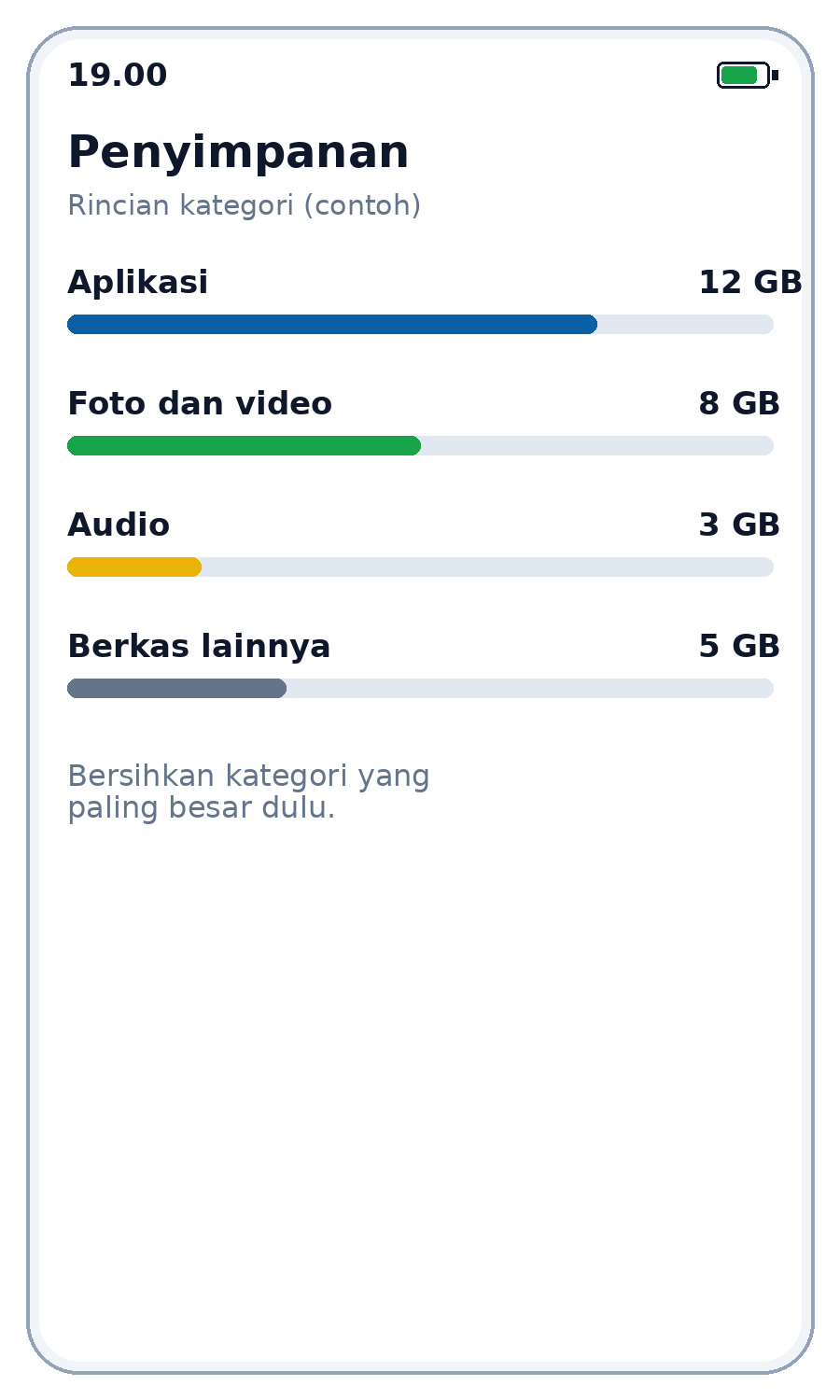
Ilustrasi rincian Penyimpanan per kategori. Angka pada gambar ini hanya contoh.
2. Hapus Cache Aplikasi
Cache adalah data sementara yang disimpan aplikasi supaya bisa dibuka lebih cepat. Cache aman dihapus karena aplikasi akan membuatnya lagi saat dibutuhkan, dan pengaturan aplikasi tidak ikut hilang.
Langkah resmi dari panduan Android adalah sebagai berikut:
- Buka Pengaturan.
- Ketuk Aplikasi, lalu Lihat semua aplikasi.
- Ketuk aplikasi yang cache-nya besar, misalnya peramban atau aplikasi media sosial.
- Ketuk Penyimpanan dan cache.
- Ketuk Hapus cache.
Ulangi untuk aplikasi lain yang cache-nya besar. Setelah cache dihapus, aplikasi itu mungkin membuka sedikit lebih lambat pada pertama kali, dan itu normal karena cache sedang dibuat ulang.
Di halaman yang sama ada tombol Hapus penyimpanan. Jangan ketuk tombol itu sembarangan. Hapus penyimpanan menghapus seluruh data aplikasi secara permanen, termasuk akun yang sudah masuk dan pengaturan di dalam aplikasi.
3. Bersihkan Berkas Sampah dengan Files by Google
Files by Google adalah aplikasi pengelola berkas resmi dari Google yang sudah terpasang di banyak HP Android. Aplikasi ini bisa menemukan berkas sampah dan menghapusnya sekaligus. Langkah resminya adalah sebagai berikut:
- Buka aplikasi Files by Google.
- Ketuk Menu, lalu Bersihkan.
- Pada kartu Berkas sampah, ketuk Bersihkan sekian MB.
- Pada dialog konfirmasi, ketuk Hapus.
Panduan resmi Files by Google menulis bahwa membersihkan berkas sampah tidak memengaruhi pengaturan aplikasi, tetapi berkas yang dihapus akan terhapus secara permanen. Jadi periksa dulu isi kartu yang akan dibersihkan sebelum menekan Hapus.
Artikel Terkait

Di halaman Bersihkan yang sama, Files by Google biasanya juga menampilkan kartu lain, seperti foto yang sudah dicadangkan, berkas unduhan yang besar, dan aplikasi yang jarang dipakai. Bersihkan satu kartu demi satu kartu supaya kamu tahu apa yang sedang dihapus.
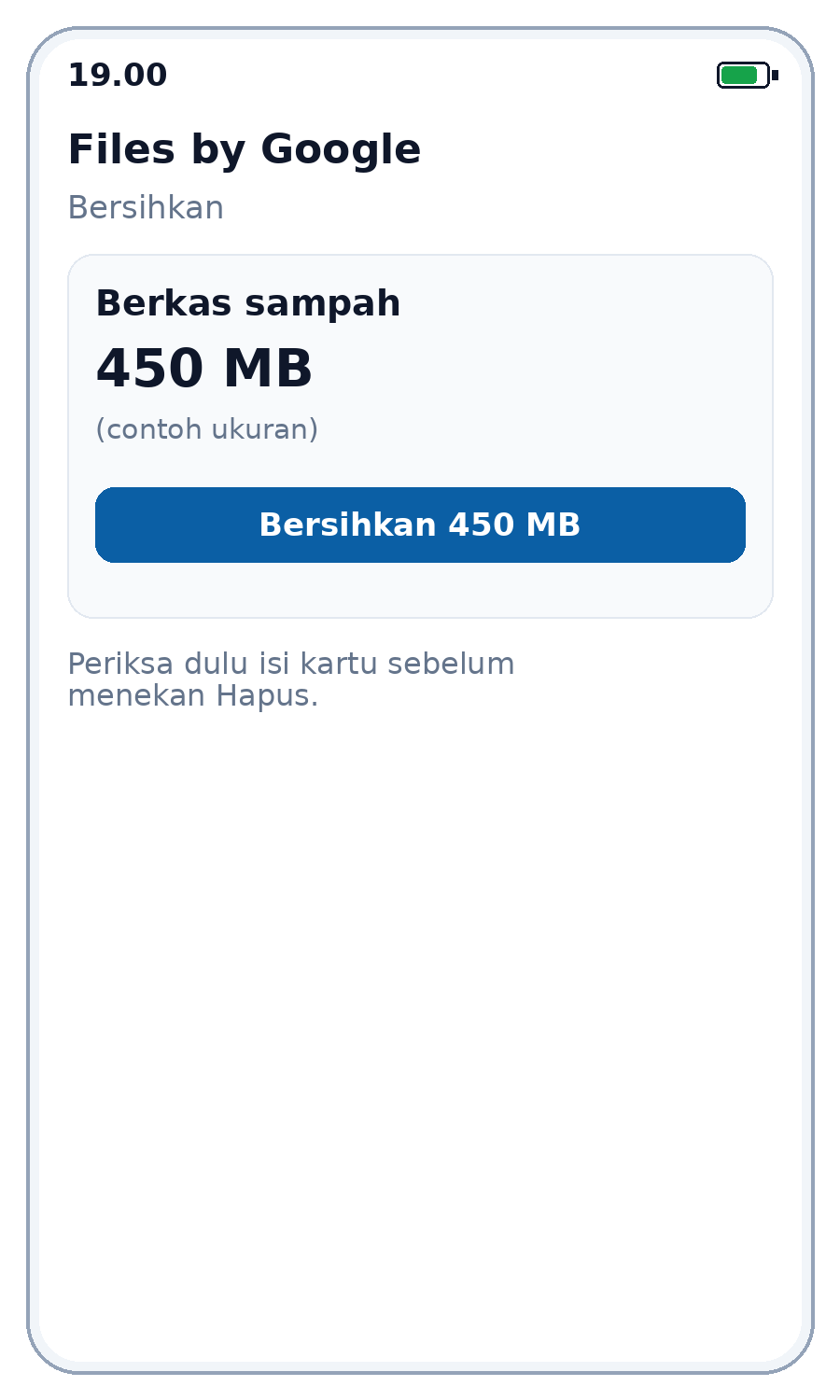
Ilustrasi kartu Berkas sampah di Files by Google. Ukuran pada gambar ini hanya contoh.
4. Hapus Berkas Unduhan yang Sudah Tidak Terpakai
Folder Unduhan adalah tempat berkas sampah paling sering menumpuk tanpa disadari. Berkas instalasi, dokumen yang sudah dibaca, dan gambar yang diunduh dari chat biasanya masih tersimpan di sana walau sudah tidak dibutuhkan.
Caranya:
- Buka Files by Google, lalu ketuk Jelajahi.
- Buka folder Unduhan di bawah Penyimpanan internal.
- Pilih berkas yang sudah tidak dipakai, lalu hapus.
Periksa nama berkasnya satu per satu sebelum menghapus. Berkas yang namanya tidak jelas, seperti berkas instalasi aplikasi yang sudah terpasang, umumnya aman dihapus, tetapi dokumen penting seperti tiket dan bukti pembayaran sebaiknya dipindahkan dulu ke folder lain.
5. Kelola Foto, Video, dan Aplikasi yang Jarang Dipakai
Foto dan video biasanya memakai tempat paling besar. Kalau kamu memakai Google Foto dengan pencadangan menyala, salinan di HP bisa dihapus setelah dicadangkan, dan salinan cadangannya tetap bisa dilihat di aplikasi saat HP terhubung internet. Caranya lewat menu Penyimpanan, lalu Kosongkan ruang, dan memilih foto serta video yang sudah dicadangkan.
Untuk aplikasi, buka Pengaturan, lalu Penyimpanan, dan lihat daftar aplikasi yang sudah lama tidak dipakai, lalu hapus yang memang sudah tidak dibutuhkan. Terakhir, mulai ulang HP setelah selesai membersihkan supaya sistem membaca ulang penyimpanan dan menutup aplikasi yang berjalan di latar belakang.
Kesalahan yang Sering Terjadi
| Kesalahan | Akibat | Cara Mengatasi |
|---|---|---|
| Menekan Hapus penyimpanan padahal maksudnya Hapus cache | Seluruh data aplikasi hilang, termasuk akun yang sudah masuk | Baca tombolnya dengan teliti, dan hanya ketuk Hapus cache |
| Menghapus data aplikasi penting seperti chat dan perbankan | Riwayat chat dan data masuk hilang dan tidak bisa dikembalikan | Jangan hapus data aplikasi penting sembarangan, dan buat cadangannya dulu bila tersedia |
| Memakai aplikasi pembersih pihak ketiga | Muncul iklan, HP makin berat, dan ada risiko data dibaca aplikasi itu | Pakai Files by Google dan menu Penyimpanan bawaan Android saja |
| Menghapus foto sebelum dicadangkan | Foto hilang permanen karena tidak ada salinannya | Pastikan pencadangan Google Foto sudah selesai sebelum menghapus salinan di HP |
| Mengira HP langsung cepat setelah membersihkan | HP masih terasa berat karena banyak aplikasi berjalan di latar belakang | Mulai ulang HP setelah selesai membersihkan |
Penutup
Membersihkan sampah HP Android cukup dengan tiga langkah rutin: hapus cache aplikasi, bersihkan berkas sampah lewat Files by Google, dan hapus berkas unduhan yang sudah tidak terpakai. Yang paling penting adalah membedakan Hapus cache yang aman dengan Hapus penyimpanan yang menghapus seluruh data aplikasi.
Jadwalkan pembersihan ini sebulan sekali, atau setiap kali HP mulai terasa berat.
Link Resmi
- Mengosongkan penyimpanan di perangkat Android, Bantuan Android (dicek 7 November 2026): https://support.google.com/android/answer/7431795?hl=en
- Membersihkan berkas sampah, Bantuan Files by Google (dicek 7 November 2026): https://support.google.com/files/answer/9713869?hl=en