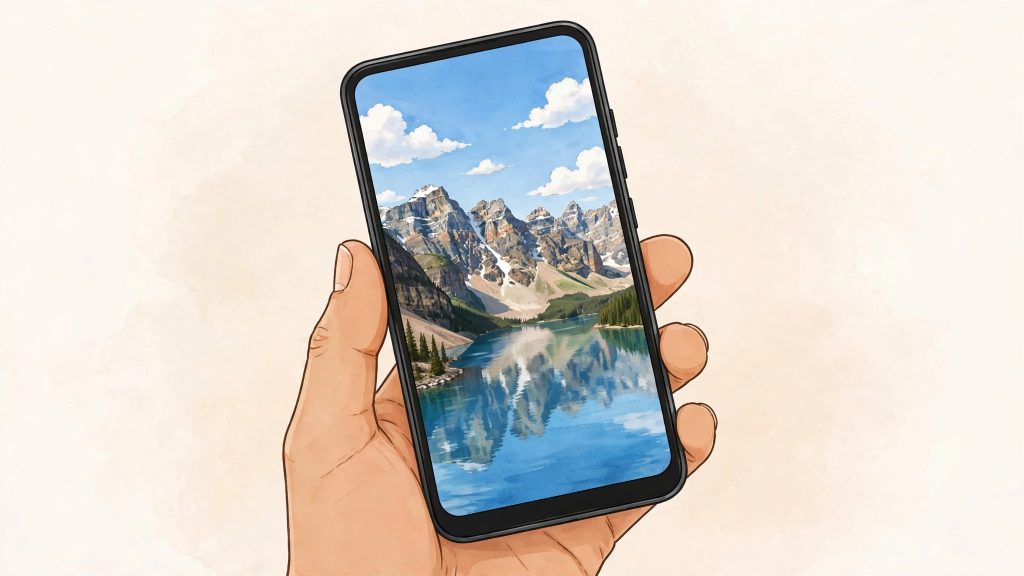
Setelah mengikuti panduan ini, HP Android kamu akan memakai foto pilihanmu sendiri sebagai wallpaper. Foto itu bisa tampil di layar utama, di layar kunci, atau di keduanya. Kamu hanya butuh satu foto dari galeri dan waktu sekitar lima menit. Cara dasar ini tidak perlu aplikasi tambahan.
Yang Kamu Butuhkan
- HP Android yang masih bisa membuka galeri.
- Satu foto yang sudah tersimpan di galeri.
- Foto itu sebaiknya foto asli, bukan foto yang sudah diperkecil ukurannya.
Langkah 1: Pilih Foto dari Galeri
- Buka aplikasi Galeri di HP kamu.
- Cari foto yang ingin kamu pakai sebagai wallpaper.
- Ketuk foto itu sampai terbuka dalam ukuran penuh.
- Ketuk ikon titik tiga atau tombol Lainnya di layar.
- Pilih opsi Jadikan wallpaper atau Setel sebagai wallpaper.
Nama menu bisa sedikit berbeda di tiap merek HP. Ada HP yang menulisnya Wallpaper. Ada HP yang menulisnya Gunakan sebagai wallpaper. Fungsinya sama. Kamu hanya perlu mencari opsi yang menyebut wallpaper.
Langkah 2: Atur Posisi dan Potongan Foto
Setelah memilih foto, HP biasanya menampilkan pratinjau wallpaper. Di tahap ini, jangan langsung menekan tombol terapkan. Atur dulu posisi fotonya.
- Geser foto ke kiri, ke kanan, ke atas, atau ke bawah sampai bagian yang kamu suka berada di tengah layar.
- Cubit layar dengan dua jari untuk memperbesar foto.
- Cubit layar ke arah luar untuk memperkecil foto.
- Periksa pratinjau di layar utama dan di layar kunci.
- Pastikan wajah atau objek utama di foto tidak terpotong di tepi layar.
Potongan foto ini penting. Foto yang posisinya tepat akan terlihat rapi di layar. Foto yang posisinya salah bisa membuat objek utama terpotong atau terlihat terlalu besar.
Langkah 3: Terapkan ke Layar Utama, Layar Kunci, atau Keduanya
- Setelah posisi foto sudah pas, ketuk tombol Terapkan atau Setel.
- Pilih Layar utama kalau kamu hanya ingin mengubah tampilan saat HP sudah dibuka.
- Pilih Layar kunci kalau kamu hanya ingin mengubah tampilan saat HP masih terkunci.
- Pilih Layar utama dan layar kunci kalau kamu ingin foto yang sama tampil di keduanya.
- Kembali ke layar utama dan periksa hasilnya.
- Kunci HP sebentar, lalu buka lagi untuk memeriksa layar kunci.
Mengganti wallpaper tidak menghapus foto asli dari galeri. Foto itu tetap tersimpan dan bisa kamu pakai lagi kapan saja. Kamu juga bisa mengganti wallpaper lagi kapan saja dengan mengulang langkah yang sama.
Tips Memilih Foto Agar Tidak Pecah dan Tidak Menutupi Ikon
Pilih foto yang tajam saat diperbesar. Foto yang buram akan terlihat pecah saat dipakai sebagai wallpaper. Foto yang dikirim lewat aplikasi chat sering kali sudah diperkecil ukurannya. Foto seperti itu lebih mudah pecah. Pakai file asli dari galeri kalau kamu punya.
Pilih foto yang tidak terlalu ramai. Foto dengan banyak detail di seluruh layar bisa membuat ikon aplikasi sulit dibaca. Foto dengan ruang kosong di bagian atas atau bawah biasanya lebih nyaman dilihat. Ikon dan jam di layar tetap terbaca dengan jelas.
Perhatikan juga warna foto. Foto yang sangat terang di bagian ikon bisa membuat tulisan di bawah ikon sulit dibaca. Foto yang sangat gelap juga bisa membuat layar terasa berat. Coba satu foto dulu. Lihat hasilnya di layar utama selama beberapa menit. Kalau terasa tidak nyaman, ganti dengan foto lain.
Foto pemandangan, foto keluarga, dan foto hewan peliharaan sering jadi pilihan yang aman. Objeknya jelas. Warnanya tidak terlalu ramai. Bagian tengah foto biasanya tidak tertutup ikon sepenuhnya. Tetap saja, pilihan terbaik adalah foto yang kamu suka dan nyaman dilihat setiap hari.
Artikel Terkait

Kalau Gagal, Cek Ini
Foto tidak muncul di galeri. Periksa dulu apakah foto itu tersimpan di perangkat. Foto yang hanya tersimpan di layanan cloud kadang belum bisa dipakai sebagai wallpaper. Unduh dulu foto itu ke perangkat, lalu ulangi langkahnya.
Tombol Jadikan wallpaper tidak ada di galeri. Coba cara kedua lewat Pengaturan. Buka Pengaturan. Pilih Tampilan. Pilih Wallpaper. Pilih foto dari galeri. Cara ini tersedia di sebagian besar HP Android.
Foto terlihat pecah setelah diterapkan. Ganti foto itu dengan foto asli yang lebih tajam. Jangan memakai foto yang sudah diperkecil atau sudah diunggah ulang berkali-kali. Kualitas foto yang menurun tidak bisa diperbaiki dengan memperbesarnya.
Wallpaper hanya berubah di layar kunci. Ulangi langkah terakhir. Saat memilih tujuan wallpaper, pastikan kamu memilih Layar utama dan layar kunci. Ada HP yang menampilkan pilihan ini dalam satu layar kecil. Baca pilihannya pelan-pelan sebelum menekan Terapkan.
Wallpaper kembali ke gambar lama setelah HP dimatikan dan dinyalakan lagi. Ulangi prosesnya sampai selesai. Pastikan kamu menekan Terapkan dan menunggu sampai pratinjau berubah. Jangan keluar dari menu di tengah proses.
Penutup
Mengubah wallpaper adalah cara paling cepat membuat HP terasa lebih personal. Kamu tidak perlu membeli tema baru. Kamu tidak perlu menginstall aplikasi tambahan untuk cara dasar ini. Cukup pilih satu foto dari galeri, atur posisinya, lalu terapkan ke layar yang kamu mau.
Mulai dari satu foto yang paling kamu suka. Periksa hasilnya di layar utama dan layar kunci. Kalau belum pas, ubah posisinya atau ganti fotonya. Foto asli tetap aman di galeri, jadi kamu bebas mencoba sampai menemukan tampilan yang paling nyaman.