Memori HP yang penuh sering kali disebabkan oleh foto dan video. Memindahkan foto ke Google Drive adalah cara yang praktis untuk mengosongkan ruang, karena foto tetap bisa dibuka dari HP lain atau komputer selama kamu masuk dengan akun Google yang sama.
Catatan penting: Google Foto dan Google Drive adalah layanan berbeda walau memakai satu akun Google yang sama. Mengunggah foto ke Drive berarti menyimpannya sebagai berkas di Drive, sedangkan mencadangkan lewat Google Foto berarti menyimpannya di pustaka Foto.
1. Memindahkan Foto Lewat Aplikasi Google Drive
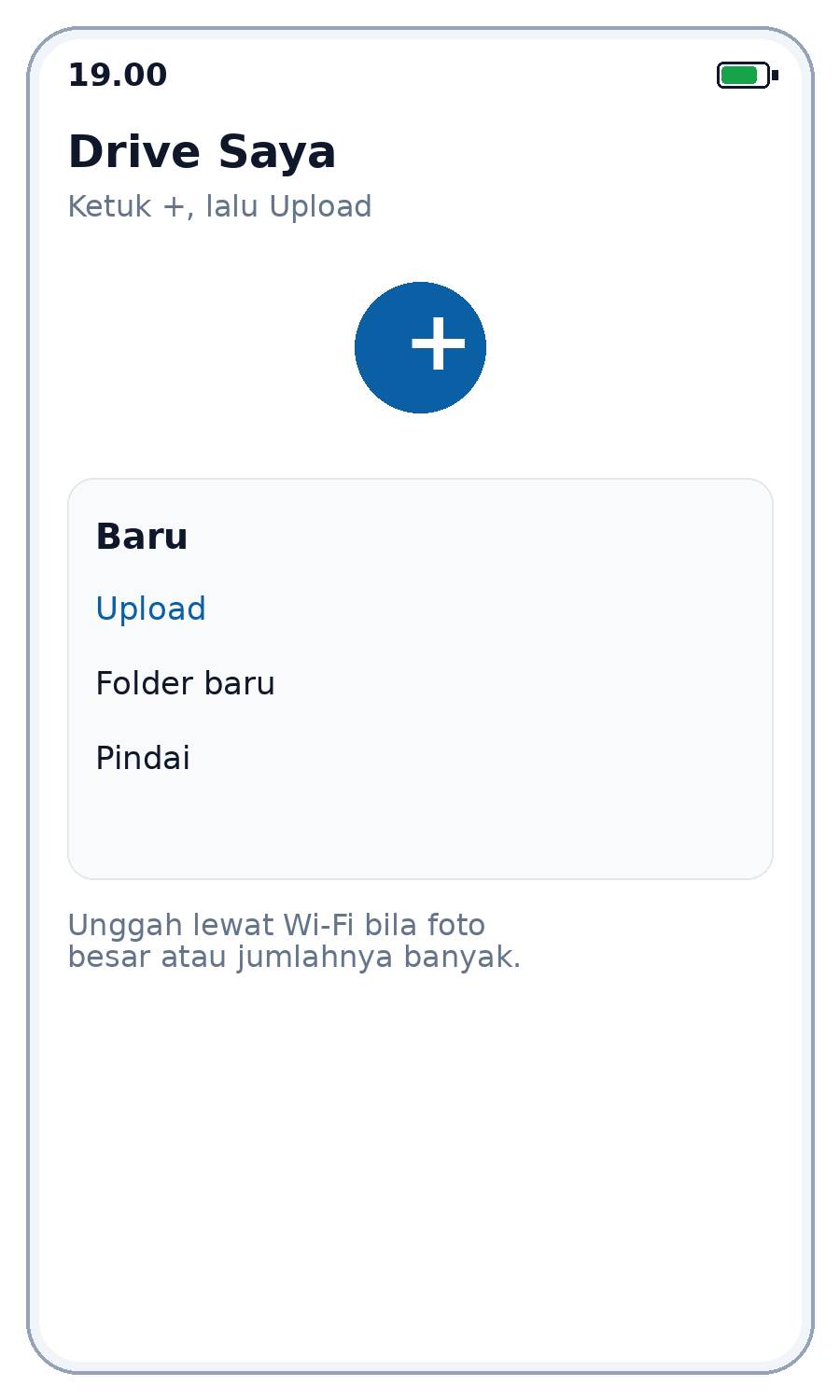
Cara ini menyimpan foto sebagai berkas di Drive Saya, sama seperti menyimpan dokumen. Cocok bila kamu ingin mengatur foto ke dalam folder tertentu.
- Buka aplikasi Google Drive di HP.
- Ketuk tombol tambah yang berbentuk +.
- Ketuk Upload.
- Cari dan ketuk foto yang ingin diunggah.
- Tunggu sampai unggahan selesai. Foto bisa dilihat di Drive Saya sampai kamu memindahkannya ke folder lain.
Cara ini juga bisa dilakukan dari aplikasi galeri: buka foto, ketuk Bagikan, lalu pilih Drive dan ketuk Simpan.
Unggah lewat WiFi bila ukuran fotonya besar atau jumlahnya banyak, supaya kuota data tidak cepat habis.
2. Mencadangkan Foto Lewat Google Foto
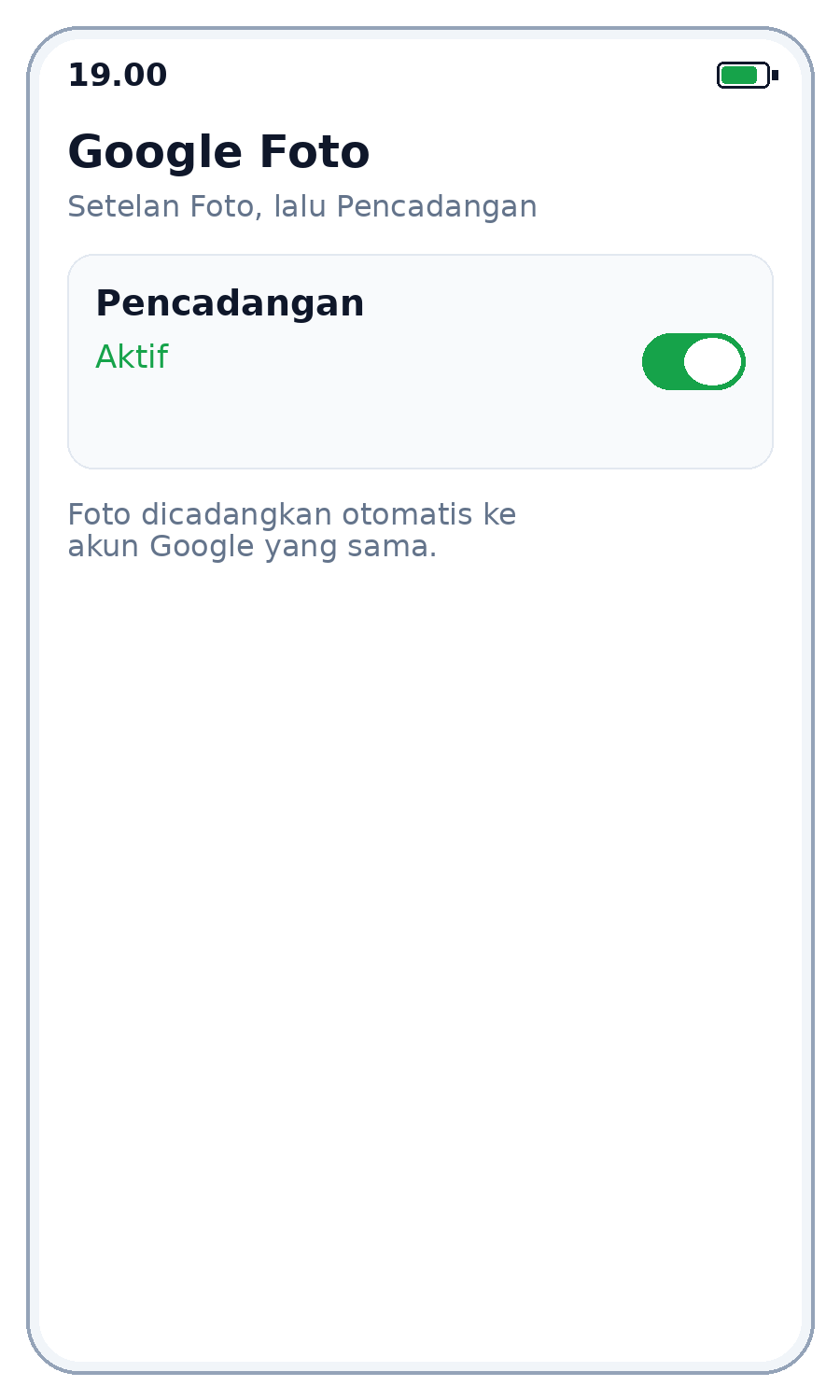
Cara ini tidak menyimpan foto sebagai berkas di Drive, melainkan mencadangkannya ke pustaka Google Foto. Cocok bila tujuanmu mengamankan semua foto HP supaya tidak hilang bila HP rusak atau hilang.
- Buka aplikasi Google Foto di HP.
- Masuk dengan akun Google.
- Di kanan atas, ketuk foto profil atau inisialmu.
- Ketuk Setelan Foto, lalu ketuk Pencadangan.
- Nyalakan Pencadangan.
Setelah cadangan menyala, Google Foto akan menyimpan fotomu secara otomatis ke akun Google. Kamu bisa membuka foto itu dari perangkat lain yang masuk dengan akun yang sama.
Bila hanya ada beberapa foto yang ingin dicadangkan, sentuh dan tahan foto yang dipilih, lalu ketuk Cadangkan, atau buka satu foto lalu ketuk Cadangkan sekarang.
3. Bedanya Upload Drive dan Cadangan Foto
Supaya tidak tertukar, perhatikan perbedaan berikut:
Artikel Terkait


| Hal | Upload ke Google Drive | Cadangan Google Foto |
|---|---|---|
| Hasilnya tersimpan sebagai | Berkas di Drive Saya | Foto di pustaka Google Foto |
| Dibuka lewat | Aplikasi atau situs Google Drive | Aplikasi atau situs Google Foto |
| Diatur dalam folder | Bisa, seperti berkas biasa | Dikelompokkan berdasarkan tanggal dan album |
| Cocok untuk | Menyimpan foto tertentu ke folder kerja atau tugas | Mengamankan semua foto HP secara otomatis |
Pilih upload Drive bila kamu ingin foto itu menjadi berkas yang bisa dilampirkan atau dibagikan seperti dokumen. Pilih cadangan Foto bila kamu ingin semua foto HP aman tanpa memilih satu per satu.
4. Memindahkan Foto Lewat drive.google.com di Browser HP
Bila aplikasi Google Drive belum terpasang, kamu bisa memakai browser di HP:
- Buka browser di HP, lalu kunjungi drive.google.com.
- Masuk dengan akun Google.
- Ketuk tombol + Baru.
- Pilih Upload file.
- Pilih foto dari galeri HP, lalu tunggu sampai unggahan selesai.
Tampilannya mungkin sedikit berbeda antar browser, tetapi tombol dan langkahnya sama. Bila sering mengunggah, pasang aplikasi Google Drive supaya lebih cepat.
5. Setelah Foto Terunggah
Mengunggah atau mencadangkan foto tidak menghapus foto di HP. Foto aslinya tetap ada di galeri sampai kamu menghapusnya sendiri. Jadi, setelah memastikan foto sudah terlihat di Drive atau di Google Foto dari perangkat lain, barulah hapus foto di HP.
Periksa dulu sebelum menghapus: buka drive.google.com atau photos.google.com dari komputer atau HP lain, masuk dengan akun yang sama, dan pastikan foto yang dimaksud sudah ada di sana.
Yang Perlu Diperhatikan
- Jangan mengira cadangan Google Foto sama dengan upload Drive. Cadangan Foto masuk ke pustaka Foto, sedangkan upload masuk ke Drive Saya, jadi foto yang dicari di Drive tidak akan ditemukan kalau tersimpan di Foto.
- Jangan menghapus foto di HP sebelum memeriksa salinannya. Periksa dulu di drive.google.com atau photos.google.com dari perangkat lain, supaya foto tidak hilang permanen bila unggahan ternyata gagal.
- Untuk unggahan besar atau banyak, pakai WiFi. Mengunggah banyak foto memakai data seluler membuat kuota cepat habis dan unggahan bisa putus.
- Pastikan akun Google di aplikasi Drive dan Foto sama. Kalau masuk dengan akun yang berbeda, foto tidak ditemukan karena tersimpan di akun lain.
- Biarkan aplikasi terbuka sampai unggahan selesai. Menutup aplikasi saat unggahan berjalan membuat unggahan berhenti dan harus diulang.
Penutup
Kamu sekarang tahu tiga cara memindahkan foto HP ke Google Drive: lewat aplikasi Google Drive, lewat cadangan Google Foto, dan lewat drive.google.com di browser HP. Ingat perbedaan kuncinya: upload Drive menyimpan foto sebagai berkas, sedangkan cadangan Foto menyimpan foto di pustaka Foto.
Mulai dari satu album kecil dulu, periksa hasilnya dari perangkat lain, dan setelah yakin, barulah hapus foto di HP.
Link Resmi
- Mengunggah file ke Google Drive, Bantuan Google Drive (dicek 7 November 2026): https://support.google.com/drive/answer/9276408?hl=en-GB&co=GENIE.Platform%3DAndroid
- Mencadangkan foto dan video, Bantuan Google Foto (dicek 7 November 2026): https://support.google.com/photos/answer/6193313?co=GENIE.Platform%3DAndroid&oco=1
- Google Drive di web: https://drive.google.com/