
Kalau kamu sering mengetik perintah yang sama berulang kali di terminal, alias akan menghemat banyak waktu. Alias adalah nama pendek untuk sebuah perintah.
Artikel ini menjelaskan alias sementara dan alias permanen, cara menyimpannya di ~/.bashrc, cara mengaktifkannya, dan cara menghapusnya. Semua perintah sudah dijalankan langsung di mesin Linux pada 7 November 2026, dan hasilnya adalah hasil asli dari pengujian itu.
Apa Itu Alias
Alias adalah jalan pintas. Misalnya perintah ls -la yang menampilkan daftar isi folder secara lengkap bisa disingkat menjadi ll. Setelah alias dibuat, mengetik ll sama hasilnya dengan mengetik ls -la.
Alias juga berguna untuk perintah panjang. Perintah memeriksa sisa ruang disk, df -h /, bisa disingkat menjadi cekdisk, dan perintah memperbarui sistem, sudo apt update && sudo apt upgrade -y, bisa disingkat menjadi update.
1. Membuat Alias Sementara
Alias sementara dibuat langsung di terminal dan hanya berlaku di terminal itu saja. Kalau terminal ditutup, aliasnya hilang. Cara ini cocok untuk mencoba dulu sebelum menyimpannya secara permanen.
alias ll='ls -la'Setelah perintah di atas dijalankan, mengetik ll akan menjalankan ls -la. Pengujian di folder latihan berisi dua berkas, catatan.txt dan tugas.md, dan hasilnya:
$ ll
total 0
drwxrwx--- 2 root root 80 Nov  7 03:23 .
drwxrwx--- 3 root root 60 Nov  7 03:23 ..
-rw-rw---- 1 root root  0 Nov  7 03:23 catatan.txt
-rw-rw---- 1 root root  0 Nov  7 03:23 tugas.md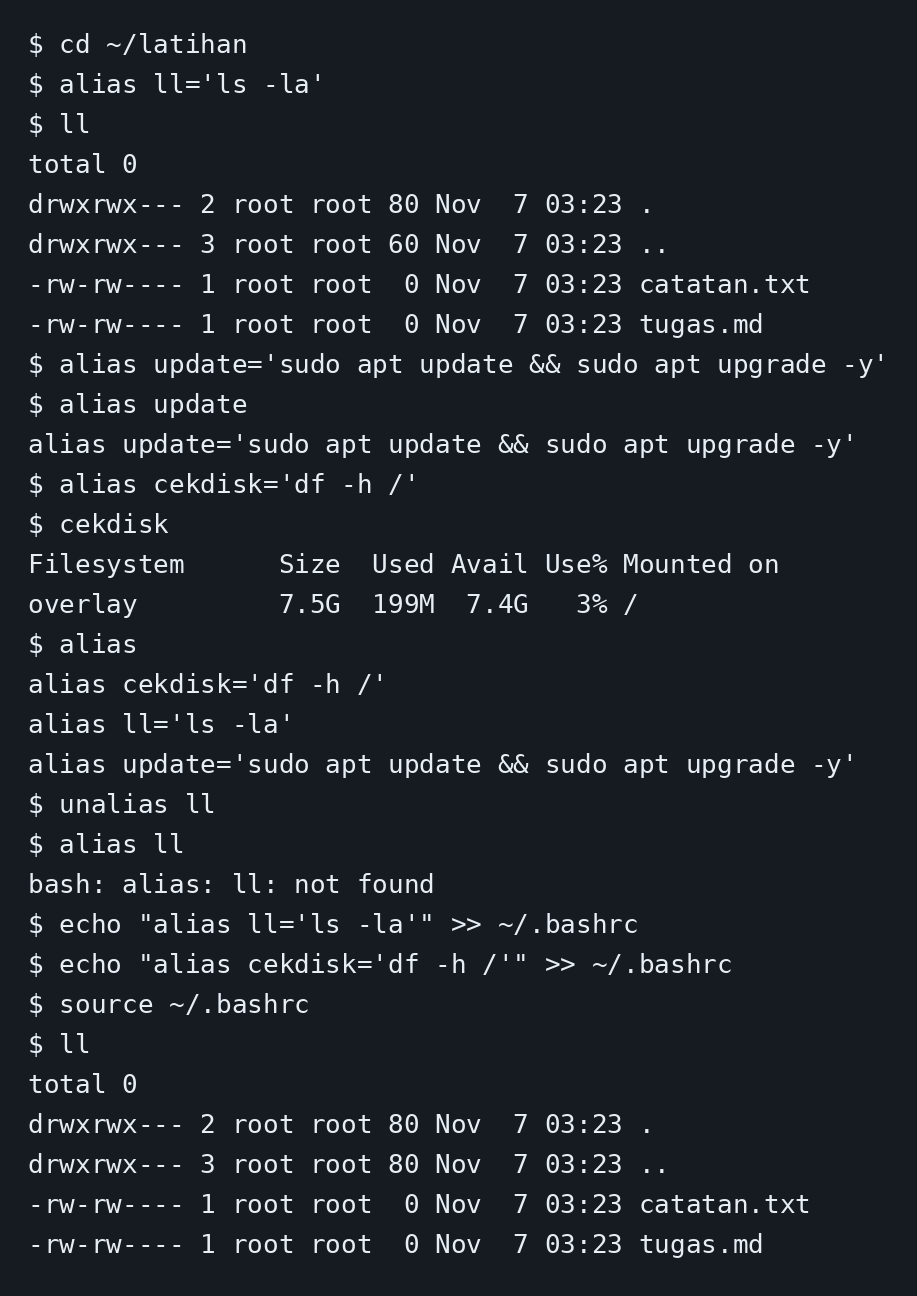
Hasil perintah alias di terminal
Tanda kutip tunggal di sekeliling perintah itu penting. Tanpa kutip, shell memecah perintah di spasi dan aliasnya tidak terbentuk dengan benar.
2. Membuat Alias untuk Perintah Panjang
Contoh berikut membuat alias update untuk memperbarui sistem dan alias cekdisk untuk memeriksa sisa ruang disk:
alias update='sudo apt update && sudo apt upgrade -y'
alias cekdisk='df -h /'
Untuk memastikan alias tersimpan, tampilkan definisinya dengan perintah alias diikuti namanya:
$ alias update
alias update='sudo apt update && sudo apt upgrade -y'
Alias update di atas hanya didefinisikan dan ditampilkan definisinya, tidak dijalankan, karena perintah itu memerlukan kata sandi sudo dan akan mengunduh pembaruan sistem.
Alias cekdisk bisa langsung dijalankan:
$ cekdisk
Filesystem      Size  Used Avail Use% Mounted on
overlay         7.5G  199M  7.4G   3% /
Disk masih punya ruang kosong 7.4G dari total 7.5G, jadi baru terpakai 3 persen.
3. Melihat Semua Alias
Perintah alias tanpa tambahan menampilkan semua alias yang sedang aktif:
Artikel Terkait



$ alias
alias cekdisk='df -h /'
alias ll='ls -la'
alias update='sudo apt update && sudo apt upgrade -y'
Perintah ini berguna untuk memeriksa alias yang sudah kamu buat kalau kamu lupa namanya atau isi perintahnya.
4. Menghapus Alias
Alias dihapus dengan perintah unalias diikuti nama aliasnya. Contoh berikut menghapus alias ll, lalu memeriksa bahwa alias itu memang sudah hilang:
$ unalias ll
$ alias ll
bash: alias: ll: not found
Pesan bash: alias: ll: not found artinya alias ll sudah tidak ada lagi. Perintah unalias hanya menghapus alias, bukan perintah aslinya.
5. Membuat Alias Permanen di ~/.bashrc
Supaya alias tetap ada di setiap terminal baru, simpan definisinya di berkas ~/.bashrc. Berkas ini dibaca otomatis setiap kali terminal baru dibuka.
Tambahkan baris berikut ke akhir berkas ~/.bashrc dengan perintah echo:
echo "alias ll='ls -la'" >> ~/.bashrc
echo "alias cekdisk='df -h /'" >> ~/.bashrc
Tanda >> menambahkan baris ke akhir berkas tanpa menghapus isinya. Jangan memakai tanda > sendirian, karena tanda itu akan menimpa seluruh isi ~/.bashrc.
Supaya alias langsung aktif tanpa menutup terminal, jalankan source untuk membaca ulang ~/.bashrc:
source ~/.bashrcPengujian menunjukkan alias ll langsung berfungsi setelah source ~/.bashrc dijalankan:
$ source ~/.bashrc
$ ll
total 0
drwxrwx--- 2 root root 80 Nov  7 03:23 .
drwxrwx--- 3 root root 80 Nov  7 03:23 ..
-rw-rw---- 1 root root  0 Nov  7 03:23 catatan.txt
-rw-rw---- 1 root root  0 Nov  7 03:23 tugas.md
Mulai sekarang, setiap terminal baru sudah mengenal alias ll dan cekdisk.
Cek Cepat Sebelum Selesai
- ☐ Perintah alias ditulis di dalam tanda kutip tunggal, misalnya
alias ll='ls -la', supaya shell tidak memecah perintah di spasi dan alias gagal dibuat. - ☐ Alias sudah disimpan di
~/.bashrc, lalusource ~/.bashrcdijalankan, supaya alias tidak hilang saat terminal ditutup. - ☐ Penambahan ke
~/.bashrcmemakai>>, bukan>, supaya seluruh isi~/.bashrctidak tertimpa dan pengaturan lama tidak hilang. - ☐ Setelah menambah alias,
source ~/.bashrcsudah dijalankan atau terminal baru sudah dibuka, supaya alias baru aktif di terminal yang sedang dibuka. - ☐ Nama alias memakai nama baru yang belum dipakai, misalnya
lluntukls -la, supaya perintah yang sudah ada tidak berubah perilakunya dan tidak membingungkan skrip lain.
Penutup
Kamu sekarang sudah bisa membuat alias sementara, menyimpannya secara permanen di ~/.bashrc, mengaktifkannya dengan source ~/.bashrc, melihat daftarnya dengan alias, dan menghapusnya dengan unalias.
Coba buat satu alias sendiri untuk perintah yang paling sering kamu ketik, simpan di ~/.bashrc, lalu periksa di terminal baru.
Link Resmi
- Tutorial baris perintah untuk pemula, Ubuntu (dicek 7 November 2026): https://ubuntu.com/tutorials/command-line-for-beginners