
Nada dering WhatsApp yang itu-itu saja membuat kamu sulit membedakan pesan WhatsApp dengan notifikasi aplikasi lain. Mengubah nada dering juga membantu membedakan pesan pribadi, pesan grup, dan panggilan, supaya kamu tahu mana yang perlu segera dibuka dan mana yang bisa menunggu.
Artikel ini menjelaskan cara mengubah nada dering lewat menu Notifikasi di dalam aplikasi WhatsApp, cara mengatur nada khusus untuk satu kontak, cara memakai berkas MP3 sendiri di Android, dan batasan yang berlaku di iPhone. Nama kontak pada contoh di artikel ini memakai nama samaran, misalnya Budi, bukan nama dan nomor asli.
Catatan: langkah di artikel ini mengikuti halaman bantuan resmi WhatsApp yang dicek 17 November 2026. Nama menu bisa sedikit berbeda antar versi aplikasi, tetapi alurnya sama.
Mengubah Nada Dering Pesan, Grup, dan Panggilan
WhatsApp memisahkan nada dering menjadi tiga: pesan pribadi, grup, dan panggilan. Kamu bisa mengatur ketiganya berbeda supaya langsung tahu jenis notifikasi yang masuk hanya dari bunyinya.
- Buka WhatsApp, lalu buka Setelan.
- Masuk ke menu Notifikasi.
- Pada bagian Pesan, ketuk Nada notifikasi, lalu pilih nada yang kamu suka.
- Pada bagian Grup, ketuk Nada notifikasi, lalu pilih nada yang berbeda dari pesan pribadi.
- Pada bagian Panggilan, ketuk Nada dering, lalu pilih nada untuk panggilan masuk.
Setelah memilih, nada itu langsung aktif tanpa perlu menekan tombol simpan.
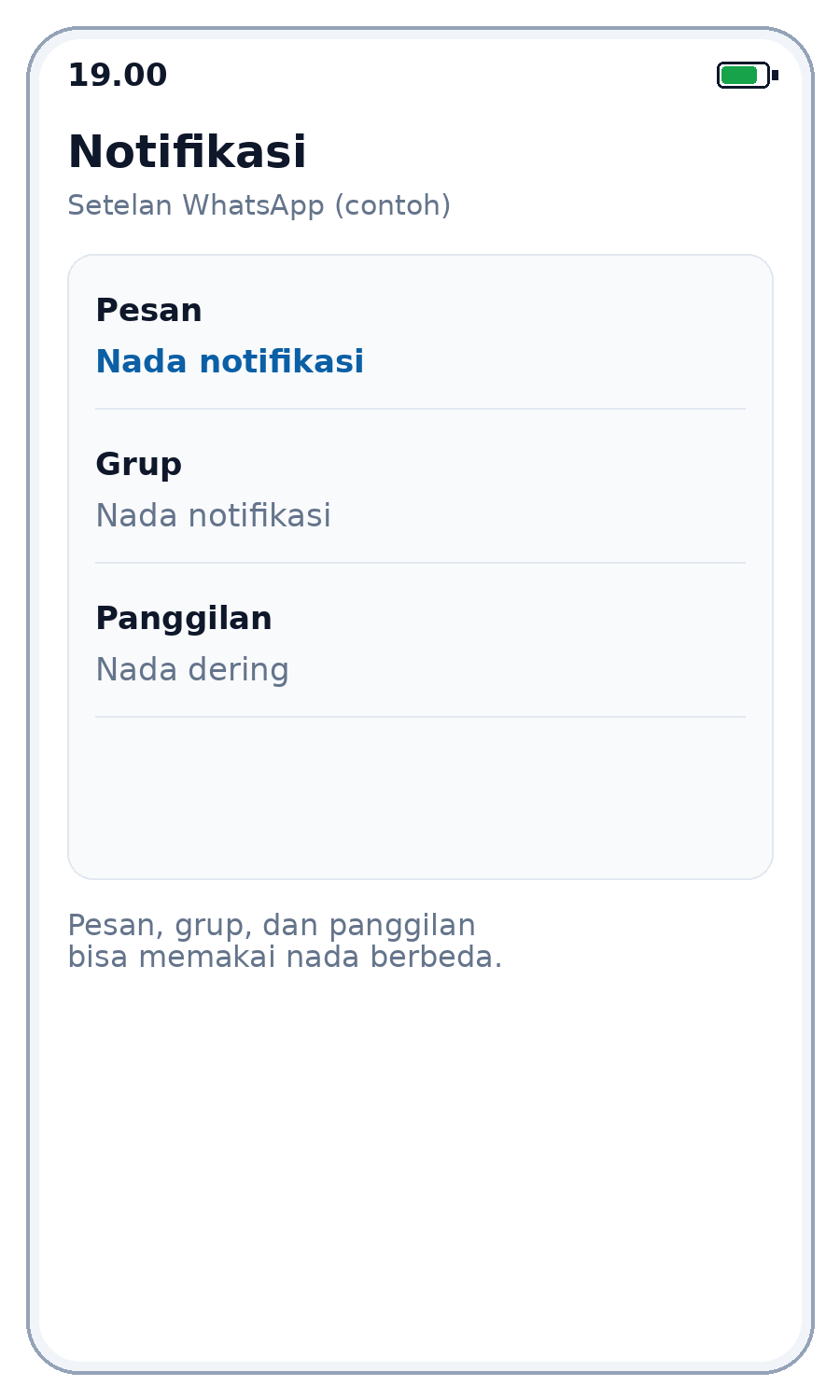
Ilustrasi menu Notifikasi WhatsApp: pesan, grup, dan panggilan bisa memakai nada berbeda.
Mengatur Nada Khusus untuk Satu Kontak
Kalau ada kontak yang pesannya selalu penting, misalnya Budi, kamu bisa memberinya nada khusus supaya langsung dikenali tanpa melihat layar.
- Buka chat dengan kontak yang kamu maksud.
- Ketuk nama kontak di bagian atas layar untuk membuka profilnya.
- Ketuk Notifikasi Khusus, atau di sebagian versi aplikasi disebut Notifikasi Kustom.
- Aktifkan pilihan Gunakan notifikasi khusus.
- Ketuk Nada notifikasi, lalu pilih nada yang berbeda dari nada pesan biasa.
Setelah diatur, setiap pesan dari kontak itu akan memakai nada khusus tersebut, sedangkan pesan dari kontak lain tetap memakai nada umum yang kamu atur sebelumnya. Untuk menghapusnya, kembali ke menu yang sama dan matikan pilihan Gunakan notifikasi khusus.
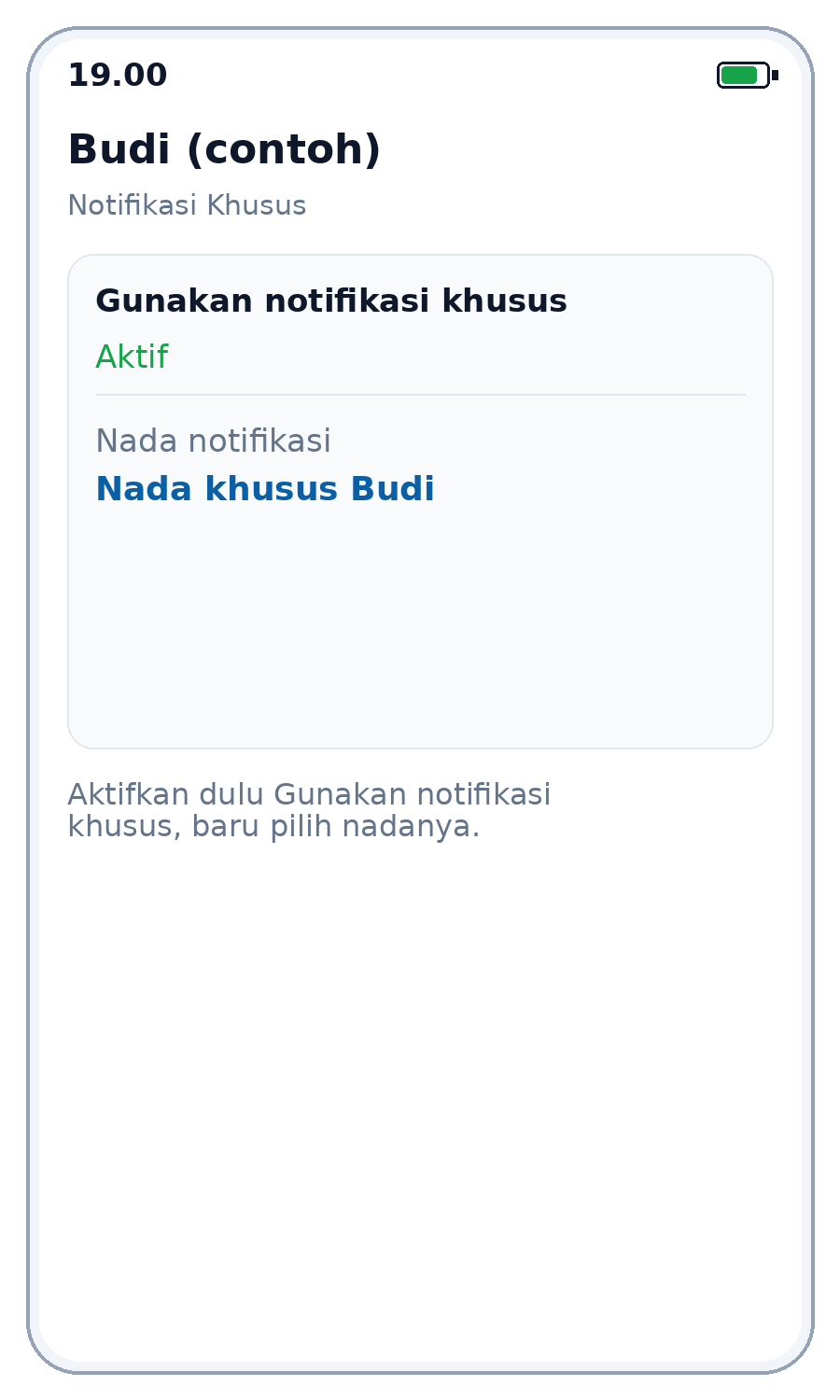
Ilustrasi Notifikasi Khusus: aktifkan Gunakan notifikasi khusus, lalu pilih nada.
Memakai Berkas MP3 Sendiri di Android
Di Android, kamu tidak harus memakai nada bawaan. Kamu bisa memakai berkas MP3 sendiri sebagai nada dering WhatsApp.
- Siapkan berkas MP3 di HP kamu, misalnya lagu pendek atau rekaman suara.
- Buka WhatsApp, lalu buka Setelan dan masuk ke menu Notifikasi.
- Ketuk Nada notifikasi pada bagian Pesan.
- Pilih opsi untuk menambah nada atau memilih dari berkas, lalu cari berkas MP3 yang kamu siapkan.
- Pilih berkas itu sebagai nada notifikasi.
Nama opsi untuk memilih berkas bisa berbeda di tiap HP, tergantung merek dan versi Androidnya. Kalau opsi itu tidak muncul, pindahkan dulu berkas MP3 ke folder Notifications di penyimpanan HP, lalu ulangi langkah di atas.
Artikel Terkait


Batasan Nada Dering di iPhone
Di iPhone, pilihan nada dering WhatsApp lebih terbatas. Kamu hanya bisa memakai nada bawaan yang disediakan WhatsApp dan iPhone, dan tidak bisa memakai berkas MP3 sendiri sebagai nada notifikasi WhatsApp.
Cara mengubahnya sama seperti di Android: buka WhatsApp, masuk ke Setelan, lalu ke menu Notifikasi, dan pilih nada dari daftar yang tersedia. Kalau nada yang kamu mau tidak ada di daftar, kamu perlu memakai nada bawaan yang paling mendekati, karena iPhone tidak menyediakan cara resmi untuk menambah nada notifikasi WhatsApp dari berkas sendiri.
Hal yang Sering Bikin Gagal
Sebagian besar masalah nada dering WhatsApp bukan karena aplikasinya rusak, melainkan karena pengaturannya berada di tempat yang berbeda dari yang dikira.
Mengubah nada di tempat yang salah. Kalau mengubah nada di pengaturan HP, bukan di WhatsApp, nada WhatsApp tidak berubah karena pengaturannya terpisah. Ubah nada lewat WhatsApp, menu Setelan, lalu Notifikasi. Begitu juga dengan nada khusus kontak: kalau pesan dari kontak itu tetap memakai nada umum, pastikan pilihan Gunakan notifikasi khusus sudah aktif sebelum memilih nada.
Berkas MP3 tidak bisa dipilih sebagai nada. Di Android, berkas MP3 tidak muncul di pilihan nada kalau belum berada di tempat yang benar. Pindahkan berkas ke folder Notifications, lalu ulangi langkahnya. Di iPhone, jangan mencari berkas MP3 sendiri, karena iPhone tidak mengizinkannya. Pakai nada bawaan dari daftar yang tersedia di menu Notifikasi.
Nada terlalu pelan atau tidak terdengar. Kalau nada terlalu pelan, pesan penting bisa terlewat. Periksa volume notifikasi HP dan coba nada lain yang lebih jelas.
Penutup
Kamu sekarang sudah bisa membedakan nada pesan pribadi, grup, dan panggilan, memberi nada khusus untuk kontak penting seperti Budi, memakai berkas MP3 sendiri di Android, dan memahami batasan nada dering di iPhone. Nada yang berbeda membuat kamu lebih cepat tahu pesan mana yang perlu segera dibuka.
Coba atur tiga nada yang berbeda untuk pesan, grup, dan panggilan hari ini, lalu periksa apakah kamu bisa membedakannya hanya dari bunyi.
Link Resmi
- Cara mengatur nada percakapan, WhatsApp (dicek 17 November 2026): https://faq.whatsapp.com/1790056918005220/
- Cara mengelola notifikasi, WhatsApp (dicek 17 November 2026): https://faq.whatsapp.com/797069521522888/