Daftar chat WhatsApp yang terlalu panjang membuat chat penting sulit ditemukan. Mengarsipkan chat adalah cara merapikan daftar itu tanpa menghapus apa pun. Chat yang diarsipkan disembunyikan dari daftar utama, tetapi isi pesannya tetap tersimpan dan bisa dibuka kembali kapan saja.
Artikel ini menjelaskan cara mengarsipkan chat di Android dan iPhone, cara melihat chat yang sudah diarsipkan, cara membatalkan arsip, dan pengaturan supaya chat yang diarsipkan tetap diarsipkan walau ada pesan baru. Nama kontak pada contoh di artikel ini memakai nama samaran, misalnya Budi, bukan nama dan nomor asli.
Catatan: halaman bantuan resmi WhatsApp tentang mengarsipkan chat sudah dicek ulang pada 17 November 2026 dan berhasil dibuka. Langkah di artikel ini mengikuti halaman resmi itu.
Apa Bedanya Arsip, Hapus, dan Cadangan
Tiga hal ini sering tertukar, padahal akibatnya berbeda:
- Mengarsipkan chat hanya menyembunyikan chat dari daftar utama. Pesan tetap ada dan bisa dikembalikan.
- Menghapus chat menghilangkan pesan dari HP kamu. Chat yang sudah dihapus tidak bisa dikembalikan kecuali ada cadangan.
- Mencadangkan chat menyalin seluruh riwayat chat ke Google Drive di Android atau iCloud di iPhone, supaya bisa dipulihkan kalau ganti HP.
Jadi kalau tujuanmu hanya merapikan daftar chat, arsip adalah pilihan yang tepat. Jangan memakai hapus kalau kamu masih membutuhkan isi chat itu.
Cara Mengarsipkan Chat di Android
- Buka WhatsApp, lalu buka tab Chat.
- Tekan dan tahan chat yang ingin diarsipkan, misalnya chat dengan Budi, sampai chat itu terpilih dan muncul tanda centang.
- Ketuk ikon arsip di bagian atas layar. Ikonnya berbentuk kotak dengan panah ke bawah.
- Chat itu langsung hilang dari daftar utama dan pindah ke folder Arsip.
Kamu bisa memilih beberapa chat sekaligus dengan mengetuk chat lain setelah chat pertama terpilih, lalu mengetuk ikon arsip yang sama.
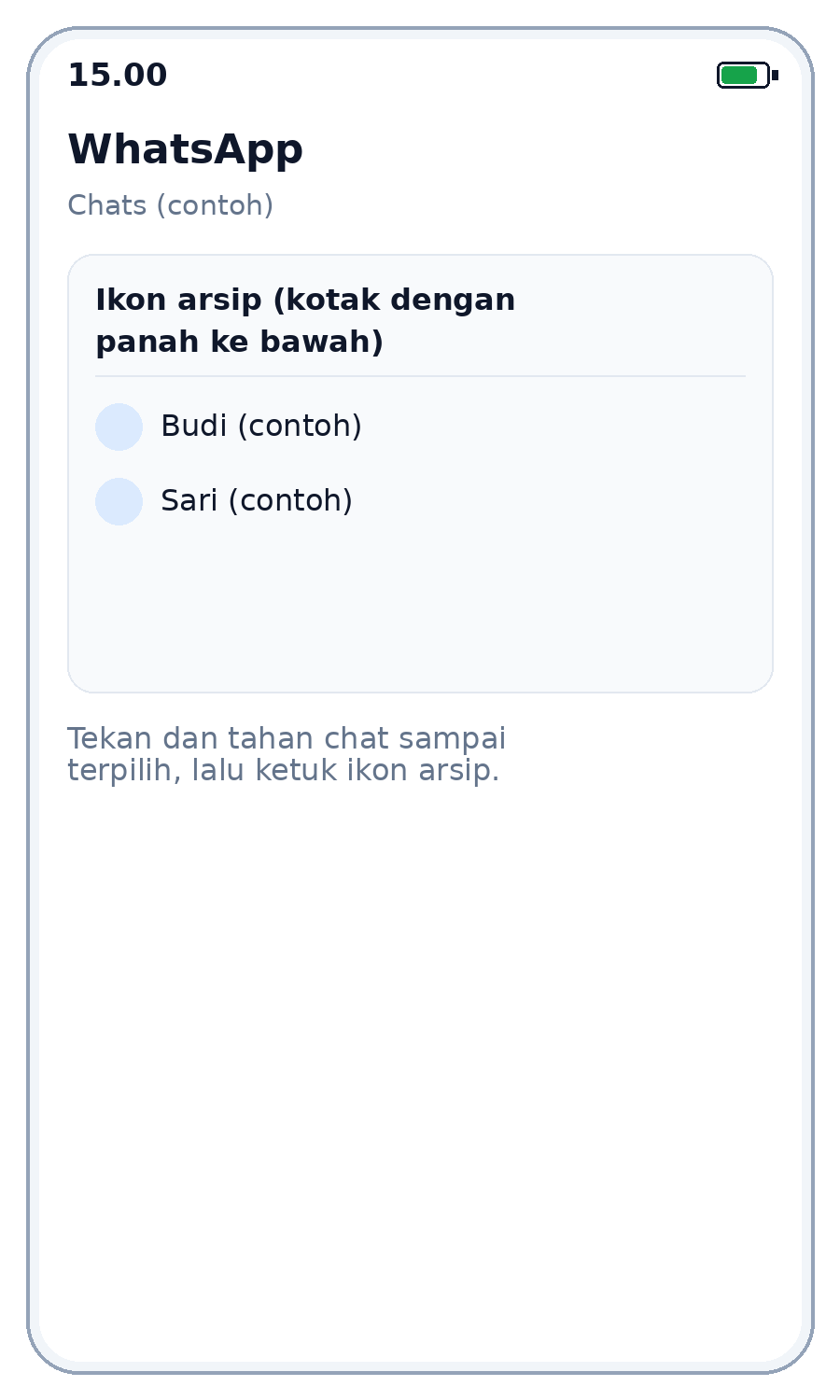
Ilustrasi: tekan dan tahan chat sampai terpilih, lalu ketuk ikon arsip.
Cara Mengarsipkan Chat di iPhone
- Buka WhatsApp, lalu buka tab Chat.
- Geser chat yang ingin diarsipkan ke kiri sampai muncul pilihan.
- Ketuk Arsipkan.
- Chat itu langsung hilang dari daftar utama dan pindah ke folder Arsip.
Cara di iPhone memakai geser, bukan tekan tahan, karena itulah cara yang disediakan aplikasi di iPhone. Hasilnya sama: chat disembunyikan tanpa dihapus.
Cara Melihat Chat yang Sudah Diarsipkan
Chat yang diarsipkan tidak hilang, hanya disimpan di folder Arsip. Untuk membukanya, gulir daftar chat sampai ke paling atas, lalu ketuk Diarsipkan. Di sana kamu bisa membaca dan membalas chat seperti biasa.
Artikel Terkait



Membalas chat dari folder Arsip tidak otomatis mengeluarkannya dari arsip, asalkan pengaturan Tetap Diarsipkan aktif. Pengaturan itu dijelaskan pada bagian berikutnya.
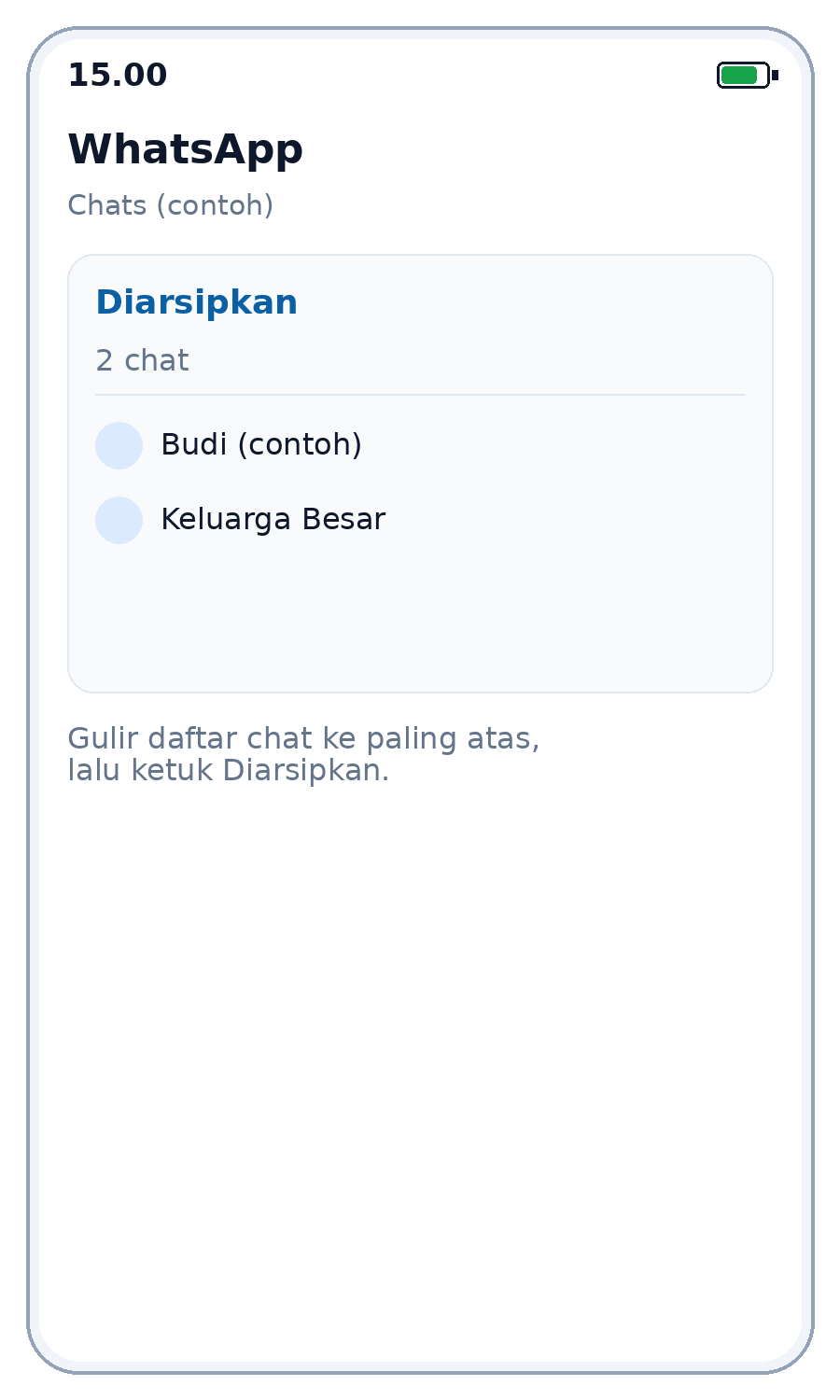
Ilustrasi folder Diarsipkan di bagian atas daftar chat.
Cara Membatalkan Arsip
Kalau kamu ingin chat kembali ke daftar utama, caranya mirip dengan mengarsipkan, tetapi dari dalam folder Arsip:
- Buka folder Diarsipkan dari bagian atas daftar chat.
- Di Android, tekan dan tahan chatnya, lalu ketuk ikon batal arsip di bagian atas layar. Ikonnya berbentuk kotak dengan panah ke atas.
- Di iPhone, geser chat ke kiri, lalu ketuk Batal Arsip.
- Chat itu kembali muncul di daftar utama seperti semula.
Membatalkan arsip tidak menghapus pesan apa pun. Semua isi chat tetap lengkap seperti sebelum diarsipkan.
Pengaturan Tetap Diarsipkan
Secara bawaan, chat yang diarsipkan bisa muncul kembali ke daftar utama begitu ada pesan baru masuk. Kalau kamu ingin chat itu tetap diarsipkan walau ada pesan baru, aktifkan pengaturan Tetap Diarsipkan.
- Buka WhatsApp, lalu buka Setelan.
- Masuk ke menu Chat.
- Aktifkan pilihan Tetap Diarsipkan.
Setelah pengaturan ini aktif, chat yang diarsipkan tetap berada di folder Arsip sampai kamu sendiri yang membatalkan arsipnya. Pengaturan ini berguna untuk grup yang ramai atau chat lama yang sengaja kamu simpan di arsip.
Yang Sering Keliru Saat Mengarsipkan Chat
| Yang Sering Keliru | Yang Sebenarnya | Cara Membetulkannya |
|---|---|---|
| Mengira arsip sama dengan hapus | Chat hanya tidak terlihat di daftar utama, pesannya masih ada | Buka folder Diarsipkan di bagian atas daftar chat |
| Menghapus chat padahal hanya ingin merapikan | Pesan hilang dan tidak bisa kembali tanpa cadangan | Pakai arsip untuk merapikan, jangan pakai hapus |
| Chat yang diarsipkan muncul lagi setelah ada pesan baru | Daftar utama kembali ramai | Aktifkan Tetap Diarsipkan di Setelan, lalu menu Chat |
| Mencari chat arsip di daftar utama | Chat tidak ditemukan karena memang sudah dipindah | Gulir daftar chat ke paling atas, lalu ketuk Diarsipkan |
Penutup
Kamu sekarang sudah bisa mengarsipkan chat di Android dan iPhone, melihat isi folder Arsip, membatalkan arsip, dan mengatur supaya chat tetap diarsipkan walau ada pesan baru. Arsip membuat daftar chat rapi tanpa mengorbankan satu pun pesan.
Coba arsipkan satu chat lama yang sudah tidak aktif, misalnya chat grup yang sudah selesai urusannya. Periksa folder Diarsipkan untuk memastikan pesannya masih ada, lalu putuskan apakah chat itu memang lebih cocok tinggal di arsip.
Link Resmi
- Halaman bantuan WhatsApp tentang mengarsipkan chat (dicek 17 November 2026): https://faq.whatsapp.com/1426887324388733/