
Tulisan di HP yang terlalu kecil membuat mata cepat lelah, sedangkan tulisan yang terlalu besar membuat sedikit konten yang muat di layar. Kabar baiknya, ukuran font di HP Android bisa diubah tanpa aplikasi tambahan, langsung dari Pengaturan, dan perubahannya berlaku ke sebagian besar aplikasi.
Langkah-langkah di artikel ini mengikuti halaman bantuan resmi Google yang dicek 7 November 2026. Sebagian langkah hanya berlaku di Android 13 ke atas, dan nama menu bisa sedikit berbeda antar merek HP.
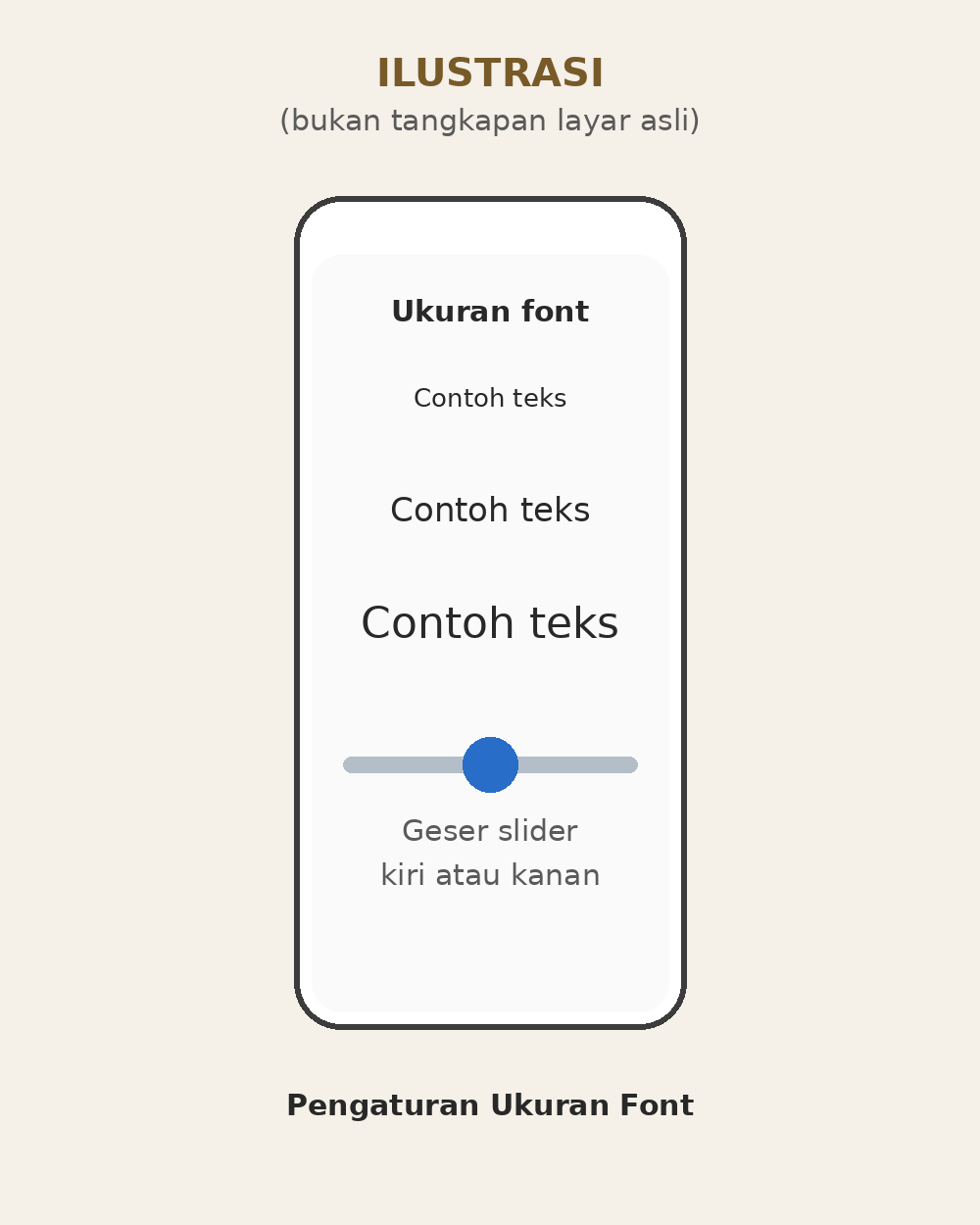
Ilustrasi pengaturan ukuran font di HP Android
Cara 1: Mengubah Ukuran Font dari Pengaturan
Ini cara utama yang ditulis di halaman bantuan resmi Google:
- Buka aplikasi Pengaturan di HP kamu.
- Cari dan pilih Ukuran font atau Font size. Kamu bisa mengetik “Ukuran font” di kolom pencarian Pengaturan supaya lebih cepat ketemu.
- Geser slider ke kiri untuk memperkecil font, atau ke kanan untuk memperbesar font.
- Lihat pratinjau teks yang tampil di layar. Kalau sudah nyaman, keluar dari Pengaturan dan perubahan tersimpan secara otomatis.
Catatan penting dari halaman resmi Google: pengaturan ukuran font tidak berlaku untuk semua aplikasi. Sebagian aplikasi memakai ukuran tulisannya sendiri, jadi kalau ada satu aplikasi yang tulisannya tidak berubah, itu bukan kerusakan HP, melainkan aplikasi itu tidak mengikuti pengaturan sistem.
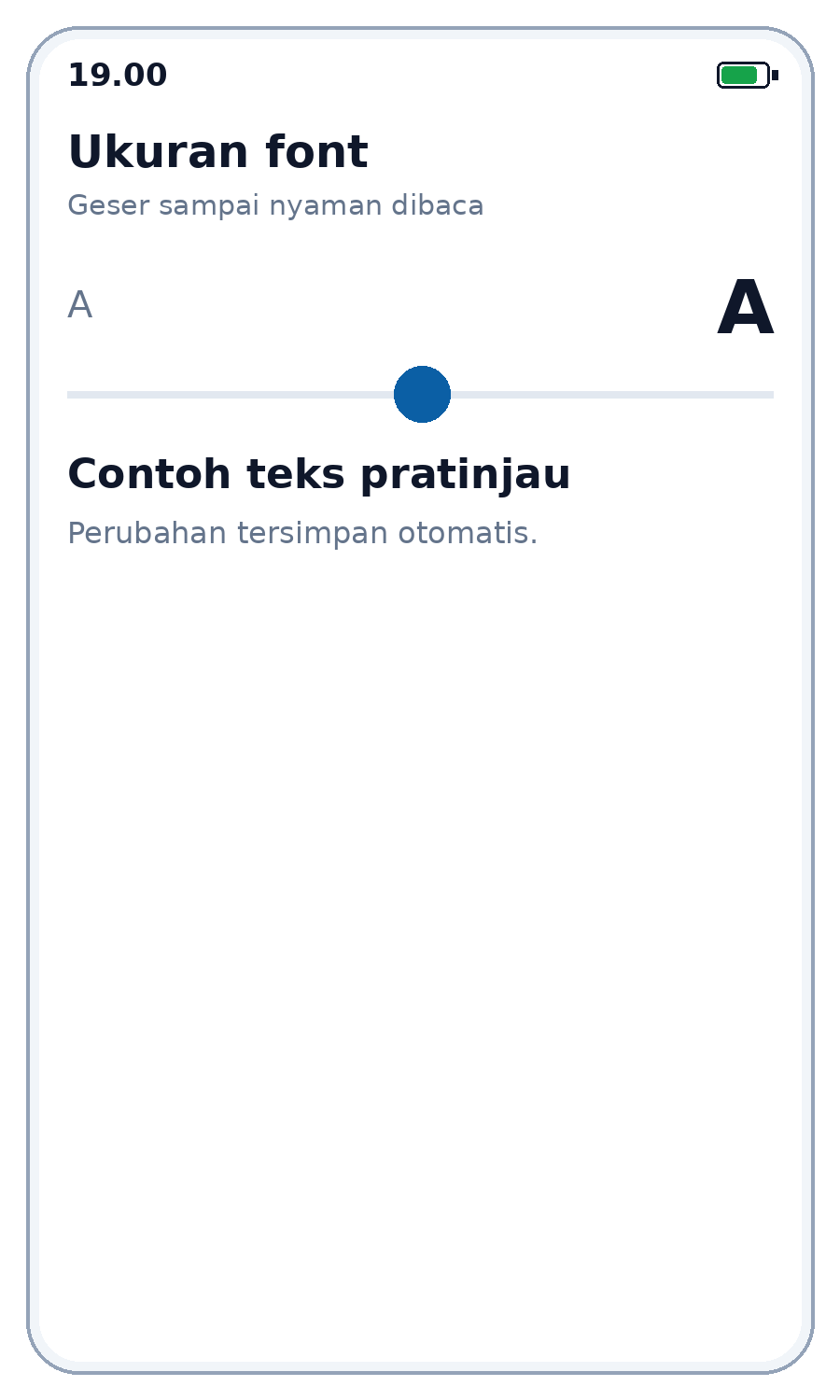
Ilustrasi slider Ukuran font: geser sampai pratinjaunya nyaman dibaca.
Cara 2: Mengubah Ukuran Font dari Pengaturan Cepat
Kalau kamu sering mengubah ukuran font, cara lewat Pengaturan Cepat lebih cepat:
- Usap layar dari atas ke bawah untuk membuka Pengaturan Cepat.
- Ketuk ubin Ukuran Font atau Font Size.
- Pilih ukuran font yang kamu mau.
Catatan dari halaman resmi Google: ubin Ukuran Font baru muncul di Pengaturan Cepat setelah kamu pernah mengubah ukuran font dari Pengaturan. Kalau ubinnya belum ada, ubah dulu sekali lewat cara 1, atau tambahkan ubinnya lewat ikon Edit di panel Pengaturan Cepat.
Halaman resmi Google juga menulis bahwa ukuran font bisa diatur sampai 200 persen. Jadi kalau penglihatanmu membutuhkan tulisan yang jauh lebih besar, slider masih bisa digeser sampai batas itu.
Cara 3: Mengubah Ukuran Tampilan Sekaligus
Kalau yang terasa kecil bukan hanya tulisan, tetapi juga ikon dan seluruh tampilan, ubah ukuran tampilan, bukan hanya ukuran font:
- Buka aplikasi Pengaturan di HP kamu.
- Cari dan pilih Ukuran tampilan atau Display size.
- Geser slider ke kiri untuk memperkecil tampilan, atau ke kanan untuk memperbesar tampilan.
Mengubah ukuran tampilan akan memperbesar ikon dan elemen antarmuka, sedangkan mengubah ukuran font hanya memperbesar tulisan. Untuk hasil yang paling nyaman, banyak orang mengatur keduanya: font sedikit lebih besar, dan tampilan sedikit lebih besar juga.
Artikel Terkait

Cara 4: Menebalkan Font Supaya Lebih Mudah Dibaca
Kalau tulisan sudah cukup besar tetapi masih sulit dibaca, menebalkan font bisa membantu:
- Buka aplikasi Pengaturan di HP kamu.
- Ketuk Aksesibilitas, lalu Ukuran tampilan dan teks.
- Aktifkan Teks tebal atau Bold text.
Sama seperti ukuran font, pengaturan teks tebal ini juga tidak dipakai oleh semua aplikasi. Langkah ini mengikuti halaman bantuan resmi Google yang sama, dan letak menu Aksesibilitas bisa berbeda sedikit antar merek HP. Di sebagian HP, menu ini bernama Aksesibilitas, dan di sebagian HP lain letaknya di dalam Pengaturan Tambahan.
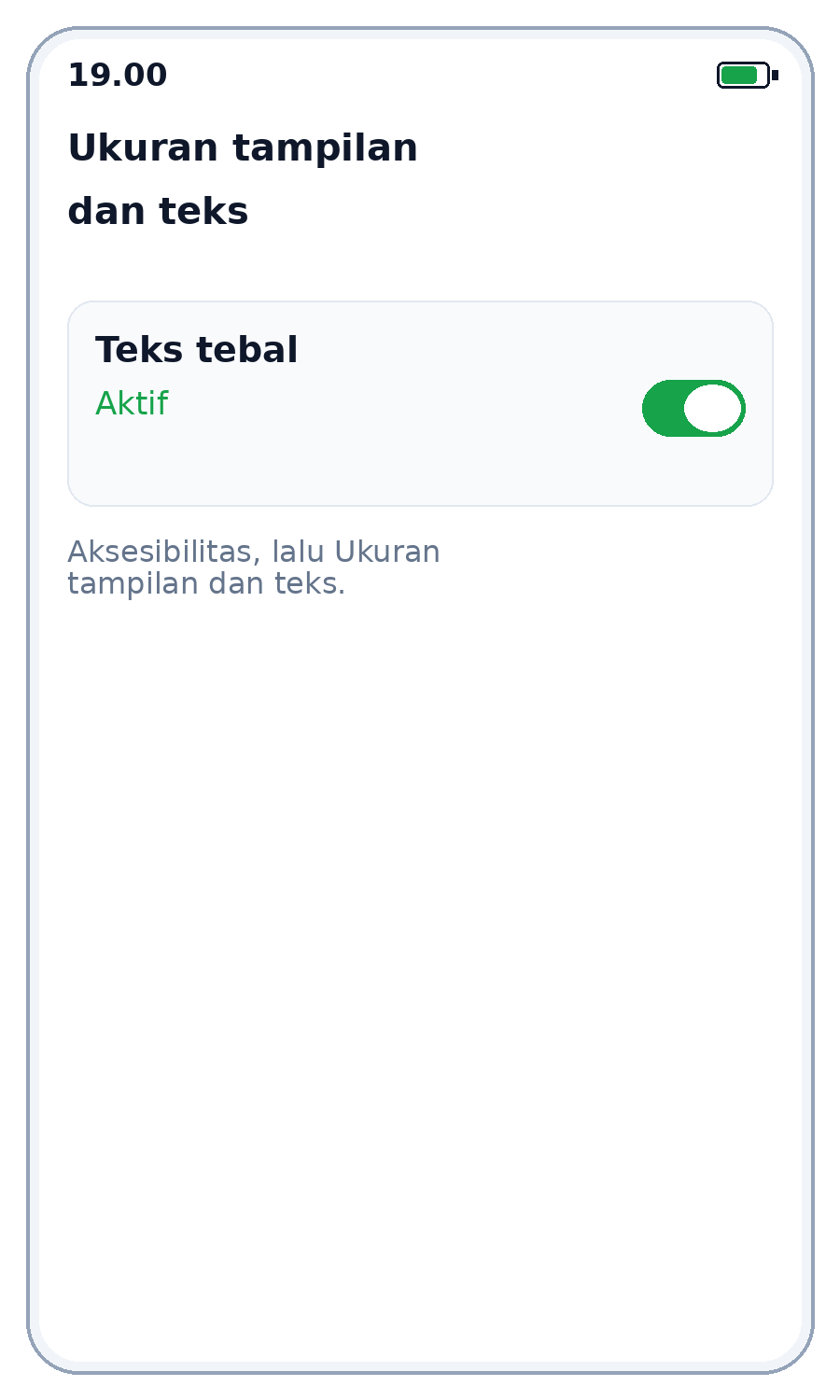
Ilustrasi menu Ukuran tampilan dan teks: Teks tebal aktif.
Kalau Menu Ukuran Font Tidak Ditemukan
Nama menu bisa berbeda antar merek HP. Berikut ini nama menu yang umum dipakai tiap merek, sebagai panduan pencarian:
- Samsung: Pengaturan, lalu Tampilan, lalu Ukuran dan gaya font.
- Xiaomi: Pengaturan, lalu Tampilan dan kecerahan, lalu Pengaturan font.
- Oppo dan Realme: Pengaturan, lalu Tampilan dan kecerahan, lalu Ukuran font dan tampilan.
Catatan jujur: daftar nama menu per merek ini berasal dari sumber sekunder, bukan dari halaman bantuan Google yang dibuka untuk artikel ini. Halaman resmi Google hanya menulis langkah umum lewat pencarian “Ukuran font” di Pengaturan. Cara paling pasti di HP apa pun adalah mengetik “font” atau “ukuran font” di kolom pencarian Pengaturan, lalu mengikuti hasil yang muncul.
Hal yang Sering Bikin Gagal
Mengubah ukuran font kelihatannya sepele, tetapi ada beberapa hal yang sering bikin hasilnya tidak seperti yang diharapkan. Tiga yang paling sering terjadi ada di bawah ini.
- Mengubah font tanpa mengubah tampilan, atau langsung memakai ukuran paling besar. Kalau hanya ukuran font yang diubah padahal ikon juga terasa kecil, ikon dan tampilan tetap kecil, jadi ubah juga Ukuran tampilan atau Display size. Sebaliknya, memakai ukuran font paling besar sekaligus membuat tampilan aplikasi jadi berantakan dan tombol sulit dijangkau, jadi naikkan selangkah demi selangkah sambil melihat pratinjau.
- Mengira semua aplikasi ikut berubah. Satu aplikasi tulisannya bisa tetap kecil, karena sebagian aplikasi tidak mengikuti pengaturan sistem.
- Tidak menemukan ubin atau menu karena nama dan letaknya berbeda antar HP. Kalau ubin Ukuran Font tidak ada di Pengaturan Cepat, itu bukan berarti HP tidak punya fitur itu. Ubah dulu sekali lewat Pengaturan, baru ubinnya muncul. Kalau menu tidak ketemu karena namanya berbeda di tiap merek HP, ketik “font” di kolom pencarian Pengaturan.
Penutup
Cara paling cepat mengubah ukuran font di HP Android adalah: buka Pengaturan, cari “Ukuran font”, lalu geser slider sampai pratinjaunya nyaman dibaca. Kalau ikon juga terasa kecil, ubah Ukuran tampilan, dan kalau tulisan masih sulit dibaca, aktifkan Teks tebal dari menu Aksesibilitas.
Coba naikkan ukuran font satu tingkat dari pengaturanmu sekarang, pakai HP seperti biasa selama beberapa menit, lalu putuskan apakah ukuran itu sudah nyaman atau perlu dinaikkan satu tingkat lagi.
Link Resmi
- Bantuan Aksesibilitas Android, cara mengubah pengaturan teks dan tampilan, Google (dicek 7 November 2026): https://support.google.com/accessibility/android/answer/11183305?hl=en