Setiap orang yang memakai satu komputer Linux sebaiknya punya akun sendiri. Dengan akun sendiri, tiap orang punya folder home sendiri, dan file satu orang tidak tercampur dengan file orang lain. Di sekolah, cara ini dipakai untuk memberi akun latihan kepada siswa tanpa mengganggu akun guru.
Artikel ini memakai tiga perintah: adduser untuk membuat user baru, passwd untuk mengatur password, dan id untuk memeriksa user yang sudah dibuat. Di akhir ada deluser untuk menghapus user latihan bila sudah tidak diperlukan.
Peringatan Penting Sebelum Mulai
Perintah di bawah ini dijalankan di mesin uji dan memakai nama pengguna contoh, yaitu siswa1, bukan akun nyata. Jangan menjalankan perintah ini di komputer sekolah atau komputer kerja tanpa izin dari yang bertanggung jawab, karena perintah ini mengubah daftar pengguna sistem.
Semua perintah memakai sudo, yaitu perintah yang memberi hak administrator untuk satu perintah saja. Ketik perintah dengan teliti dan periksa nama pengguna sebelum menekan Enter.
1. Membuat User Baru dengan sudo adduser
Perintah adduser membuat user baru beserta grup dan folder home-nya. Jalankan perintah berikut:
sudo adduser siswa1Perintah ini akan bertanya beberapa hal secara berurutan. Pertama, ketik password baru untuk siswa1 sebanyak dua kali. Saat mengetik password, tidak ada huruf yang tampil di layar, dan itu normal. Selanjutnya, perintah meminta data pelengkap, yaitu Nama Lengkap, Nomor Kamar, Telepon Kantor, Telepon Rumah, dan Lainnya. Isi Nama Lengkap dengan Siswa Satu, lalu tekan Enter saja untuk sisanya bila tidak diperlukan. Terakhir, ketik y untuk mengonfirmasi bahwa datanya benar.
Hasil asli dari pengujian pada 7 November 2026:
info: Adding user `siswa1' ...
info: Selecting UID/GID from range 1000 to 59999 ...
info: Adding new group `siswa1' (1000) ...
info: Adding new user `siswa1' (1000) with group `siswa1 (1000)' ...
info: Creating home directory `/home/siswa1' ...
info: Copying files from `/etc/skel' ...
New password:
Retype new password:
passwd: password updated successfully
Changing the user information for siswa1
Enter the new value, or press ENTER for the default
    Full Name []: Siswa Satu
    Room Number []:
    Work Phone []:
    Home Phone []:
    Other []:
Is the information correct? [Y/n] y
info: Adding new user `siswa1' to supplemental / extra groups `users' ...
info: Adding user `siswa1' to group `users' ...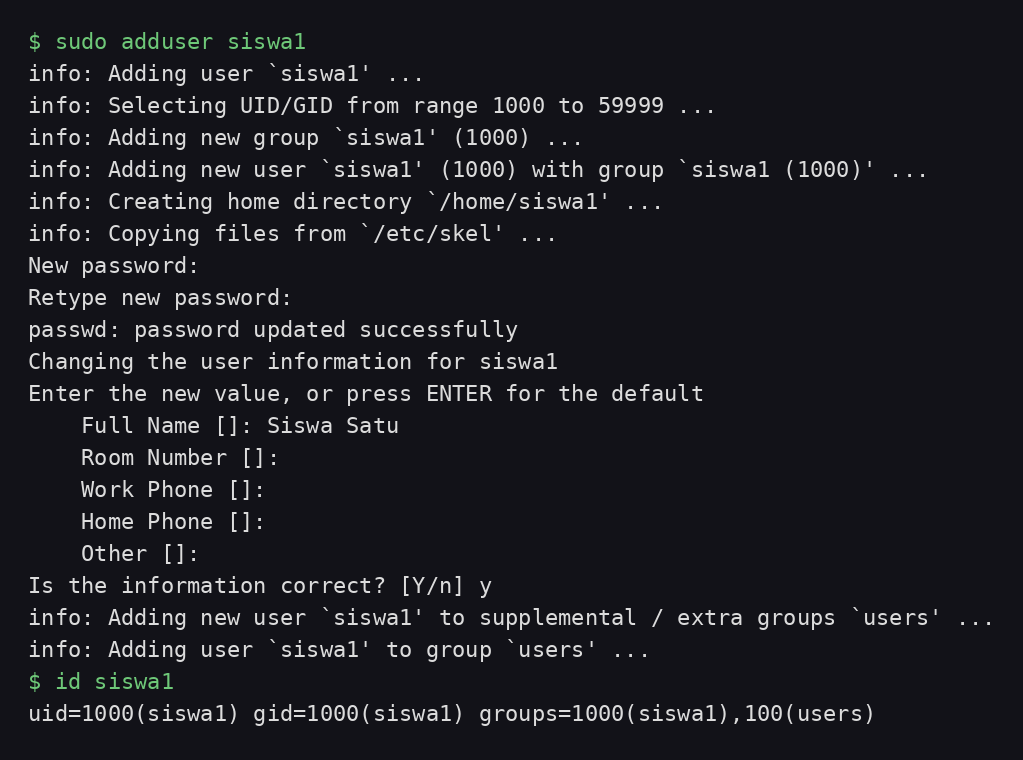
Hasil perintah adduser di terminal
Dari hasil ini terlihat adduser membuat grup dan user siswa1 dengan nomor UID 1000, membuat folder home di /home/siswa1, dan menyalin file awal dari /etc/skel.
2. Memeriksa User dengan id
Setelah user dibuat, periksa dengan perintah id. Perintah ini menampilkan nomor UID, nomor grup utama, dan daftar grup yang diikuti user tersebut:
id siswa1Hasil asli dari pengujian:
uid=1000(siswa1) gid=1000(siswa1) groups=1000(siswa1),100(users)Hasil ini cocok dengan hasil adduser tadi: UID 1000, grup utama siswa1, dan anggota grup users.
Artikel Terkait



3. Mengatur Ulang Password dengan sudo passwd
Kalau password user lupa atau perlu diganti, pakai perintah passwd dengan nama usernya. Perintah ini tidak perlu data pelengkap seperti adduser, hanya password baru dua kali:
sudo passwd siswa1Hasil asli dari pengujian:
New password:
Retype new password:
passwd: password updated successfully
Perintah passwd tanpa nama user mengubah password akun yang sedang login, jadi nama user harus ditulis bila targetnya siswa1. Jangan pernah membagikan password lewat catatan atau pesan.
4. Menghapus User dengan sudo deluser
User latihan yang sudah tidak dipakai sebaiknya dihapus. Perintah deluser menghapus akunnya, tetapi folder home-nya tetap ada:
sudo deluser siswa1Hasil asli dari pengujian:
info: Removing user `siswa1' ...Setelah perintah ini, id siswa1 menampilkan pesan “no such user”, yang berarti akunnya sudah hilang. Folder /home/siswa1 masih ada, dan itu sengaja supaya file user tidak langsung hilang.
Bila folder home juga ingin dihapus, tambahkan pilihan –remove-home:
sudo deluser --remove-home siswa1Hasil asli dari pengujian perintah ini:
info: Looking for files to backup/remove ...
info: Removing files ...
info: Removing user `siswa1' ...
Setelah perintah ini, folder /home/siswa1 ikut hilang. Pakai pilihan ini hanya bila kamu yakin file di dalam folder home sudah tidak diperlukan lagi.
Yang Perlu Diperhatikan
- Menjalankan adduser tanpa sudo membuat perintah gagal, karena membuat user butuh hak administrator. Tambahkan sudo di depan perintah, misalnya sudo adduser siswa1.
- Periksa nama pengguna sebelum menekan Enter. Salah ketik membuat user baru dibuat dengan nama yang salah, dan harus dihapus dengan deluser bila sudah terlanjur.
- Saat mengetik password, huruf memang tidak tampil di layar. Ketik password sekali, tekan Enter, lalu ulangi sekali lagi, dan jangan mengulang mengetik berkali-kali tanpa perlu.
- Menghapus user dengan deluser biasa tidak menghapus folder home-nya, jadi folder /home/siswa1 masih memakai ruang disk. Itu perilaku normal. Pakai deluser –remove-home bila foldernya juga ingin dihapus.
- Jangan memakai deluser –remove-home tanpa memeriksa isi folder dulu. Periksa isi folder dengan ls /home/siswa1 sebelum menghapus, karena file di folder home hilang dan tidak bisa dikembalikan.
Penutup
Kamu sekarang sudah bisa membuat user baru dengan adduser, memeriksanya dengan id, mengatur passwordnya dengan passwd, dan menghapusnya dengan deluser.
Latihan berikutnya: buat user kedua bernama siswa2, periksa dengan id siswa2, lalu hapus keduanya dengan deluser –remove-home. Kalau id menampilkan “no such user” untuk keduanya, berarti latihanmu berhasil.
Link Resmi
- Tutorial baris perintah Linux untuk pemula, Ubuntu (dicek 7 November 2026): https://ubuntu.com/desktop/docs/en/latest/tutorial/the-linux-command-line-for-beginners/