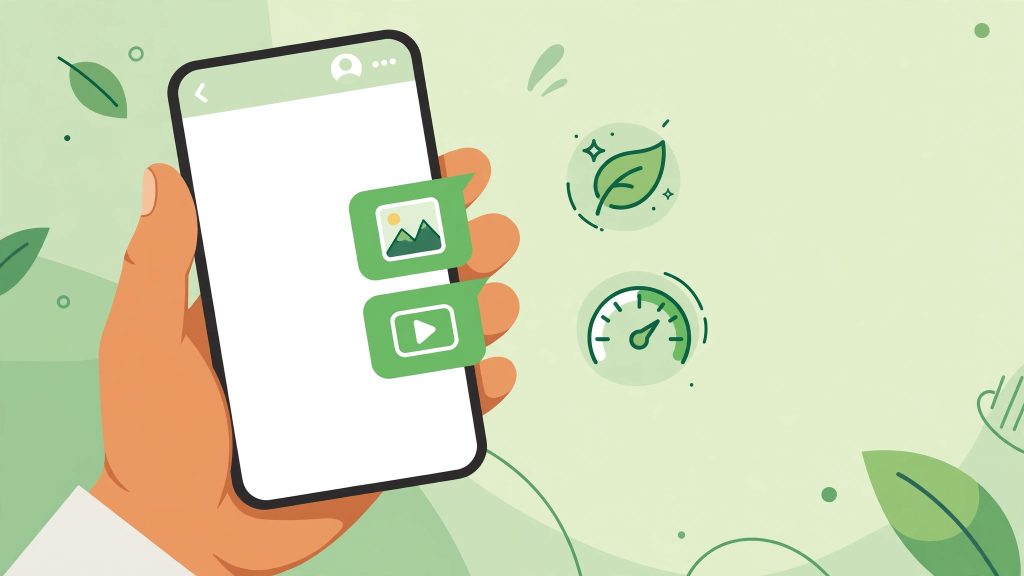
Setelah pengaturan ini diubah, foto dan video di WhatsApp tidak lagi terunduh sendiri saat kamu memakai data seluler. Kamu tetap bisa melihat pesan teks seperti biasa. Kamu hanya perlu mengetuk media yang memang ingin kamu buka. Hasilnya, kuota tidak cepat habis karena grup yang ramai.
Kamu hanya butuh HP dengan WhatsApp yang sudah terpasang dan lima menit waktu luang. Tidak ada aplikasi tambahan. Semua pengaturan ada di dalam WhatsApp. Ikuti langkah di bawah ini secara berurutan.
Langkah 1: Buka Setelan WhatsApp
Buka WhatsApp. Ketuk ikon titik tiga di pojok kanan atas pada HP Android. Pada iPhone, ketuk menu Setelan di bagian bawah layar. Pilih Setelan. Kamu akan masuk ke halaman pengaturan akun dan aplikasi.
Langkah 2: Masuk ke Penyimpanan dan Data
Di halaman Setelan, cari dan ketuk Penyimpanan dan Data. Menu ini mengatur pemakaian data, unduhan media, dan kualitas media. Jangan tertukar dengan menu Chat, karena pengaturan unduhan otomatis tidak ada di sana.
Langkah 3: Atur Unduhan Otomatis Saat Memakai Data Seluler
Ketuk bagian Unduhan Otomatis Media. Pilih Saat menggunakan data seluler. Di sini ada empat pilihan: Foto, Audio, Video, dan Dokumen. Hilangkan centang pada Video dan Dokumen, karena keduanya paling besar ukurannya. Kamu bisa membiarkan Foto tetap aktif, atau menghilangkan centangnya juga kalau ingin kuota paling hemat. Ketuk OK atau Simpan untuk menyimpan perubahan.
Perhatikan satu hal penting. Pengaturan WiFi dan data seluler itu terpisah. Jadi, ubah juga bagian Saat terhubung ke WiFi hanya kalau kamu ingin media tetap terunduh otomatis saat memakai WiFi. Untuk hemat data seluler, yang paling penting adalah bagian data seluler sudah benar.
Artikel Terkait

Setelah diubah, media baru akan tampil dengan tombol unduh. Ketuk media itu hanya kalau kamu memang ingin melihatnya. Pesan teks tidak berubah.
Langkah 4: Atur Kualitas Media yang Dikirim
Masih di halaman Penyimpanan dan Data, cari Kualitas Media yang Diunggah. Pilih Kualitas Standar. Pilihan ini membuat foto dan video yang kamu kirim berukuran lebih kecil. Kualitas HD memang lebih jernih, tapi ukurannya jauh lebih besar dan lebih cepat menghabiskan kuota. Untuk kiriman sehari-hari, kualitas standar sudah cukup jelas di layar HP.
Langkah 5 (Opsional): Hemat Data Saat Telepon
Di halaman yang sama, aktifkan Gunakan Lebih Sedikit Data untuk Panggilan. Pengaturan ini menurunkan pemakaian data saat telepon suara lewat WhatsApp. Suara mungkin sedikit berubah, tapi panggilan tetap bisa dilakukan. Langkah ini berguna kalau kamu sering menelepon lewat WhatsApp saat di luar rumah.
Cara Memastikan Pengaturannya Berhasil
Minta seseorang mengirim foto di chat, atau tunggu kiriman dari grup. Foto itu seharusnya tidak langsung terbuka penuh. Kamu perlu mengetuknya dulu. Kalau foto langsung terunduh seperti dulu, kembali ke Langkah 3 dan periksa lagi centang pada Video dan Dokumen. Pastikan kamu mengubah bagian data seluler, bukan bagian WiFi.
Kalau Gagal, Cek Ini
| Gejala | Penyebab yang mungkin | Yang bisa kamu lakukan |
|---|---|---|
| Menu Penyimpanan dan Data tidak ditemukan | Aplikasi belum diperbarui, atau nama menu berbeda di tiap versi | Perbarui WhatsApp lewat toko aplikasi, lalu buka Setelan lagi. Pada iPhone, menu Setelan ada di bar bawah, bukan di titik tiga. |
| Video tetap terunduh sendiri | Centang Video masih aktif di bagian data seluler | Buka lagi Unduhan Otomatis Media, pilih Saat menggunakan data seluler, dan pastikan Video tidak dicentang. |
| Foto yang dikirim ukurannya tetap besar | Kualitas media masih HD | Ubah Kualitas Media yang Diunggah ke Kualitas Standar. |
| Kuota tetap cepat habis | Aplikasi lain juga memakai data, atau cadangan chat berjalan lewat data seluler | Periksa pemakaian data di pengaturan HP, dan atur pencadangan chat agar hanya berjalan saat WiFi. |
| Media lama masih memakan ruang HP | Pengaturan ini hanya mengatur unduhan baru | Hapus media lama yang tidak penting dari chat atau dari galeri, setelah kamu yakin tidak membutuhkannya lagi. |
Penutup
Dengan langkah di atas, WhatsApp tidak lagi mengunduh semua foto dan video secara otomatis saat memakai data seluler. Kamu yang memilih media mana yang layak diunduh. Kuota jadi lebih awet, dan HP tidak cepat penuh oleh media dari grup yang ramai. Coba pengaturan ini selama seminggu, lalu lihat apakah pemakaian data kamu berkurang. Kalau sudah terasa manfaatnya, kamu tidak perlu mengubahnya lagi, kecuali saat kamu pindah HP.