
Grup WhatsApp adalah cara praktis untuk mengobrol dengan banyak orang sekaligus: keluarga besar, teman satu kelas, panitia acara, atau rekan kerja. Satu pesan ke grup langsung dibaca semua anggota.
Langkah di artikel ini mengikuti halaman bantuan resmi WhatsApp untuk Android, yang dicek 7 November 2026. Menurut halaman itu, satu grup WhatsApp bisa berisi sampai 1024 anggota. Langkah untuk iPhone dan WhatsApp Web alurnya sama, tetapi letak tombolnya bisa berbeda.
1. Membuat Grup Baru
Buka aplikasi WhatsApp, lalu ketuk tab Chats. Ketuk ikon menu titik tiga di pojok kanan atas, lalu ketuk Grup Baru. Setelah itu, cari atau pilih kontak yang ingin dimasukkan ke grup. Kamu juga bisa menambah anggota nanti, jadi grup bisa dibuat dulu walau anggotanya belum lengkap.
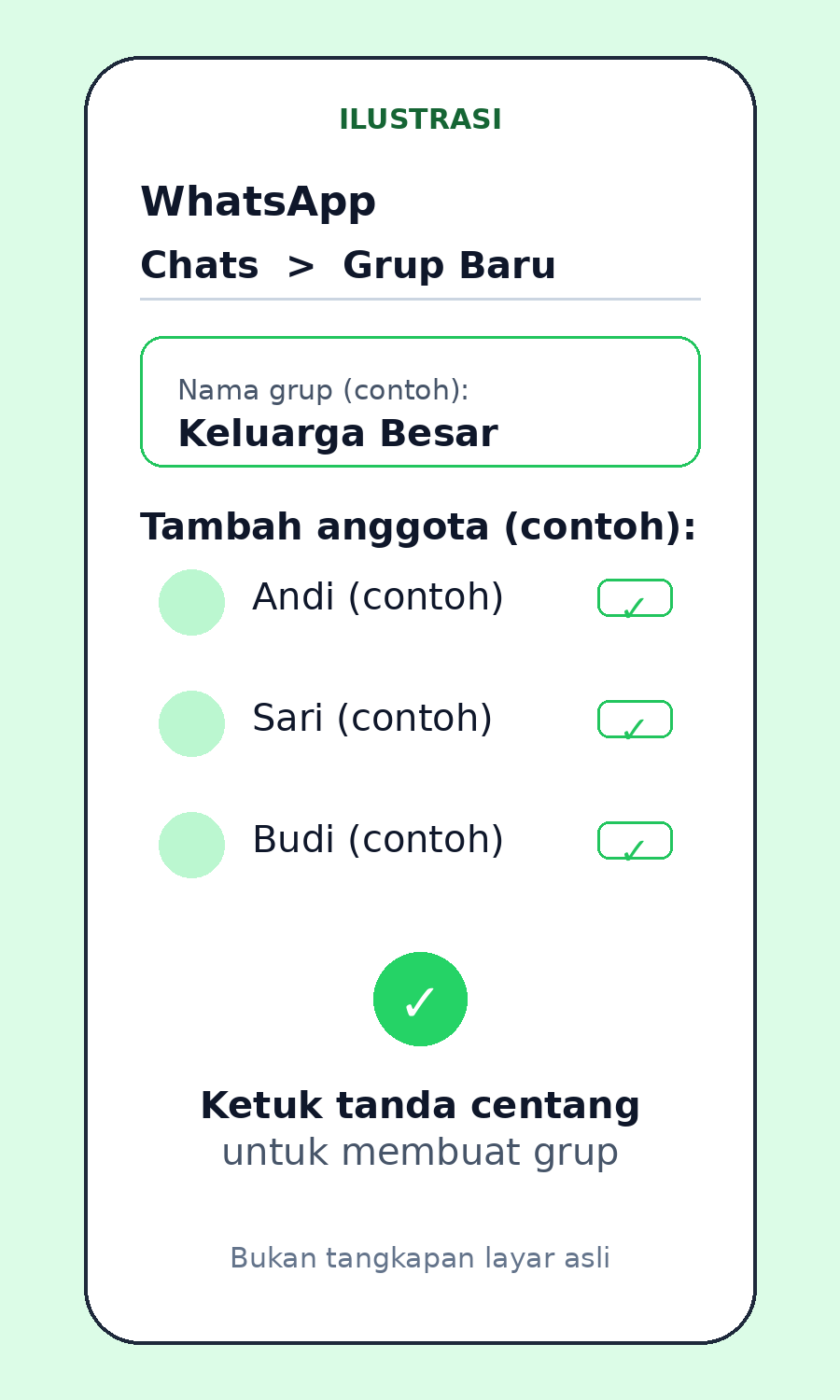
Setelah memilih kontak, ketuk tanda panah lanjut. Di layar berikutnya, buat nama grup, maksimal 100 karakter. Kalau tidak diisi, nama grup akan menjadi daftar nama anggotanya. Di layar yang sama kamu juga bisa menambahkan ikon grup, mengaktifkan pesan yang menghilang, dan mengatur izin grup. Terakhir, ketuk tanda centang untuk membuat grup.
Contoh nama grup yang jelas: “Keluarga Besar” untuk keluarga, “Kelas 5B” untuk teman sekelas, atau “Panitia Acara 17 Agustus” untuk panitia. Semua nama dan orang di contoh artikel ini adalah contoh, bukan orang sungguhan, dan artikel ini tidak memakai nomor HP asli siapa pun.
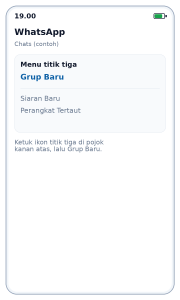
Ilustrasi menu WhatsApp: ketuk ikon titik tiga, lalu Grup Baru.
2. Menambah Anggota ke Grup yang Sudah Ada
Grup tidak harus lengkap sejak awal. Untuk menambah anggota ke grup yang sudah dibuat, buka grup itu, lalu ketuk nama grup di bagian atas untuk membuka info grup. Ketuk Tambah anggota, lalu pilih kontak yang ingin ditambahkan. Terakhir, ketuk Tambah anggota untuk mengonfirmasi.
Menurut halaman bantuan WhatsApp, kalau kontak yang ditambahkan belum memakai WhatsApp, mereka akan menerima undangan lewat SMS. Kalau kamu menambah terlalu banyak anggota dalam waktu singkat, WhatsApp bisa menampilkan pesan galat dan kamu perlu menunggu 24 jam sebelum menambah lagi.
Siapa yang boleh menambah anggota bisa diatur. Secara bawaan, semua anggota grup bisa menambah orang lain, tetapi admin bisa mengubahnya lewat pengaturan izin grup, supaya hanya admin yang boleh menambah anggota.
Artikel Terkait



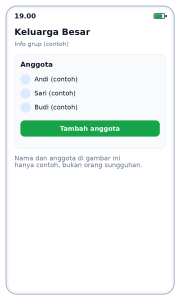
Ilustrasi info grup Keluarga Besar: anggota contoh Andi, Sari, dan Budi, dengan tombol Tambah anggota.
3. Mengundang Anggota Lewat Tautan Grup
Selain menambahkan kontak langsung, kamu bisa mengundang orang lewat tautan grup. Caranya: buka grup, ketuk nama grup, lalu ketuk tautan undangan grup. Tautan itu bisa disalin, dikirim lewat WhatsApp, SMS, atau surel, dibagikan ke aplikasi lain, atau diubah menjadi kode QR.
Ada dua hal penting soal tautan ini. Pertama, tautan grup hanya bisa dibuat oleh admin dan anggota di grup yang anggotanya kurang dari 33 orang secara bawaan. Kedua, bagikan tautan hanya kepada orang yang kamu percaya. Siapa pun yang memegang tautan itu bisa bergabung dan meneruskannya ke orang lain. Kalau tautan sudah tersebar, admin bisa menonaktifkannya dan membuat tautan baru lewat menu Atur ulang tautan.
4. Mengatur Grup Supaya Tetap Rapi
Grup yang tidak diatur mudah menjadi berisik. Tambahkan deskripsi grup supaya anggota baru langsung tahu tujuan grup, misalnya “Grup keluarga untuk kabar dan jadwal kumpul.” Atur juga siapa yang boleh mengubah info grup, mengirim pesan, dan menambah anggota, lewat pengaturan admin grup.
Kalau grup memakai persetujuan anggota baru, admin harus menyetujui dulu setiap orang yang ingin bergabung lewat tautan. Pengaturan ini berguna untuk grup besar yang tautannya sudah dibagikan ke banyak orang.
Ilustrasi
Gambar di artikel ini adalah ilustrasi, bukan tangkapan layar asli. Gambar itu menunjukkan contoh nama grup “Keluarga Besar” dan tiga anggota contoh bernama Andi, Sari, dan Budi, dengan label ilustrasi di dalamnya. Tampilan WhatsApp di HP kamu bisa berbeda, tetapi nama menu Chats, Grup Baru, dan Tambah anggota tetap sama.
Cek Cepat Sebelum Selesai
- ☐ Daftar nama sudah diperiksa sebelum mengetuk tanda centang, supaya kontak yang salah tidak ikut membaca isi obrolan grup. Anggota yang salah bisa dikeluarkan dari info grup.
- ☐ Tautan grup hanya dibagikan kepada orang yang dipercaya, dan sudah diatur ulang kalau tautan itu sudah tersebar.
- ☐ Nama grup menyebut tujuan grup, misalnya “Keluarga Besar”, supaya anggota baru tidak bingung grup itu untuk apa.
- ☐ Sudah dipahami bahwa anggota biasa tidak bisa menambah orang lain kalau izinnya sudah dibatasi admin. Minta admin mengubah izin grup, atau minta admin yang menambahkan.
- ☐ Anggota ditambah secara bertahap, dan tautan undangan dipakai untuk grup besar, supaya tidak muncul pesan galat dan menunggu 24 jam.
- ☐ Deskripsi singkat sudah ditulis di info grup setelah grup dibuat, supaya anggota baru tahu aturan dan tujuan grup.
Penutup
Membuat grup WhatsApp hanya butuh empat langkah: buka Chats, ketuk Grup Baru, pilih anggota, beri nama, lalu ketuk tanda centang. Setelah itu, anggota bisa ditambah kapan saja dari info grup, dan tautan undangan bisa dipakai untuk mengundang orang yang tidak ada di kontakmu.
Coba sekarang: buat satu grup kecil berisi dua atau tiga anggota keluargamu, beri nama yang jelas, dan tulis satu pesan perkenalan beserta deskripsi grup.
Link Resmi
- WhatsApp, halaman bantuan cara membuat dan mengundang ke grup, versi Android (dicek 7 November 2026): https://faq.whatsapp.com/3242937609289432/?cms_platform=android
- WhatsApp, situs resmi (dicek 7 November 2026): https://www.whatsapp.com/