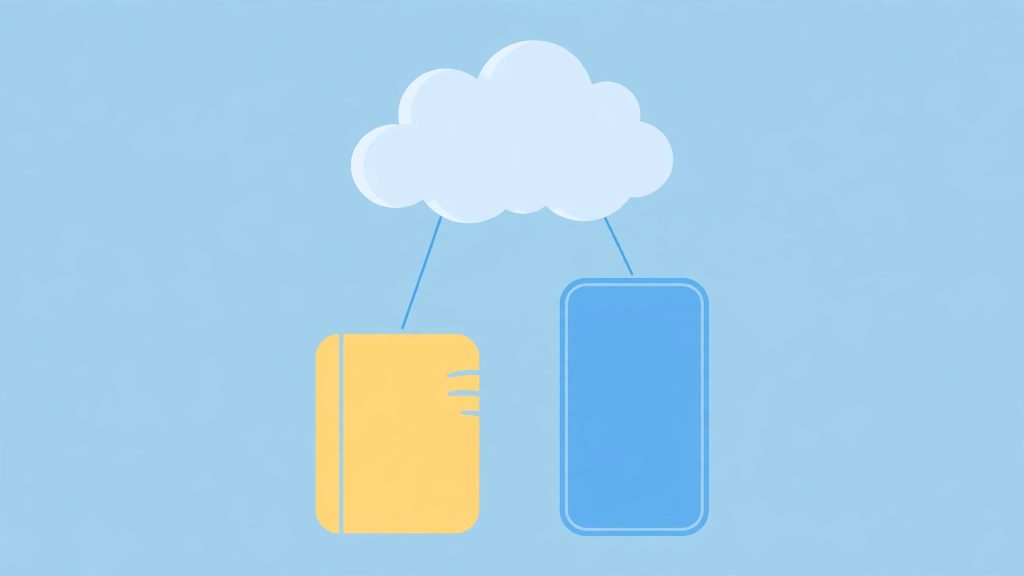
Kontak adalah salah satu data yang paling menyakitkan kalau hilang. Nomor keluarga, teman, dan rekan kerja biasanya tidak dihafal, jadi sekali HP hilang atau rusak, nomor-nomor itu ikut hilang. Mencadangkan kontak ke akun Google adalah cara paling sederhana untuk mencegahnya. Sekali dicadangkan, kontak tersimpan di akun Google dan bisa muncul kembali di HP baru hanya dengan masuk ke akun yang sama.
Artikel ini memakai contoh HP Android. Langkah-langkahnya sudah dicocokkan dengan halaman bantuan resmi Google yang dibuka dan dicek pada 7 November 2026. Nama menu bisa sedikit berbeda antar merek HP dan versi Android, jadi cari nama yang paling mirip maknanya. Contoh nama dan nomor di artikel ini hanya ilustrasi yang disensor, bukan data pribadi asli.
1. Simpan Kontak sebagai Kontak Google
Langkah pertama adalah memastikan kontakmu tersimpan sebagai kontak Google, bukan hanya di memori HP atau kartu SIM. Kontak yang hanya tersimpan di HP atau SIM tidak ikut tersinkron ke layanan Google lain dan bisa hilang kalau HP rusak.
Google menjelaskan bahwa kontak yang disimpan di akun Google akan otomatis muncul di HP setelah kamu masuk ke akun itu, tanpa perlu dipulihkan lagi. Sebaliknya, kontak yang hanya ada di penyimpanan HP hanya bisa dikelola di HP itu.
Caranya: saat menyimpan kontak baru, periksa akun penyimpanannya di bagian atas formulir kontak dan pilih akun Google kamu, bukan Penyimpanan perangkat atau SIM. Untuk kontak lama yang masih tersimpan di HP atau SIM, pindahkan ke akun Google lewat menu salin atau pindahkan di aplikasi Kontak. Nama menunya berbeda-beda antar merek HP.
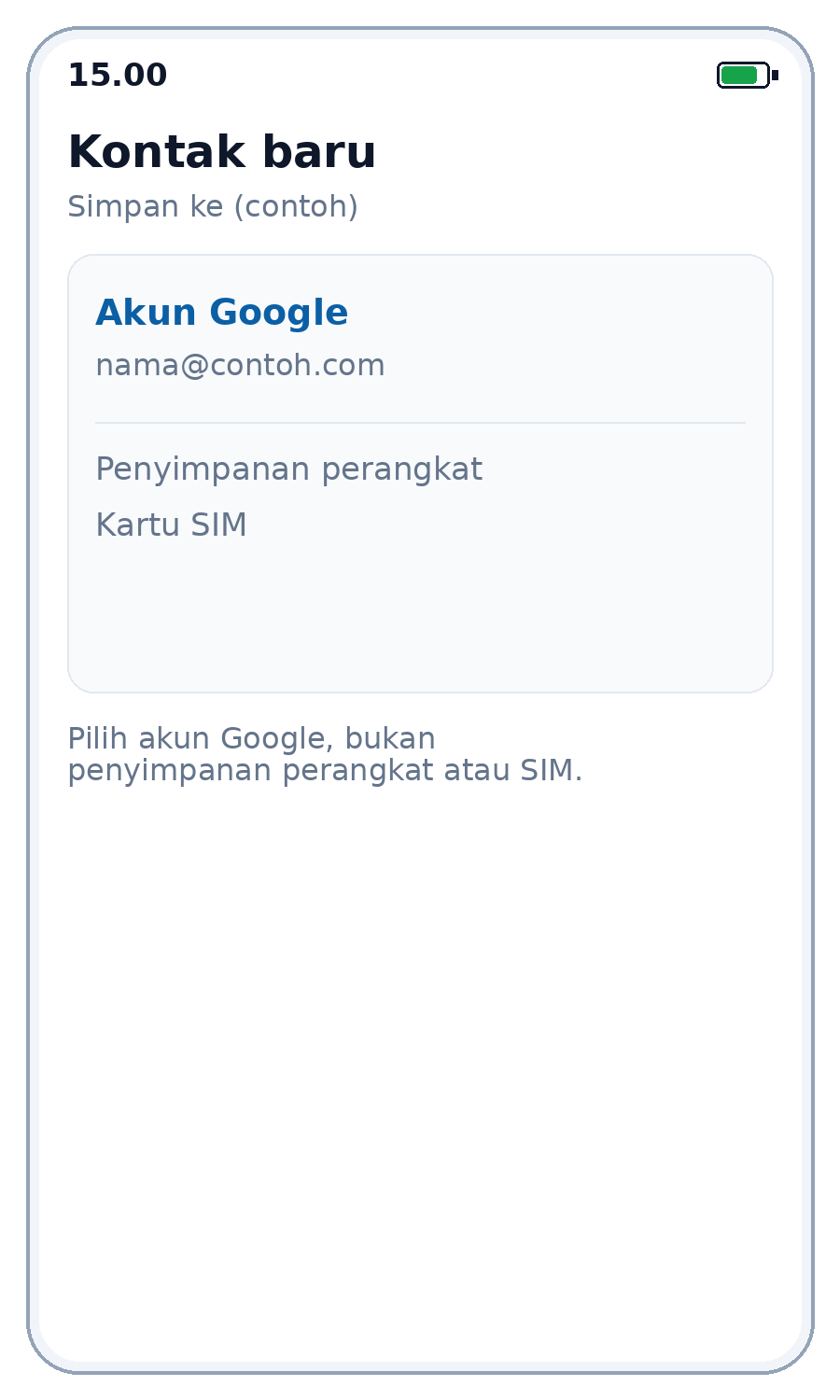
Ilustrasi formulir kontak baru: pilih akun Google sebagai tempat penyimpanan, bukan penyimpanan perangkat atau SIM.
2. Aktifkan Sinkronisasi Kontak Perangkat dan SIM
Cara kedua adalah mengaktifkan pencadangan dan sinkronisasi otomatis untuk kontak perangkat dan SIM, supaya kontak lama yang belum tersimpan sebagai kontak Google ikut tersimpan. Langkah resmi dari halaman bantuan Google adalah sebagai berikut:
- Buka Pengaturan di HP Android kamu.
- Ketuk foto profil atau ikon akun kamu, lalu ketuk Semua layanan. Kalau pilihan ini tidak ada di HP kamu, buka Pengaturan, lalu ketuk Google, lalu ketuk Semua layanan.
- Di bawah Pencadangan dan pemulihan, ketuk Sinkronisasi Google Kontak.
- Pilih akun Google tempat kontak akan disimpan. Kontak hanya bisa disimpan otomatis ke satu akun Google.
- Ketuk Lihat setelan.
- Di bawah Pilihan sinkronisasi, aktifkan Otomatis cadangkan kontak di SIM dan perangkat saja.
Setelah diaktifkan, kontak perangkat dan SIM yang sudah ada akan otomatis tersimpan sebagai kontak Google dan tersinkron ke akun Google kamu, termasuk kontak baru nanti. Pencadangan otomatis ini bergantung pada merek dan model HP, dan tidak bisa dipakai untuk akun anak atau akun Google Workspace. Kontak yang tersinkron dengan layanan cloud lain, misalnya Exchange atau Yahoo, juga tidak bisa otomatis disimpan sebagai kontak Google.
Artikel Terkait

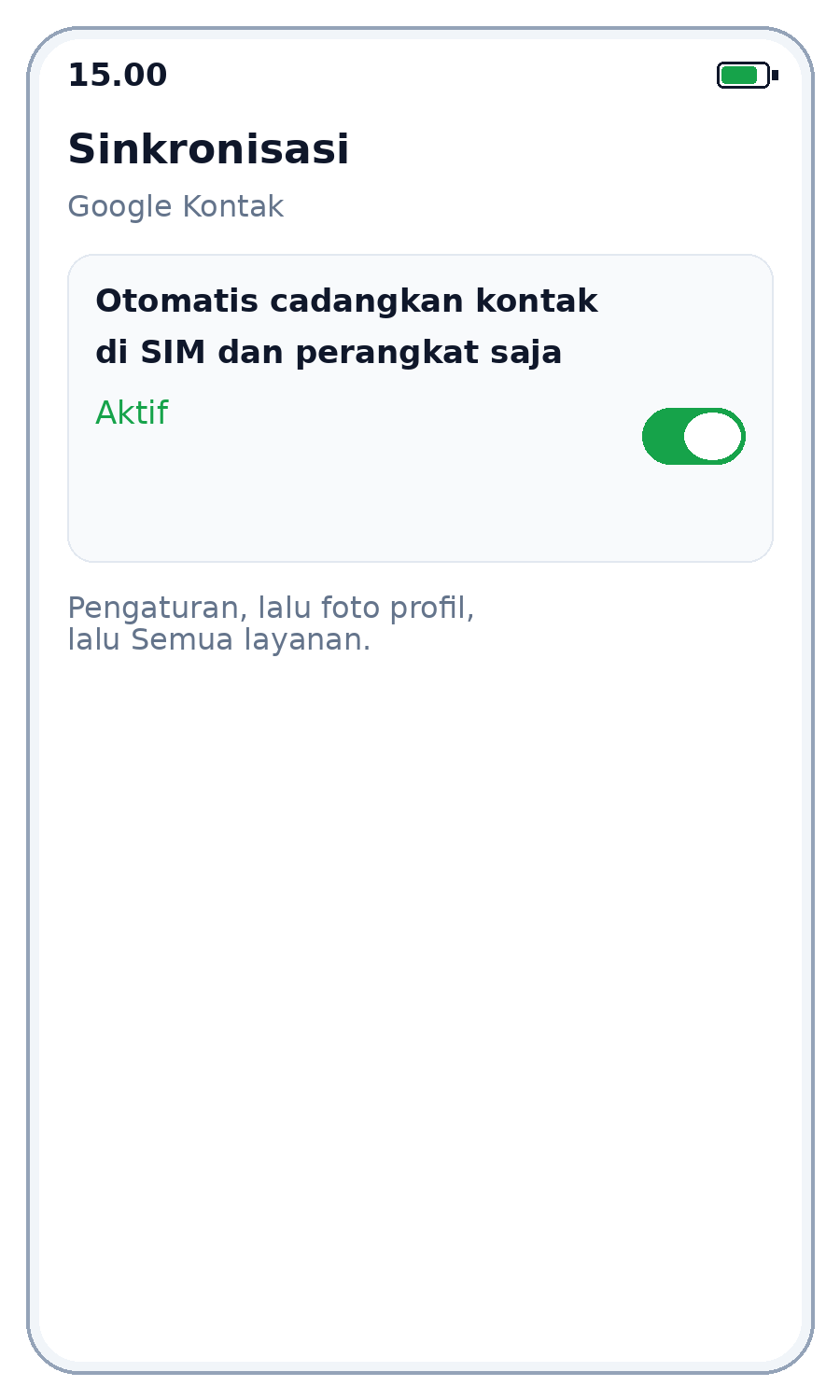
Ilustrasi setelan Sinkronisasi Google Kontak: otomatis cadangkan kontak di SIM dan perangkat saja aktif.
3. Aktifkan Pencadangan Perangkat Lewat Pengaturan
Selain sinkronisasi kontak, ada juga pencadangan perangkat secara umum yang mencakup kontak, aplikasi, dan setelan HP. Langkah resmi dari halaman bantuan Google adalah sebagai berikut:
- Buka aplikasi Pengaturan di HP kamu.
- Ketuk Sistem, lalu ketuk Cadangkan.
- Aktifkan Cadangkan ke Google Drive.
Saat pertama kali menyiapkan akun Google di HP, kamu biasanya sudah ditanya apakah mau mencadangkan data. Kalau waktu itu kamu menolak, pengaturan di atas bisa dipakai untuk mengaktifkannya belakangan. Memulihkan cadangan dari versi Android yang lebih baru ke HP dengan versi Android yang lebih lama tidak bisa dilakukan.
4. Periksa Kontak di contacts.google.com
Setelah pencadangan aktif, periksa hasilnya dari komputer atau peramban HP. Buka contacts.google.com, lalu masuk dengan akun Google yang sama dengan yang dipakai di HP. Kalau kontakmu tampil di sana, berarti pencadangan sudah jalan dan kontakmu aman di akun Google.
Pemeriksaan ini penting karena layar HP tidak selalu menunjukkan apakah kontak sudah tersimpan di akun atau masih di HP saja. Kalau ada kontak yang tidak muncul, kemungkinan kontak itu masih tersimpan di perangkat atau SIM. Ulangi langkah 1 dan 2 untuk kontak tersebut.
Cek Cepat Sebelum Selesai
- ☐ Kontak baru disimpan ke akun Google, bukan penyimpanan perangkat, supaya tersinkron dan tidak hilang kalau HP rusak atau hilang.
- ☐ Akun Google yang dipilih di langkah sinkronisasi sama dengan akun utama HP, supaya kontak tidak tersimpan di akun yang salah dan tidak muncul di HP baru.
- ☐ Sinkronisasi kontak perangkat dan SIM sudah diaktifkan seperti pada langkah 2, supaya kontak SIM lama ikut tercadangkan dan muncul di contacts.google.com.
- ☐ contacts.google.com sudah diperiksa berkala, supaya pencadangan yang gagal ketahuan sebelum HP hilang.
Penutup
Mencadangkan kontak ke akun Google hanya perlu dilakukan sekali, lalu sistem yang bekerja otomatis. Kuncinya ada dua: simpan kontak sebagai kontak Google, dan aktifkan sinkronisasi kontak perangkat dan SIM. Setelah itu, periksa di contacts.google.com untuk memastikan semuanya sudah tersimpan.
Latihan hari ini: buka contacts.google.com dari komputer, masuk dengan akun Google yang sama seperti di HP, dan bandingkan jumlah kontaknya dengan yang ada di HP. Kalau ada yang kurang, kemungkinan kontak itu masih tersimpan di perangkat atau SIM.
Link Resmi
- Mencadangkan dan menyinkronkan kontak perangkat dan SIM, Bantuan Kontak Google (dicek 7 November 2026): https://support.google.com/contacts/answer/9423168
- Mengekspor, mencadangkan, atau memulihkan kontak, Bantuan Kontak Google (dicek 7 November 2026): https://support.google.com/contacts/answer/7199294
- Kontak Google di web: https://contacts.google.com