
Di Ubuntu, cara paling umum menginstal aplikasi dari terminal adalah memakai apt, singkatan dari Advanced Package Tool. Perintah ini mengambil aplikasi dari repositori resmi Ubuntu, memasang dependensinya secara otomatis, dan mencatatnya supaya mudah diperbarui atau dihapus nanti.
Artikel ini memakai htop sebagai contoh, yaitu aplikasi kecil untuk melihat proses yang berjalan. Polanya sama untuk aplikasi lain, jadi kamu cukup mengganti nama paketnya. Semua perintah di bawah ini sudah dicoba langsung di mesin Ubuntu 24.04.5 LTS dengan apt 2.8.3 pada 7 November 2026, dan hasil aslinya dicantumkan apa adanya, termasuk yang gagal.
1. Perbarui Dulu Daftar Paket dengan apt update
Sebelum menginstal apa pun, perbarui dulu daftar paket supaya apt tahu versi terbaru yang tersedia:
sudo apt updatePerintah ini hanya mengunduh daftar, belum menginstal apa pun. Kata sudo diperlukan karena apt mengubah berkas sistem, jadi kamu akan diminta memasukkan kata sandi. Tanpa langkah ini, apt bisa gagal menemukan paket atau memasang versi lama.
Pada pengujian di mesin ini, perintah tersebut tidak sempat selesai karena proses apt update lain sedang berjalan dan mengunci direktori paket. Pesan aslinya:
E: Could not get lock /var/lib/apt/lists/lock. It is held by process 8037 (apt)Ini bukan kerusakan. Artinya ada pembaruan otomatis yang sedang berjalan di latar belakang. Solusinya adalah menunggu proses itu selesai, lalu menjalankan sudo apt update lagi. Jangan menghapus berkas kunci secara paksa.
2. Cari Nama Paket dengan apt search
Kalau kamu belum yakin nama paketnya, cari dulu:
apt search htopPerintah search tidak butuh sudo karena hanya membaca daftar paket. Hasilnya menampilkan nama paket, versi, dan penjelasan singkatnya. Pastikan nama yang kamu pakai sama persis dengan yang tampil, karena satu huruf yang salah membuat apt gagal menemukan paket.
3. Pasang Aplikasi dengan apt install
Setelah nama paket dipastikan, pasang dengan perintah:
sudo apt install htopApt akan menampilkan ukuran unduhan dan daftar paket tambahan yang ikut dipasang, lalu meminta konfirmasi dengan menekan Y dan Enter. Tunggu sampai selesai, lalu jalankan htop untuk memastikan aplikasinya terbuka.
Untuk melihat dulu apa yang akan terjadi tanpa benar-benar memasang, tambahkan pilihan simulasi -s:
Artikel Terkait



apt install -s htopPada pengujian di mesin ini, simulasi tersebut gagal karena daftar paket masih kosong, sebab apt update belum berhasil berjalan:
E: Unable to locate package htopPesan ini justru membuktikan pentingnya langkah pertama. Selama daftar paket belum diperbarui, apt tidak tahu paket htop itu ada. Setelah sudo apt update berhasil, perintah yang sama akan menampilkan rencana pemasangan.
4. Periksa Aplikasi yang Sudah Terpasang
Untuk melihat semua aplikasi yang sudah terpasang lewat apt, jalankan:
apt list --installedPada mesin ini, perintah tersebut menampilkan 783 paket. Dua contoh yang tampil:
curl/now 8.5.0-2ubuntu10.16 amd64 [installed,local]
git/now 1:2.43.0-1ubuntu7.4 amd64 [installed,local]
Tanda [installed] berarti paket itu terpasang. Untuk memeriksa satu paket saja, tambahkan namanya di belakang, misalnya apt list –installed curl. Untuk melihat paket yang punya pembaruan, pakai apt list –upgradable setelah apt update berhasil.
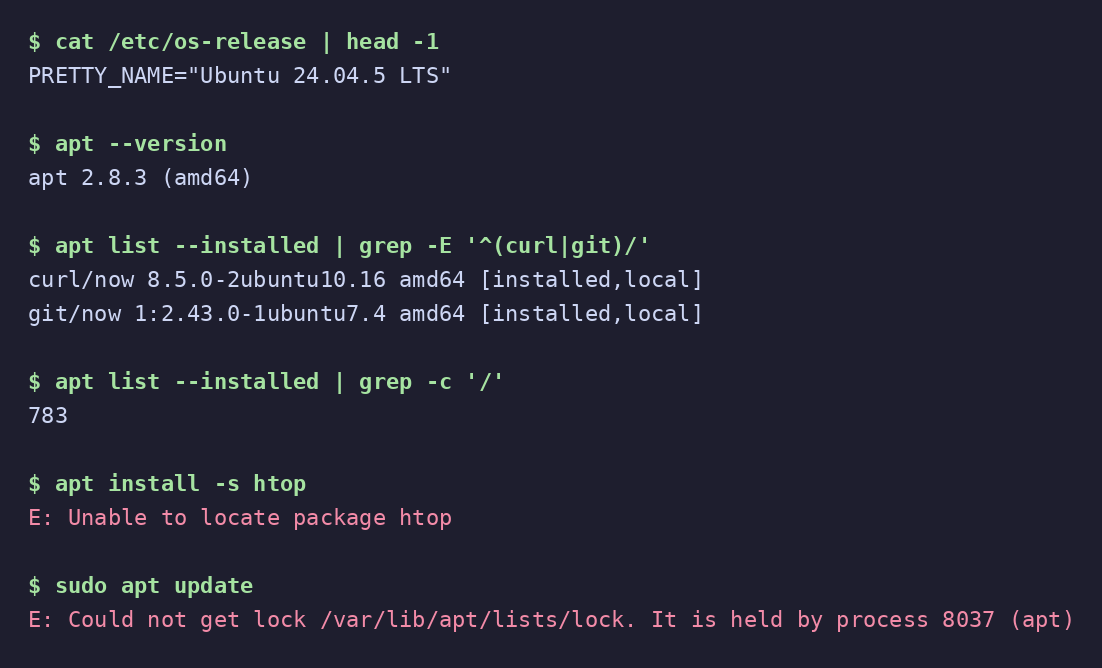
Hasil perintah apt list di terminal.
5. Perbarui dan Hapus Aplikasi
Aplikasi yang sudah terpasang diperbarui dengan dua perintah yang selalu dijalankan berurutan:
sudo apt update
sudo apt upgrade
Perintah update memperbarui daftar, sedangkan upgrade memasang versi baru dari paket yang sudah ada. Kalau ada aplikasi yang sudah tidak dipakai, hapus dengan:
sudo apt remove htopPerintah remove menghapus aplikasinya tetapi menyimpan berkas pengaturannya. Kalau ingin menghapus beserta pengaturannya, pakai sudo apt purge htop. Hati-hati, jangan menghapus paket yang tidak kamu kenali, karena bisa jadi itu dependensi aplikasi lain.
Kesalahan yang Sering Terjadi
| Kesalahan | Akibat | Cara Mengatasi |
|---|---|---|
| Menginstal sebelum apt update | Apt gagal menemukan paket atau memasang versi lama | Jalankan sudo apt update dulu, baru sudo apt install |
| Menjalankan apt update saat apt lain sedang berjalan | Muncul pesan Could not get lock | Tunggu proses yang sedang berjalan selesai, jangan hapus berkas kunci |
| Salah ketik nama paket | Muncul pesan Unable to locate package | Cari nama yang benar dengan apt search sebelum menginstal |
| Lupa sudo pada apt install | Perintah ditolak karena tidak punya izin mengubah sistem | Tambahkan sudo di depan perintah |
| Menghapus paket yang tidak dikenal | Aplikasi lain ikut rusak karena dependensinya hilang | Hapus hanya paket yang kamu pasang sendiri dan kamu kenali |
Penutup
Urutan yang benar selalu sama: sudo apt update untuk memperbarui daftar, apt search bila nama paket belum pasti, sudo apt install untuk memasang, lalu apt list –installed untuk memeriksa hasilnya. Pengujian di mesin ini menunjukkan dua hal yang wajar terjadi pada pemula, yaitu kunci apt yang sedang dipakai proses lain dan paket yang tidak ditemukan karena daftar belum diperbarui, dan keduanya teratasi dengan menunggu lalu menjalankan update.
Latihan berikutnya: setelah sudo apt update berhasil di komputermu, pasang htop dengan sudo apt install htop, jalankan htop untuk melihat proses yang berjalan, lalu hapus lagi dengan sudo apt remove htop bila sudah tidak dipakai.
Link Resmi
- Tutorial mengelola perangkat lunak dengan APT, Ubuntu (dicek 7 November 2026 melalui hasil pencarian resmi ubuntu.com; halaman tutorialnya belum sempat dibuka langsung karena layanan peramban mencapai batas permintaan saat pengecekan): https://ubuntu.com/server/docs/tutorial/managing-software