
Mengetahui versi Ubuntu dan versi kernel adalah langkah dasar sebelum memasang aplikasi, mengikuti tutorial, atau meminta bantuan saat ada masalah. Banyak tutorial menuliskan syarat versi, misalnya hanya berlaku untuk Ubuntu 22.04 ke atas, sehingga kamu perlu tahu angka yang terpasang di komputermu sendiri.
Versi Ubuntu dan versi kernel adalah dua hal yang berbeda. Versi Ubuntu menunjukkan rilis sistem operasinya, sedangkan versi kernel menunjukkan versi inti Linux yang sedang berjalan. Artikel ini memakai empat perintah untuk melihat keduanya.
Semua perintah di bawah ini sudah dijalankan langsung di mesin Linux pada 7 November 2026, dan contoh hasilnya adalah hasil asli dari pengujian itu.
1. Melihat Versi Ubuntu dengan lsb_release
Perintah lsb_release menampilkan nama distribusi, nomor rilis, dan nama kodenya:
lsb_release -aHasil di mesin pengujian:
Distributor ID:	Ubuntu
Description:	Ubuntu 24.04.5 LTS
Release:	24.04
Codename:	noble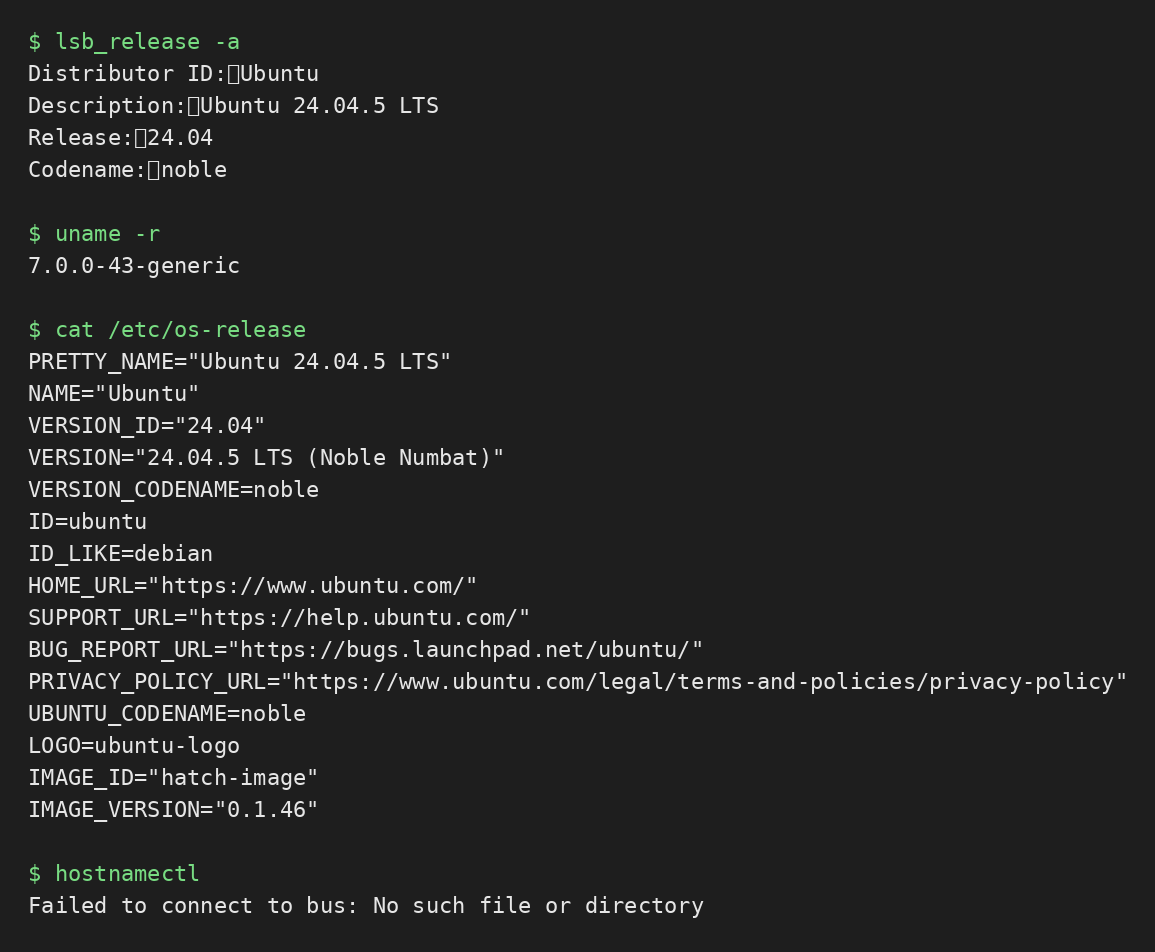
Hasil perintah lsb_release di terminal
Dari hasil ini kamu bisa membaca tiga hal. Pertama, distribusinya adalah Ubuntu. Kedua, rilisnya adalah 24.04.5 LTS, dengan LTS yang berarti dukungan jangka panjang. Ketiga, nama kodenya adalah noble, yaitu nama kode untuk rilis 24.04.
Pilihan -a berarti tampilkan semua informasi. Kalau kamu hanya butuh nomor rilisnya saja, pakai lsb_release -r, dan kalau hanya butuh deskripsinya, pakai lsb_release -d.
2. Melihat Versi Kernel dengan uname -r
Perintah uname -r menampilkan nomor rilis kernel yang sedang berjalan:
uname -rHasil di mesin pengujian:
7.0.0-43-genericAngka ini adalah versi kernel, bukan versi Ubuntu. Kernel 7.0.0-43-generic adalah kernel yang dipakai oleh Ubuntu 24.04.5 LTS di mesin ini. Kata generic di ujungnya menandakan kernel umum untuk komputer biasa, bukan kernel khusus server atau waktu nyata.
Kalau kamu butuh informasi lebih lengkap, pakai uname -a. Perintah itu menambahkan nama mesin, tanggal build kernel, dan arsitektur prosesor, misalnya x86_64. Hasil uname -a di mesin pengujian adalah:
Linux htch-runtime 7.0.0-43-generic #1 SMP PREEMPT_DYNAMIC Fri Oct 23 11:56:57 UTC 2026 x86_64 x86_64 x86_64 GNU/Linux3. Melihat Detail Sistem dengan cat /etc/os-release
Berkas /etc/os-release berisi informasi sistem dalam bentuk pasangan nama dan nilai. Perintah cat menampilkannya ke layar:
Artikel Terkait



cat /etc/os-releaseHasil di mesin pengujian:
PRETTY_NAME="Ubuntu 24.04.5 LTS"
NAME="Ubuntu"
VERSION_ID="24.04"
VERSION="24.04.5 LTS (Noble Numbat)"
VERSION_CODENAME=noble
ID=ubuntu
ID_LIKE=debian
HOME_URL="https://www.ubuntu.com/"
SUPPORT_URL="https://help.ubuntu.com/"
BUG_REPORT_URL="https://bugs.launchpad.net/ubuntu/"
PRIVACY_POLICY_URL="https://www.ubuntu.com/legal/terms-and-policies/privacy-policy"
UBUNTU_CODENAME=noble
LOGO=ubuntu-logo
IMAGE_ID="hatch-image"
IMAGE_VERSION="0.1.46"
Baris yang paling sering dipakai adalah PRETTY_NAME untuk nama lengkap sistem, VERSION_ID untuk nomor rilis, dan VERSION_CODENAME untuk nama kode. Baris ID_LIKE=debian menunjukkan Ubuntu diturunkan dari Debian, sehingga banyak perintah dan paketnya memakai cara yang sama.
Perintah ini berguna saat lsb_release belum terpasang, karena berkas /etc/os-release selalu ada di sistem berbasis systemd.
4. Melihat Ringkasan Sistem dengan hostnamectl
Perintah hostnamectl menampilkan nama host, sistem operasi, dan kernel dalam satu ringkasan:
hostnamectlDi mesin pengujian, perintah ini gagal dengan pesan berikut:
Failed to connect to bus: No such file or directoryKegagalan ini terjadi karena mesin pengujian adalah lingkungan virtual tanpa bus systemd, jadi hostnamectl tidak bisa mengambil datanya. Di laptop atau komputer Ubuntu biasa, perintah ini akan menampilkan nama host, nama sistem operasi, dan versi kernel secara ringkas. Kalau kamu menemui pesan yang sama di server atau container, pakai saja tiga perintah sebelumnya, karena hasilnya sama lengkapnya.
Contoh: Membaca Hasilnya
Gabungkan hasil di atas menjadi satu kesimpulan tentang mesin pengujian:
- Sistem operasi: Ubuntu 24.04.5 LTS, nama kode Noble Numbat.
- Nomor rilis: 24.04, dengan dukungan jangka panjang.
- Kernel yang berjalan: 7.0.0-43-generic.
- Arsitektur: x86_64.
Dengan empat baris ini, kamu sudah bisa memeriksa apakah komputermu memenuhi syarat sebuah tutorial atau aplikasi, dan kamu bisa menuliskannya saat meminta bantuan di forum.
Kesalahan yang Sering Terjadi
| Kesalahan | Akibat | Cara Mengatasi |
|---|---|---|
| Mengetik perintah dengan huruf besar, misalnya LSB_RELEASE | Terminal menampilkan command not found | Ketik semua perintah Linux dengan huruf kecil persis seperti contoh |
| Mengira hasil uname -r adalah versi Ubuntu | Kamu melaporkan angka kernel sebagai angka rilis sistem | Ingat, uname -r menampilkan kernel, sedangkan lsb_release menampilkan versi Ubuntu |
| Membaca VERSION_ID sebagai nama kode | Nama kode tertukar dengan nomor rilis saat mengikuti tutorial | Nama kode ada di VERSION_CODENAME, misalnya noble, sedangkan VERSION_ID berisi 24.04 |
| Panik saat hostnamectl gagal di container atau VM | Mengira sistem rusak, padahal hanya bus systemd yang tidak ada | Pakai lsb_release, uname, dan cat /etc/os-release sebagai gantinya |
Penutup
Dengan empat perintah ini kamu sudah bisa menjawab pertanyaan paling dasar tentang komputermu: Ubuntu versi berapa dan kernel versi berapa. Biasakan mengeceknya dulu sebelum memasang aplikasi atau mengikuti tutorial yang mensyaratkan versi tertentu.
Latihan berikutnya: jalankan ketiga perintah yang berhasil di atas di komputermu sendiri, lalu catat hasilnya dalam satu baris, misalnya Ubuntu 24.04.5 LTS dengan kernel 7.0.0-43-generic. Kalau hasilnya berbeda, itu wajar, karena setiap komputer bisa memakai rilis dan kernel yang berbeda.
Link Resmi
- Tutorial baris perintah Linux untuk pemula, Ubuntu (dicek 7 November 2026): https://ubuntu.com/tutorials/command-line-for-beginners