Menjelaskan alamat lewat teks sering membuat orang tersasar, apalagi kalau nama jalannya sama atau patokan bangunannya sudah berubah. Mengirim lokasi lewat WhatsApp jauh lebih jelas: penerima tinggal mengetuk lokasi itu, lalu peta akan menunjukkan titiknya dan rute ke sana.
WhatsApp menyediakan dua jenis kiriman lokasi. Yang pertama adalah lokasi saat ini, yaitu titik tetap tempat kamu berada saat mengirim. Yang kedua adalah lokasi langsung, yaitu titik yang bergerak mengikuti HP kamu selama waktu tertentu. Artikel ini memakai langkah dari halaman bantuan resmi WhatsApp yang dicek 7 November 2026. Gambar di artikel ini adalah ilustrasi, bukan tangkapan layar asli, karena tangkapan layar WhatsApp tidak bisa dibuat di mesin penulis.
Sebelum Mengirim: Nyalakan Izin Lokasi
WhatsApp hanya bisa mengirim lokasi kalau HP mengizinkannya. Menurut halaman bantuan resmi, caranya di Android adalah: buka Pengaturan HP, lalu Aplikasi, ketuk WhatsApp, lalu Izin, lalu Lokasi. Pilih Izinkan hanya saat aplikasi dipakai, supaya WhatsApp hanya mengakses lokasimu saat kamu membukanya.
Kalau izin lokasi belum dinyalakan, WhatsApp akan meminta izin saat kamu memilih menu Lokasi. Ketuk Izinkan pada permintaan itu, lalu lanjutkan langkahnya.
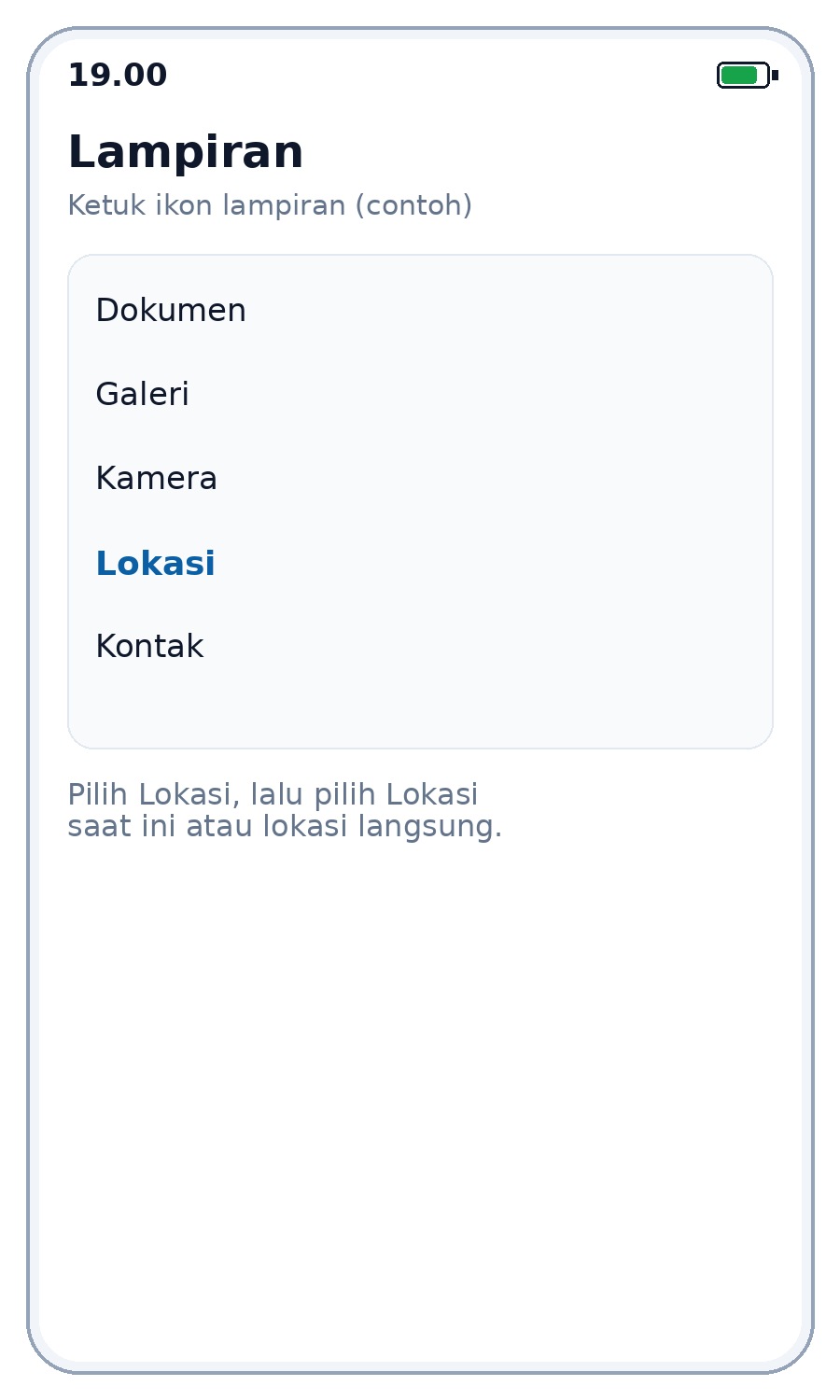
Ilustrasi menu lampiran WhatsApp: pilih Lokasi.
Cara 1: Mengirim Lokasi Saat Ini
Cara ini cocok kalau kamu diam di satu tempat dan ingin memberi tahu titikmu, misalnya titik jemput di depan sekolah atau di depan toko.
Langkahnya:
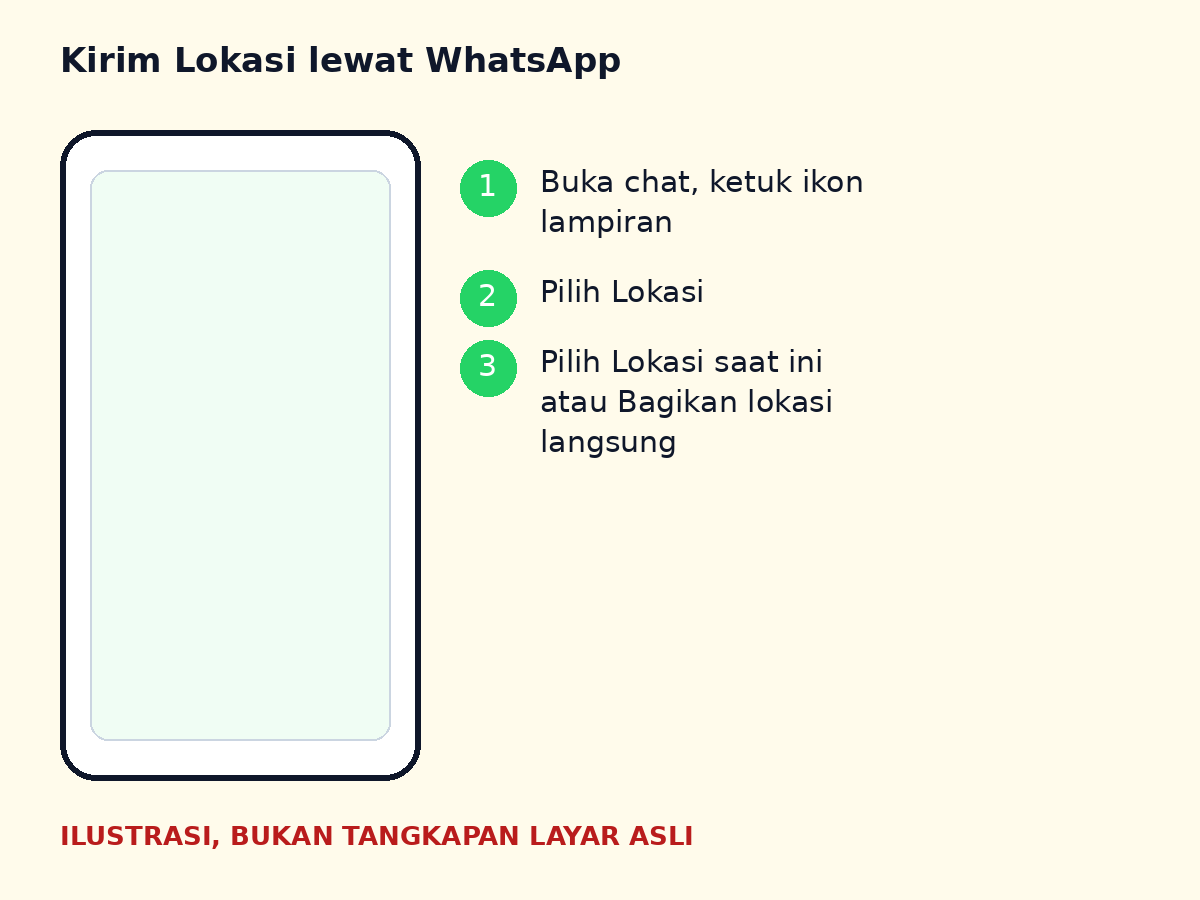
- Buka chat orang atau grup yang dituju.
- Ketuk ikon lampiran di kolom ketik.
- Pilih Lokasi.
- Pilih Lokasi saat ini.
- Ketuk tombol kirim.
Lokasi yang terkirim adalah gambar statis dari titikmu saat pesan dikirim. Menurut halaman resmi, mengirim lokasi saat ini tidak membagikan lokasi langsungmu. Jadi kalau kamu pindah setelah mengirim, titik di chat penerima tidak ikut bergerak.
Di layar pilihan Lokasi, WhatsApp juga menampilkan daftar tempat di sekitarmu, misalnya nama masjid, sekolah, atau toko terdekat. Kamu bisa memilih salah satu tempat itu kalau titiknya lebih mudah dikenali penerima daripada titik koordinatmu.
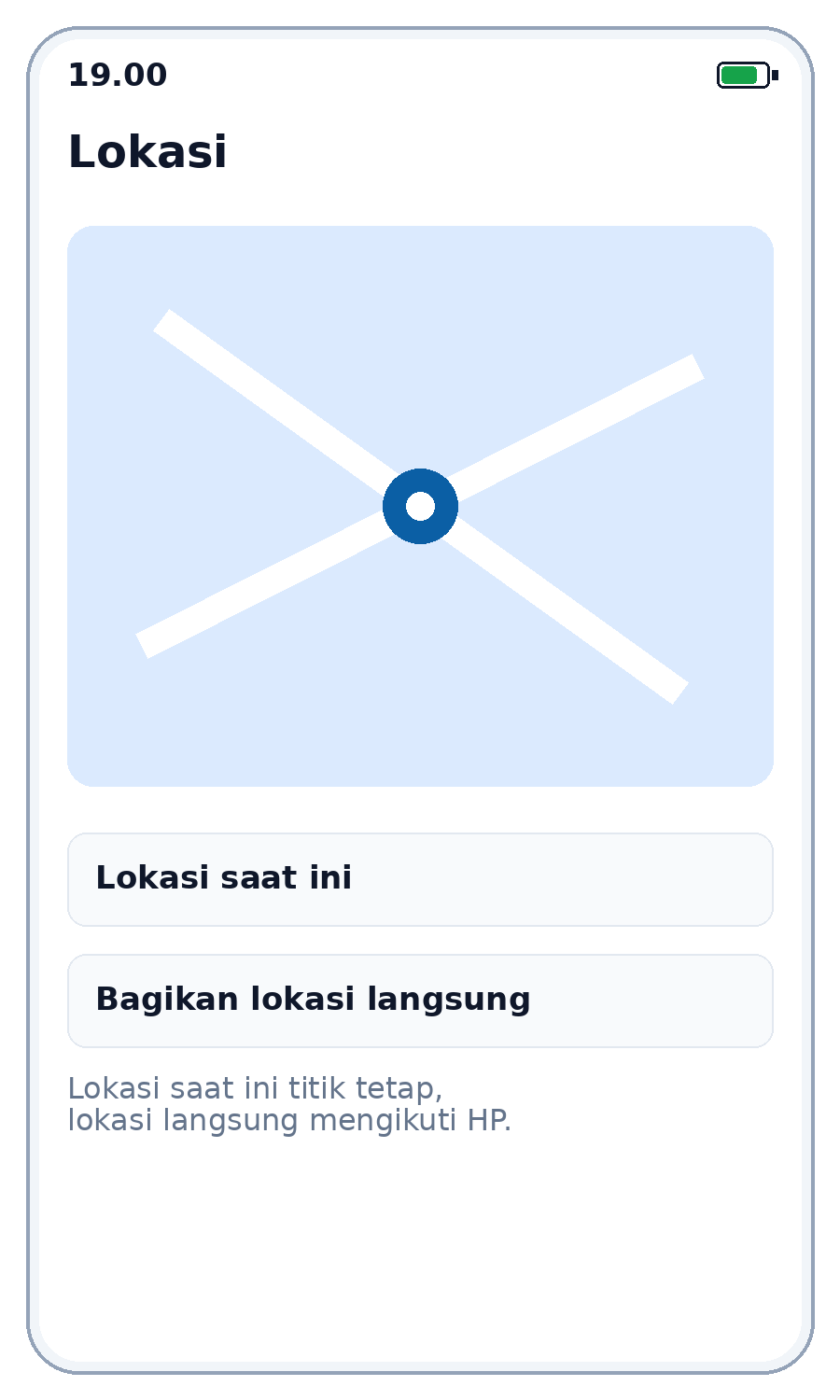
Ilustrasi peta lokasi: pilih Lokasi saat ini atau Bagikan lokasi langsung.
Cara 2: Mengirim Lokasi Langsung
Cara ini cocok kalau kamu sedang dalam perjalanan dan penerima perlu melihat pergerakanmu, misalnya saat dijemput atau saat menuju titik kumpul.
Artikel Terkait



Langkahnya:
- Buka chat orang atau grup yang dituju.
- Ketuk ikon lampiran di kolom ketik.
- Pilih Lokasi.
- Pilih Bagikan lokasi langsung. Ketuk Lanjutkan kalau muncul permintaan.
- Pilih lama berbagi yang tersedia di layar.
- Ketuk tombol kirim.
Selama waktu berbagi masih berjalan, penerimamu bisa melihat titikmu bergerak di peta. Menurut halaman resmi, lokasi langsung terenkripsi end-to-end, jadi hanya orang di chat itu yang bisa melihatnya, bukan pihak lain. Kamu bisa berhenti berbagi kapan saja, dan berbagi akan berhenti sendiri setelah waktunya habis.
Catatan jujur: halaman resmi yang dicek untuk artikel ini tidak merinci pilihan lama berbagi yang tersedia, jadi artikel ini tidak menulis daftar durasi tertentu. Pilih durasi yang muncul di layar HP kamu saat mengirim.
Cara Berhenti Berbagi Lokasi Langsung
Jangan biarkan lokasi langsung berjalan lebih lama dari yang diperlukan, apalagi di grup yang anggotanya banyak.
Untuk berhenti di satu chat: buka chat itu, ketuk Berhenti berbagi, lalu ketuk Berhenti.
Untuk berhenti di semua chat sekaligus: dari tab chat, ketuk menu, lalu Pengaturan, lalu Privasi, lalu Lokasi langsung, lalu ketuk Berhenti berbagi dan ketuk Berhenti.
Menurut halaman resmi, setelah berbagi dihentikan atau waktunya habis, penerima masih bisa melihat lokasi awalmu sebagai gambar kecil statis, tetapi titik itu tidak lagi diperbarui.
Yang Perlu Diperhatikan
- Jangan mengirim lokasi langsung ke grup besar tanpa perlu, karena banyak orang bisa mengikuti pergerakanmu. Kirim lokasi langsung hanya ke orang atau grup yang memang perlu, dan hentikan setelah sampai.
- Jangan lupa mematikan lokasi langsung setelah sampai, karena lokasi terus dibagikan sampai waktunya habis. Ketuk Berhenti berbagi begitu kamu sampai di tujuan.
- Jangan mengirim lokasi saat GPS belum menemukan titik yang tepat, karena titik yang terkirim meleset dari posisi sebenarnya. Tunggu beberapa detik sampai peta menunjukkan titikmu dengan benar sebelum mengirim.
- Jangan lupa menyalakan izin lokasi, karena menu Lokasi tidak bisa menampilkan titikmu kalau izin belum dinyalakan. Nyalakan izin lokasi di Pengaturan HP, lalu Aplikasi, WhatsApp, Izin, Lokasi.
- Jangan mengira lokasi saat ini akan mengikuti pergerakanmu, karena penerima akan menunggu di titik lama padahal kamu sudah pindah. Kalau kamu sedang bergerak, pakai Bagikan lokasi langsung, bukan Lokasi saat ini.
Penutup
Pilih jenis lokasi sesuai kebutuhanmu: lokasi saat ini untuk titik jemput yang tetap, dan lokasi langsung untuk perjalanan yang perlu dipantau. Nyalakan izin lokasi dulu, kirim ke orang yang tepat, lalu hentikan berbagi begitu tidak diperlukan lagi.
Lokasi adalah data pribadi. Jangan mengirim lokasi langsung ke orang yang tidak kamu kenal, dan periksa kembali nama chat di bagian atas sebelum mengetuk kirim.
Link Resmi
- Cara memakai lokasi langsung, WhatsApp (dicek 7 November 2026): https://faq.whatsapp.com/480865177351335/?cms_platform=android&cms=1
- Tentang berbagi lokasi perangkat, WhatsApp (dicek 7 November 2026): https://faq.whatsapp.com/6780014865351544/?cms=1
- Cara mengirim media, kontak, atau lokasi, WhatsApp (dicek 7 November 2026): https://faq.whatsapp.com/453914586839706/?cms_platform=android&locale=en_US