
Alamat IP adalah alamat komputer di jaringan, seperti alamat rumah di sebuah jalan. Tanpa alamat ini, komputer lain tidak tahu ke mana harus mengirim data. Alamat ini dibutuhkan saat mengatur jaringan atau menghubungkan ke server lokal.
Ada dua jenis alamat IP. Alamat IP privat adalah alamat di jaringan lokal, misalnya WiFi rumah, dan biasanya diawali 192.168 atau 10. Alamat IP publik adalah alamat yang terlihat dari internet. Artikel ini membahas alamat IP di komputermu sendiri, bukan alamat publik.
Semua perintah di bawah ini sudah dijalankan langsung di mesin Linux pada 7 November 2026, dan contoh hasilnya adalah hasil asli dari pengujian itu.
1. Melihat Semua Alamat IP dengan ip addr
Perintah utama untuk melihat alamat IP di Linux modern adalah ip addr:
ip addrHasilnya di mesin uji (Ubuntu 24.04.5 LTS):
1: lo: <LOOPBACK,UP,LOWER_UP> mtu 65536 qdisc noqueue state UNKNOWN group default qlen 1000
    link/loopback 00:00:00:00:00:00 brd 00:00:00:00:00:00
    inet 127.0.0.1/8 scope host lo
       valid_lft forever preferred_lft forever
    inet6 ::1/128 scope host noprefixroute
       valid_lft forever preferred_lft forever
2: host0@if3: <BROADCAST,MULTICAST,UP,LOWER_UP> mtu 1500 qdisc noqueue state UP group default qlen 1000
    link/ether 72:dc:7c:34:2f:fd brd ff:ff:ff:ff:ff:ff link-netnsid 0
    inet 198.19.0.2/30 scope global host0
       valid_lft forever preferred_lft forever
    inet6 fd8b:4f84:7d32:99::2/64 scope global
       valid_lft forever preferred_lft forever
    inet6 fe80::70dc:7cff:fe34:2ffd/64 scope link
       valid_lft forever preferred_lft forever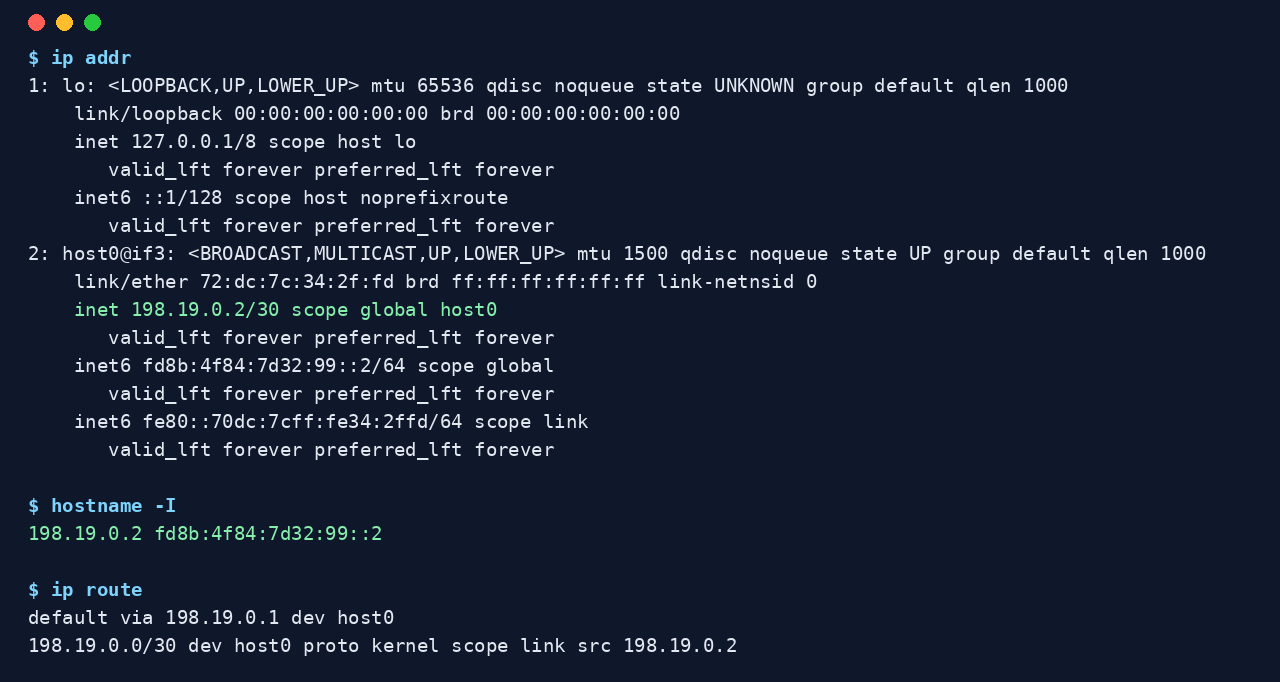
Cara membacanya: cari baris yang diawali inet, karena di situlah alamat IPv4 berada. Baris inet6 adalah alamat IPv6, yang bentuknya lebih panjang dan memakai huruf. Ada dua antarmuka di hasil ini. Antarmuka lo adalah loopback, yaitu alamat untuk komputer berbicara dengan dirinya sendiri, dan alamatnya selalu 127.0.0.1. Antarmuka host0 adalah antarmuka jaringan utama mesin uji ini, dengan alamat IPv4 198.19.0.2.
Catatan penting: alamat 198.19.0.2 dan nama antarmuka host0 adalah milik mesin uji, bukan alamat komputermu. Di laptop biasa, nama antarmukanya biasanya berbeda, misalnya enp0s3 untuk kabel atau wlan0 untuk WiFi, dan alamatnya biasanya 192.168.1.5. Yang sama adalah caranya: cari baris inet pada antarmuka yang statusnya UP.
Angka /30 di belakang 198.19.0.2 adalah panjang prefix jaringan. Angka ini menentukan seberapa besar jaringan tempat komputer itu berada, dan untuk pemakaian sehari-hari kamu cukup tahu bahwa alamat IP-nya adalah angka sebelum garis miring.
2. Melihat Alamat IP dengan Cepat lewat hostname -I
Kalau hanya butuh alamat IP-nya saja tanpa rincian lain, perintah hostname -I lebih ringkas:
hostname -IHasilnya di mesin uji:
198.19.0.2 fd8b:4f84:7d32:99::2Perintah ini menampilkan semua alamat IP komputer, dipisah spasi. Alamat pertama adalah IPv4, dan alamat kedua adalah IPv6. Huruf I di sini adalah huruf I besar, bukan angka 1 dan bukan huruf l kecil.
Artikel Terkait


3. Melihat Alamat IP dengan Ringkas lewat ip -brief addr
Perintah ip -brief addr menampilkan alamat IP dalam satu baris per antarmuka:
ip -brief addrHasilnya di mesin uji:
lo               UNKNOWN        127.0.0.1/8 ::1/128
host0@if3        UP             198.19.0.2/30 fd8b:4f84:7d32:99::2/64 fe80::70dc:7cff:fe34:2ffd/64
Bentuk ini paling mudah dibaca sekilas, karena setiap antarmuka hanya satu baris. Kolom kedua menunjukkan statusnya, UP berarti antarmuka aktif.
4. Melihat Gateway dengan ip route
Alamat IP saja belum cukup untuk memastikan komputer terhubung ke jaringan luar. Perintah ip route menunjukkan jalur yang dipakai komputer untuk mencapai jaringan lain:
ip routeHasilnya di mesin uji:
default via 198.19.0.1 dev host0
198.19.0.0/30 dev host0 proto kernel scope link src 198.19.0.2
Baris pertama adalah yang paling penting: default via 198.19.0.1 berarti semua lalu lintas ke luar jaringan dikirim lewat gateway 198.19.0.1, melalui antarmuka host0. Kalau baris default ini tidak ada, komputer tidak bisa mencapai internet. Angka 198.19.0.1 adalah gateway mesin uji ini; di jaringan rumah, gateway biasanya 192.168.1.1.
Perintah Lama: ifconfig
Di tutorial lama, alamat IP sering dicek dengan perintah ifconfig. Perintah ip adalah penggantinya di Linux modern, dan ifconfig tidak lagi dipasang secara bawaan di banyak distribusi Ubuntu baru. Di mesin uji ini ifconfig ternyata masih terpasang, tetapi itu bukan jaminan di komputermu. Biasakan memakai ip addr.
Pertanyaan yang Sering Muncul
- Kenapa alamat 127.0.0.1 tidak bisa dipakai sebagai alamat jaringan? Karena alamat itu hanya untuk komputer sendiri dan tidak bisa dijangkau dari komputer lain. Cari alamat inet pada antarmuka yang statusnya UP, bukan lo.
- Kenapa perintah hostname -l gagal? Karena yang diketik huruf l kecil, padahal pilihannya adalah huruf I besar. Ketik hostname -I dengan huruf I besar.
- Kenapa alamat IP dari artikel ini tidak berlaku di komputermu? Karena alamat itu milik mesin lain. Jalankan ip addr di komputermu sendiri dan pakai hasil itu.
- Kenapa alamat IPv6 tidak bisa dipakai di tempat yang meminta IPv4? Karena alamat IPv6 lebih panjang dan berbeda dengan IPv4. Pakai baris inet untuk IPv4, dan baris inet6 hanya kalau diminta IPv6.
- Kenapa perintah ifconfig tidak ditemukan? Karena ifconfig tidak terpasang. Pakai ip addr sebagai gantinya.
Penutup
Dengan tiga perintah ini kamu sudah bisa melihat alamat IP dari terminal: ip addr untuk rincian lengkap, hostname -I untuk alamatnya saja, dan ip route untuk memeriksa gateway. Alamat IP di komputermu akan berbeda dengan contoh di artikel ini, dan itu normal.
Latihan berikutnya: jalankan ip -brief addr di komputermu, catat alamat IPv4 dan nama antarmukanya, lalu bandingkan dengan alamat di pengaturan WiFi.
Link Resmi
- Tutorial baris perintah Linux untuk pemula, Ubuntu (dicek 7 November 2026): https://ubuntu.com/tutorials/command-line-for-beginners