
Di Linux, WiFi biasanya diatur lewat menu grafis. Namun ada kalanya terminal lebih cepat, misalnya ketika kamu memakai server tanpa layar grafis atau ketika menu WiFi tidak muncul. Perintah yang dipakai adalah nmcli, singkatan dari NetworkManager Command Line Interface, yaitu alat baris perintah untuk NetworkManager, pengelola jaringan yang dipakai sebagian besar distro Linux modern, termasuk Ubuntu.
Artikel ini memakai nama jaringan contoh, yaitu WiFi-Rumah. Ganti nama itu dengan nama WiFi yang benar-benar ada di sekitarmu, dan jangan mengetik kata sandi asli siapa pun ke terminal orang lain.
Catatan jujur: nmcli tidak terpasang di mesin uji pada 7 November 2026, jadi sintaks di bawah ini diverifikasi ke dokumentasi resmi NetworkManager (networkmanager.dev, dicek 7 November 2026), dan contoh keluaran daftar WiFi diambil dari dokumentasi itu.
1. Memeriksa Perangkat dan Koneksi yang Ada
Sebelum menghubungkan WiFi, periksa dulu perangkat jaringan dan koneksi yang sudah tersimpan:
nmcli device statusPerintah ini menampilkan daftar perangkat, jenisnya, statusnya, dan koneksi yang sedang aktif. Perangkat WiFi biasanya bernama wlan0 atau wlp2s0. Nama perangkat bisa berbeda di tiap laptop, jadi pakai nama yang tampil di komputermu, bukan nama dari artikel ini.
Untuk melihat koneksi yang sudah pernah disimpan, jalankan:
nmcli connection showDaftar ini berisi nama koneksi yang pernah dibuat. Kalau nama WiFi tujuan sudah ada di daftar ini, kamu bisa langsung mengaktifkannya tanpa mengetik kata sandi lagi, seperti pada langkah 4.
2. Memastikan WiFi Menyala
Kalau WiFi dalam keadaan mati, daftar jaringan tidak akan muncul. Periksa dan nyalakan radionya dengan:
nmcli radio wifi
nmcli radio wifi on
Perintah pertama menampilkan statusnya, enabled atau disabled. Perintah kedua menyalakannya. Kalau statusnya sudah enabled, perintah kedua tidak mengubah apa pun.
3. Melihat Daftar Jaringan WiFi di Sekitar
Setelah WiFi menyala, pindai jaringan yang tersedia:
nmcli device wifi listPerintah ini menampilkan tabel berisi nama jaringan (SSID), mode, kanal, kecepatan, kekuatan sinyal, dan jenis keamanannya. Contoh keluaran dari dokumentasi resmi NetworkManager terlihat seperti ini:
SSID               MODE    CHAN  RATE       SIGNAL  BARS  SECURITY
netdatacomm_local  Infra   6     54 Mbit/s  37      WEP
F1                 Infra   11    54 Mbit/s  98      WPA1
LoremCorp          Infra   1     54 Mbit/s  62      WPA2 802.1X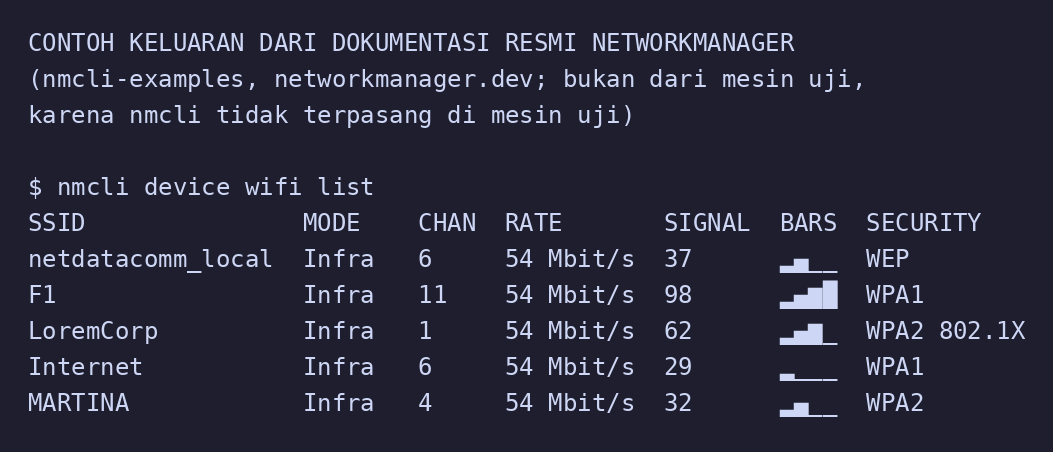
Daftar jaringan WiFi dari perintah nmcli.
Supaya daftarnya diperbarui, tambahkan pilihan rescan seperti di bawah ini. Di komputermu, cari nama WiFi tujuanmu sendiri di kolom SSID, lalu perhatikan kolom SECURITY. Kalau tertulis WPA2 atau WPA3, jaringan itu memakai kata sandi.
Artikel Terkait



nmcli device wifi list --rescan yes4. Menghubungkan ke WiFi
Untuk jaringan yang memakai kata sandi, jalankan perintah berikut dengan nama jaringan contoh WiFi-Rumah:
nmcli device wifi connect "WiFi-Rumah" password "kata-sandi-wifi"Ganti WiFi-Rumah dengan nama jaringanmu dan kata-sandi-wifi dengan kata sandi jaringan itu. Tanda petik dipakai supaya nama yang mengandung spasi tetap terbaca sebagai satu nama. Kalau berhasil, terminal menampilkan pesan bahwa perangkat berhasil diaktifkan beserta nama koneksinya.
Untuk jaringan terbuka tanpa kata sandi, perintahnya lebih pendek:
nmcli device wifi connect "WiFi-Rumah"Kalau jaringan itu tersembunyi dan namanya tidak muncul di daftar, tambahkan hidden yes di akhir perintah:
nmcli device wifi connect "WiFi-Rumah" password "kata-sandi-wifi" hidden yesSintaks connect dengan password dan hidden yes ini sesuai contoh 2 di halaman nmcli-examples resmi NetworkManager yang dicek 7 November 2026.
Kalau koneksi WiFi tujuan sudah pernah disimpan, kamu tidak perlu mengetik kata sandi lagi. Cukup aktifkan koneksi tersimpannya:
nmcli connection up "WiFi-Rumah"5. Memeriksa Apakah Sudah Terhubung
Setelah menghubungkan, periksa lagi statusnya dengan nmcli device status. Perangkat WiFi harus menampilkan status connected dan nama koneksinya. Untuk memastikan internetnya benar-benar jalan, uji dengan ping:
ping -c 4 8.8.8.8Pilihan -c 4 membuat ping berhenti setelah empat kiriman, jadi terminal tidak berjalan terus. Kalau ada balasan dari tiap kiriman, koneksi internetmu sudah berfungsi.
6. Memutuskan Koneksi
Untuk memutuskan WiFi tanpa menghapus koneksi tersimpannya, jalankan:
nmcli connection down "WiFi-Rumah"Koneksi tersimpannya tetap ada, jadi kamu bisa menghubungkannya lagi nanti dengan nmcli connection up seperti pada langkah 4.
Yang Perlu Diperhatikan
- Kalau perintah nmcli tidak ditemukan, terminal menampilkan command not found. Di Ubuntu Desktop, NetworkManager biasanya sudah terpasang. Kalau belum, pasang paket network-manager dari repositori distromu.
- Kalau WiFi belum dinyalakan, daftar jaringan akan kosong. Jalankan nmcli radio wifi on dulu, baru pindai lagi.
- Jangan salah ketik nama jaringan, karena perintah akan gagal sebab jaringan tidak ditemukan. Salin nama persis dari hasil nmcli device wifi list, termasuk huruf besar dan kecilnya.
- Jangan salah ketik kata sandi, karena koneksi akan gagal dan kamu diminta mengulang. Ketik ulang kata sandi dengan hati-hati, dan periksa Caps Lock.
- Jangan mengetik kata sandi di terminal orang lain, karena kata sandi terlihat di riwayat perintah. Jangan mengetik kata sandi di komputer bersama, dan hapus riwayat bila terlanjur.
Penutup
Latihan berikutnya: hubungkan laptopmu ke WiFi lain yang kamu kenal, lalu putuskan dan hubungkan lagi memakai nmcli connection up tanpa mengetik kata sandi. Kalau berhasil tanpa kata sandi, berarti koneksi itu sudah tersimpan dengan benar.
Link Resmi
- Tutorial baris perintah Linux untuk pemula, Ubuntu (dicek 7 November 2026): https://ubuntu.com/tutorials/command-line-for-beginners
- Contoh penggunaan nmcli resmi, NetworkManager (dicek 7 November 2026): https://networkmanager.dev/docs/api/1.46/nmcli-examples.html