Pernah lupa password WiFi rumah sendiri padahal HP sudah tersimpan dan terhubung? Tidak perlu menebak-nebak atau mereset router. HP Android punya fitur bawaan untuk menampilkan jaringan WiFi yang tersimpan, lengkap dengan kode QR untuk dibagikan.
Cara ini hanya untuk WiFi milik sendiri yang sudah tersimpan di HP sendiri. Jangan dipakai untuk melihat password WiFi orang lain, WiFi tetangga, atau WiFi sekolah dan kantor tanpa izin. Artikel ini juga bukan cara membobol jaringan, karena fitur ini hanya menampilkan jaringan yang memang sudah pernah kamu sambungkan dengan password yang benar.
Syarat Sebelum Mulai
Fitur Bagikan WiFi tersedia di Android 10 ke atas, menurut panduan dari sumber sekunder, karena halaman bantuan resmi Google tidak menyebut batas versi Android untuk fitur ini secara langsung. HP kamu harus sudah terhubung atau minimal pernah tersimpan jaringan yang passwordnya ingin dilihat.
Nama menu bisa berbeda antar merek HP. Di HP Pixel dan Android murni, menunya bernama Network dan internet lalu Internet. Di HP Samsung, menunya bernama Connections lalu Wi-Fi. Langkahnya sama, hanya namanya yang berbeda. Kalau satu nama tidak ketemu, cari nama yang paling mirip.
1. Buka Pengaturan WiFi
Buka aplikasi Pengaturan, lalu ketuk Network dan internet, kemudian ketuk Internet. Pastikan WiFi dalam keadaan menyala. Di bagian atas daftar, kamu akan melihat jaringan yang sedang terhubung. Jaringan lain yang pernah tersimpan bisa dilihat lewat menu Jaringan Tersimpan atau Saved Networks di bagian bawah daftar.
2. Pilih Jaringan yang Tersimpan
Ketuk nama jaringan yang passwordnya ingin dilihat. Kalau jaringan itu sedang terhubung, ketuk langsung namanya. Kalau jaringan itu tidak sedang terhubung, buka dulu daftar jaringan tersimpan, lalu ketuk namanya di sana. Halaman detail jaringan akan terbuka dan menampilkan nama jaringan, kekuatan sinyal, dan pengaturannya.
3. Ketuk Bagikan
Di halaman detail jaringan, cari tombol Bagikan yang ditandai ikon kode QR. Di sebagian HP, tombol ini berada di bagian bawah layar. Di HP lain, tombolnya berupa ikon kode QR di samping nama jaringan. Ketuk tombol itu untuk melanjutkan.
Artikel Terkait


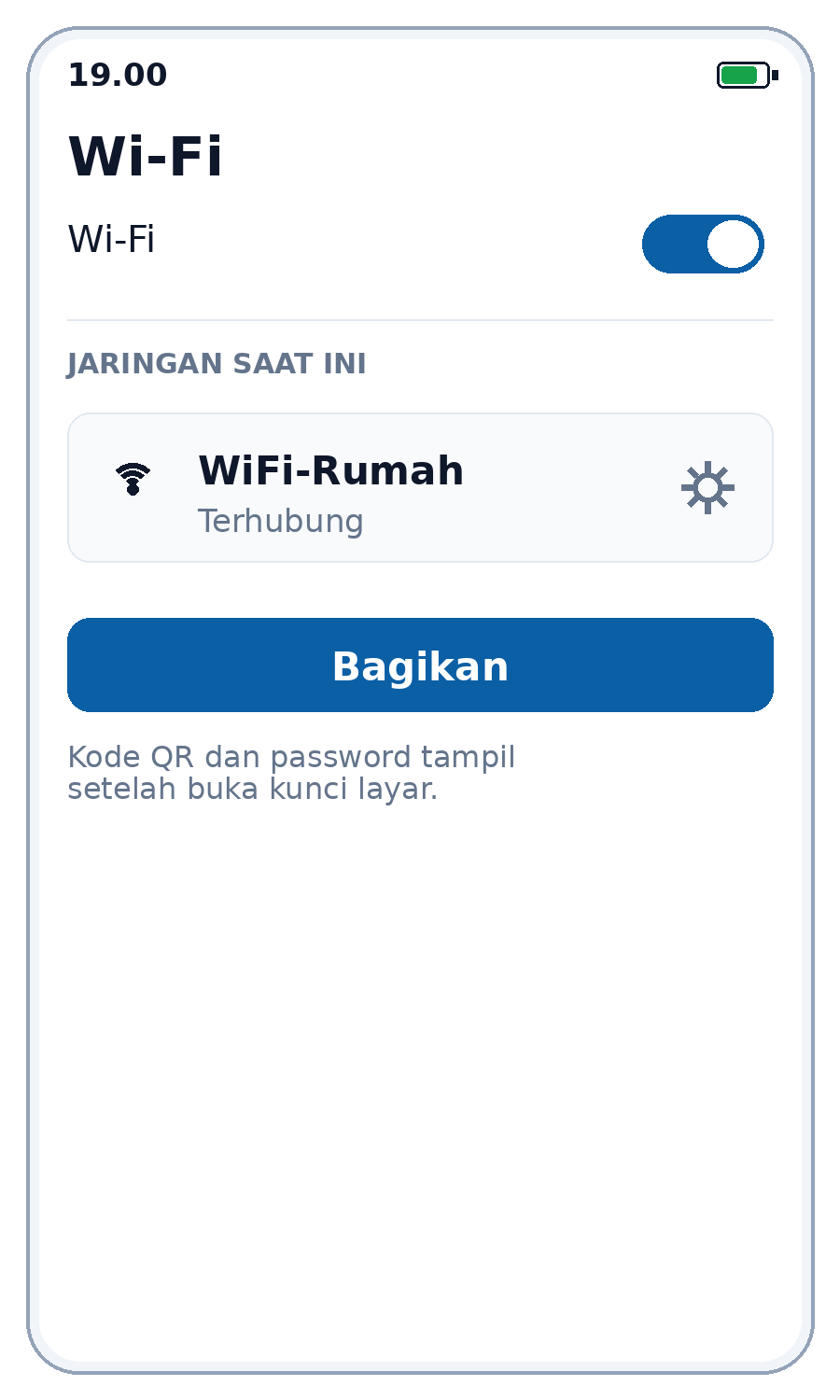
Ilustrasi layar Wi-Fi: jaringan yang terhubung dan tombol Bagikan.
4. Buka Kunci Layar
Karena password WiFi adalah data sensitif, HP akan meminta kamu membuka kunci layar dulu, memakai PIN, pola, sidik jari, atau pengenalan wajah. Ini adalah pengaman supaya orang lain yang memegang HP kamu tidak bisa langsung melihat passwordnya. Masukkan kunci layar seperti biasa.
5. Lihat Kode QR dan Passwordnya
Setelah kunci layar terbuka, HP menampilkan kode QR jaringan tersebut. Di sebagian HP, misalnya Pixel dan HP dengan Android murni, password juga tampil sebagai teks di bawah kode QR, sehingga kamu bisa membacanya langsung atau menyalinnya. Di sebagian HP lain, hanya kode QR yang tampil tanpa teks password.
Catatan jujur: halaman bantuan resmi Google yang dicek untuk artikel ini hanya mendokumentasikan berbagi WiFi lewat kode QR, dan tidak menjanjikan password tampil sebagai teks. Jadi kalau di HP kamu tidak ada teks password di bawah kode QR, itu normal, bukan HP kamu rusak. Pindai saja kode QR-nya dengan HP lain, atau lihat password di stiker bawah router bila masih ada.
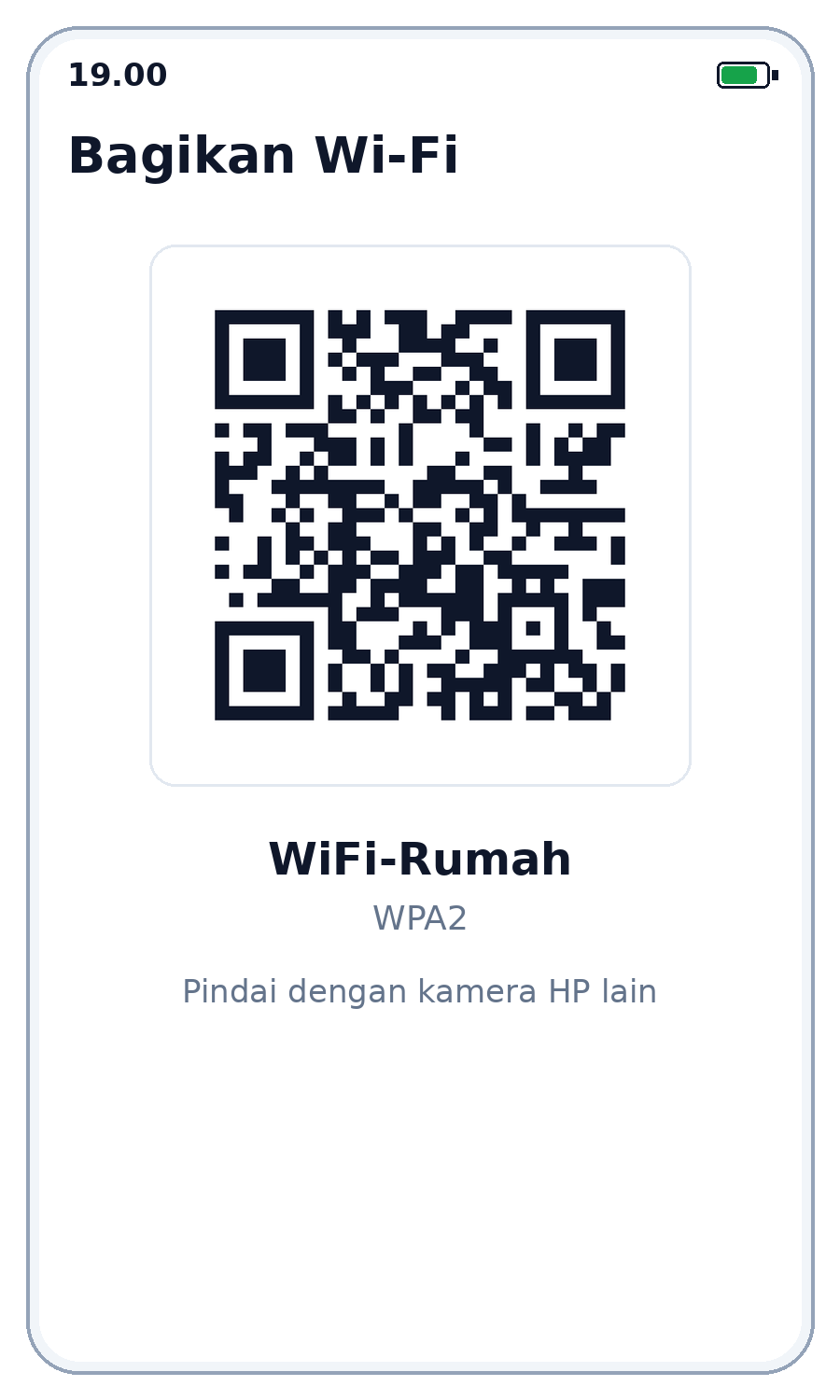
Ilustrasi layar kode QR WiFi: password tampil sebagai teks di bawah kode QR pada sebagian HP.
Cara Cepat Lewat Quick Settings
Selain lewat Pengaturan, ada jalan pintas yang juga didokumentasikan di halaman bantuan resmi Google untuk HP Pixel. Geser layar dari atas ke bawah untuk membuka Quick Settings, ketuk Internet, pastikan WiFi menyala dan kamu terhubung ke jaringan yang ingin dibagikan, lalu ketuk Bagikan Wi-Fi di kiri bawah. Setelah verifikasi identitas, kode QR tampil dan bisa dipindai HP lain.

Kode QR contoh yang bisa dipindai: berisi jaringan contoh WiFi-Rumah, bukan jaringan asli.
Cek Cepat Sebelum Selesai
- ☐ Menu dicari dengan nama yang paling mirip, misalnya Connections di Samsung dan Network dan internet di Pixel, karena tiap merek memakai nama berbeda.
- ☐ Jaringan yang dilihat passwordnya sudah tersimpan di HP sendiri, karena tombol Bagikan tidak muncul untuk jaringan yang belum pernah tersimpan.
- ☐ Kunci layar bisa dibuka saat diminta, karena tanpa PIN, pola, atau sidik jari pemilik HP, kode QR dan password tidak akan tampil.
- ☐ Ingat halaman resmi Google hanya menjamin kode QR, sedangkan teks password hanya ada di sebagian HP, jadi jangan bingung kalau di HP sendiri hanya muncul kode QR.
- ☐ Kode QR hanya ditunjukkan langsung dari layar HP, dan tangkapan layarnya tidak disebarkan ke grup chat, karena siapa pun yang menyimpan gambar itu bisa bergabung ke WiFi kamu.
Penutup
Kamu sekarang tahu cara melihat password WiFi yang tersimpan di HP Android: buka Pengaturan, pilih jaringan tersimpan, ketuk Bagikan, buka kunci layar, lalu lihat kode QR dan passwordnya bila ada. Ingat, cara ini hanya untuk WiFi milik sendiri, dan nama menu bisa berbeda antar merek HP.
Latihan berikutnya: coba langkah di atas untuk WiFi rumahmu sendiri, dan periksa apakah di HP kamu password tampil sebagai teks di bawah kode QR atau hanya kode QR saja. Catat hasilnya supaya kamu tahu perilaku HP kamu sendiri.
Link Resmi
- Menghubungkan ke jaringan WiFi di HP Pixel, Bantuan Google (dibuka dan dicek 7 November 2026): https://support.google.com/pixelphone/answer/2819519