
Kontak yang terhapus tidak sengaja masih bisa dikembalikan, asal bertindak sebelum batas waktunya lewat. Google menyimpan kontak yang dihapus di folder Sampah selama 30 hari. Setelah itu, kontak dihapus permanen dan tidak bisa dikembalikan lagi. Jadi jangan menunda sampai berminggu-minggu.
Artikel ini memakai contoh HP Android dan layanan Kontak Google. Langkah-langkahnya sudah dicocokkan dengan halaman bantuan resmi Google yang dibuka dan dicek pada 7 November 2026. Nama menu bisa sedikit berbeda antar merek HP dan versi Android. Contoh nama di artikel ini hanya ilustrasi yang disensor.
1. Pulihkan dari Sampah di contacts.google.com
Cara tercepat adalah lewat situs Kontak Google di komputer atau peramban HP. Langkah resmi dari halaman bantuan Google adalah sebagai berikut:
- Buka contacts.google.com dan masuk dengan akun Google yang sama seperti di HP.
- Di menu sebelah kiri, gulir ke bawah.
- Klik Sampah.
- Pilih kontak yang mau dikembalikan dengan mencentang kotak di samping namanya. Untuk semua kontak, centang satu kotak, lalu di kiri atas klik Tindakan Pilihan dan pilih Semua.
- Di kanan atas, klik Pulihkan.
Kontak yang dihapus dalam 30 hari terakhir bisa dipindahkan keluar dari Sampah dengan cara ini. Pengecualian: kontak yang dihapus dari Kontak lain tidak muncul di Sampah. Kontak seperti itu hanya bisa dikembalikan dengan membatalkan semua perubahan dalam 30 hari terakhir, seperti pada langkah 3 di bawah.
Cara yang sama bisa dilakukan dari aplikasi Kontak Google di HP. Buka aplikasi Kontak, ketuk menu Atur di bagian bawah, lalu ketuk Sampah, pilih kontaknya, dan ketuk Pulihkan. Nama menunya bisa berbeda antar merek HP, misalnya Sampah atau Bin.
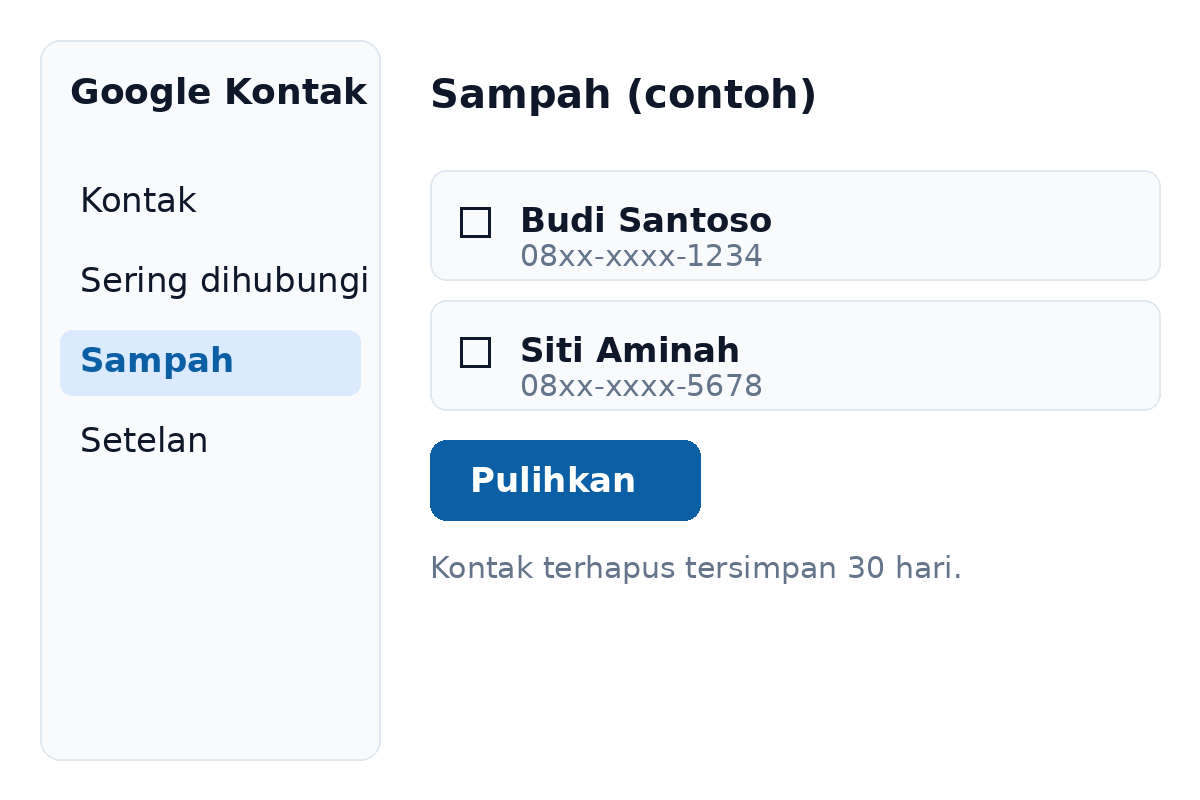
Ilustrasi folder Sampah di contacts.google.com: pilih kontak yang mau dikembalikan, lalu ketuk Pulihkan.
2. Pulihkan dari Cadangan Google di HP
Kalau kontaknya tidak ada di Sampah, mungkin kontak itu hilang karena HP direset atau karena kamu pindah ke HP baru. Dalam keadaan itu, pulihkan dari cadangan Google. Langkah resminya adalah sebagai berikut:
- Buka aplikasi Pengaturan di HP kamu.
- Ketuk Google.
- Ketuk Menyiapkan dan memulihkan.
- Ketuk Pulihkan kontak.
- Kalau punya beberapa akun Google, ketuk Dari akun untuk memilih akunnya.
- Ketuk HP yang kontaknya mau disalin.
- Kalau tidak mau menyalin kontak dari SIM atau penyimpanan HP, matikan SIM atau Penyimpanan perangkat.
- Ketuk Pulihkan, lalu tunggu sampai muncul tulisan Kontak dipulihkan.
Supaya pemulihan berjalan benar, kedua HP harus memakai versi Android yang sama, atau HP baru memakai versi yang lebih baru. Kalau HP baru memakai versi yang lebih lama, hasilnya bisa tidak lengkap. HP hanya memulihkan kontak yang belum ada di HP, jadi tidak muncul kontak ganda. Kontak yang dipulihkan ikut tersinkron ke akun Google dan perangkat lain.
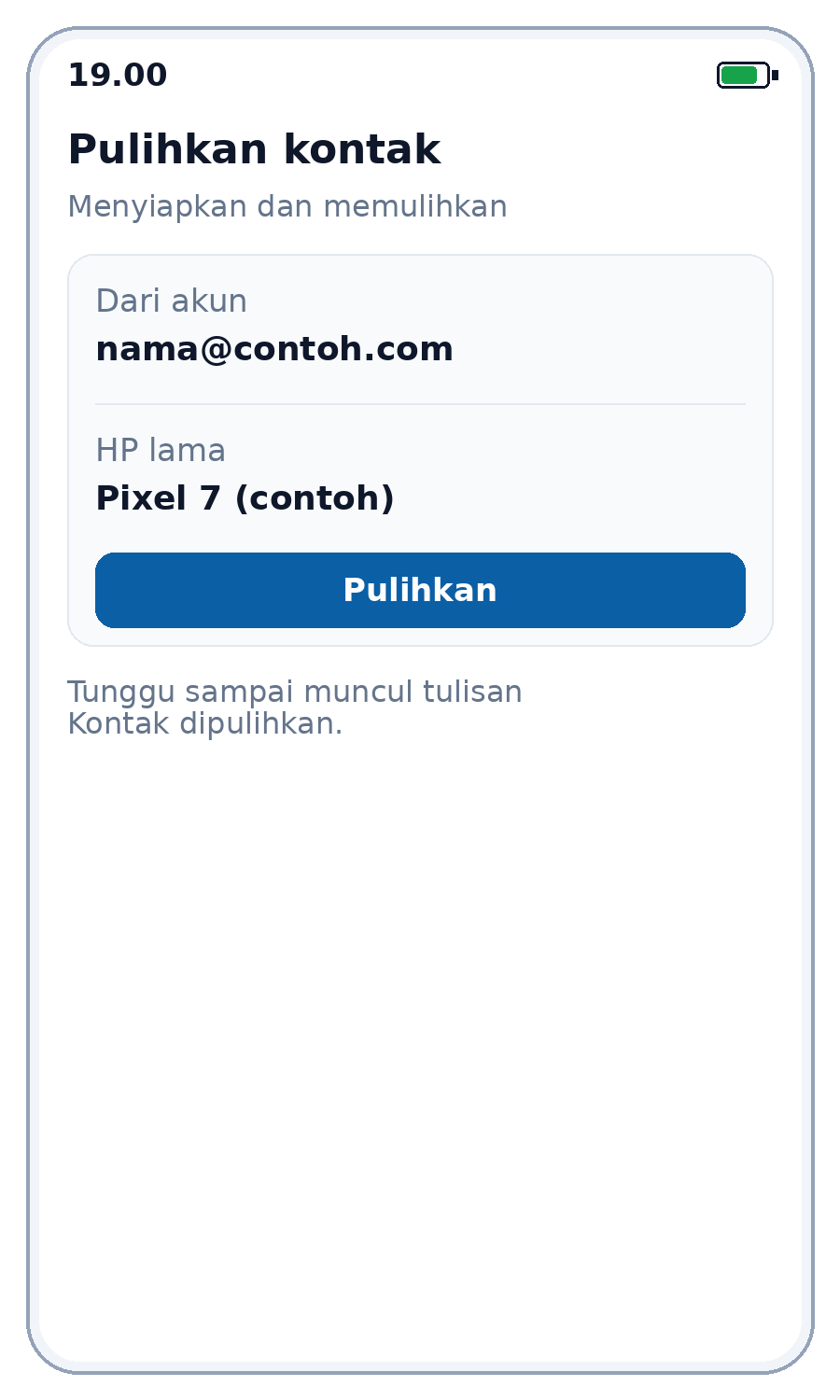
Ilustrasi halaman Pulihkan kontak di HP: pilih akun dan HP sumbernya, lalu ketuk Pulihkan.
3. Batalkan Semua Perubahan 30 Hari Terakhir
Kalau banyak kontak berubah sekaligus, misalnya setelah sinkronisasi yang salah atau kontak terhapus massal, ada cara untuk mengembalikan semuanya sekaligus. Google menyediakan fitur untuk membatalkan semua perubahan pada kontak selama 30 hari terakhir.
Caranya: buka contacts.google.com, di kanan atas klik Setelan, lalu klik Batalkan perubahan. Pilih waktu untuk kembali, misalnya satu minggu yang lalu, lalu klik Konfirmasi. Ingat: kontak yang ditambahkan setelah waktu itu tidak akan tampil. Jadi sebelum memakai cara ini, ekspor dulu kontak yang ada sekarang, lalu tambahkan kembali kontak baru itu setelah pemulihan selesai.
4. Periksa Akun Google yang Dipakai
Kalau semua cara di atas tidak menemukan kontak yang hilang, kemungkinan masalahnya bukan penghapusan, melainkan akun yang salah. Kontak hanya tersimpan di satu akun Google, dan HP bisa memakai beberapa akun.
Artikel Terkait


Periksa akun yang aktif di aplikasi Kontak dan di contacts.google.com, dan pastikan sama dengan akun tempat kontak itu dulu disimpan. Coba ganti ke akun Google lain yang pernah dipakai di HP itu. Sering kali kontak yang dikira hilang ternyata masih ada di akun yang lain.
Periksa juga apakah kontak itu tersimpan sebagai kontak Google atau hanya di penyimpanan HP atau kartu SIM. Kontak yang hanya ada di HP atau SIM tidak muncul di contacts.google.com. Kalau HP lama masih ada, pindahkan kontaknya ke akun Google sebelum HP itu direset atau dibuang.
Tanya Jawab: Hal yang Sering Salah
Kenapa kontak tidak bisa dikembalikan padahal baru sadar hilang? Karena pemulihan ditunda sampai lewat 30 hari, dan kontak sudah dihapus permanen dari Sampah. Pulihkan segera setelah sadar ada kontak yang hilang.
Kenapa kontak tidak bisa dikembalikan dengan cara apa pun? Karena kontak dihapus dari Sampah secara permanen. Jangan klik Hapus selamanya kecuali memang yakin tidak diperlukan.
Kenapa kontak yang dipulihkan tidak muncul? Karena pemulihan dilakukan ke akun Google yang salah, dan kontak tersimpan di akun lain. Periksa dan samakan akun di HP dan di contacts.google.com.
Kenapa kontak baru ikut hilang setelah memakai fitur batalkan perubahan? Karena fitur itu dipakai tanpa ekspor dulu. Ekspor kontak sekarang dulu, baru batalkan perubahan.
Penutup
Kontak yang terhapus masih bisa diselamatkan selama dalam 30 hari sejak dihapus. Urutan paling aman: pertama periksa Sampah di contacts.google.com, kedua pulihkan dari cadangan Google di HP, dan ketiga periksa akun Google yang dipakai. Kalau sudah lewat 30 hari dan tidak ada di cadangan, kontak itu tidak bisa kembali.
Supaya tidak terulang, aktifkan pencadangan kontak ke akun Google seperti pada artikel sebelumnya dan periksa berkala di contacts.google.com. Kontak yang sudah tercadangkan akan muncul kembali sendiri di HP baru hanya dengan masuk ke akun yang sama.
Link Resmi
- Mengedit atau menghapus kontak, Bantuan Kontak Google (dicek 7 November 2026): https://support.google.com/contacts/answer/7280886
- Mengekspor, mencadangkan, atau memulihkan kontak, Bantuan Kontak Google (dicek 7 November 2026): https://support.google.com/contacts/answer/7199294
- Kontak Google di web: https://contacts.google.com