Banyak orang mengira mengunci aplikasi di HP Android harus memakai aplikasi tambahan. Padahal, ada beberapa cara bawaan yang bisa dipakai tanpa memasang apa pun, tergantung merek HP. Artikel ini membahas tiga cara yang benar-benar ada: kunci layar, folder aman di Samsung, dan kunci aplikasi bawaan di Xiaomi.
Satu hal penting yang perlu dikatakan sejak awal dengan jujur: Android murni, seperti yang dipakai HP Pixel, tidak punya fitur kunci aplikasi bawaan. Jadi kalau HP kamu tidak punya fitur di bawah ini, itu bukan karena kamu salah mencari. Langkah-langkah di artikel ini mengacu pada bantuan resmi Google, Samsung, dan Xiaomi yang sudah dicek pada 7 November 2026. Nama menu bisa berbeda antar merek dan versi Android.
1. Pasang Kunci Layar Terlebih Dahulu
Sebelum mengunci aplikasi satu per satu, pastikan HP kamu sudah punya kunci layar. Setiap kali layar dinyalakan, HP meminta PIN, pola, atau kata sandi sebelum bisa dipakai. Tanpa kunci layar, semua cara lain di artikel ini tidak ada gunanya.
Cara memasangnya menurut bantuan resmi Google:
- Buka aplikasi Pengaturan di HP kamu.
- Ketuk Keamanan. Kalau tidak ada menu Keamanan, buka situs dukungan produsen HP kamu.
- Ketuk Kunci layar, lalu masukkan PIN, pola, atau kata sandi lama kalau sudah ada kunci yang aktif.
- Pilih jenis kunci yang ingin dipakai.
Google menjelaskan tiga pilihan kunci layar standar. PIN diisi dengan 4 angka atau lebih, dan PIN 6 angka disarankan supaya lebih aman. Pola digambar dengan jari pada kisi titik. Kata sandi diisi dengan 4 huruf atau angka atau lebih, dan disebut sebagai pilihan yang paling aman. Sidik jari bisa dipakai sebagai tambahan di sebagian HP.
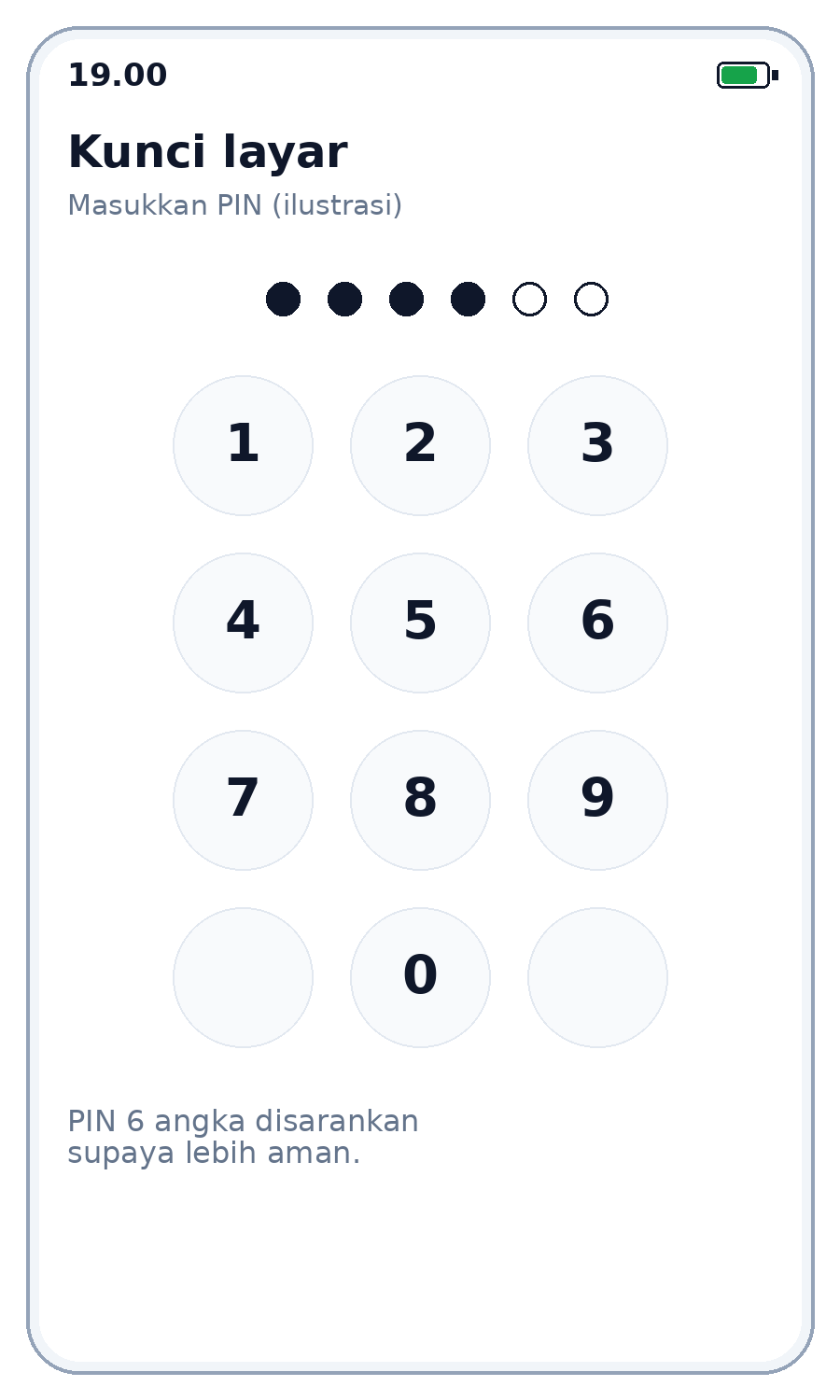
Ilustrasi layar kunci PIN: PIN 6 angka disarankan supaya lebih aman.
2. Pakai Secure Folder di HP Samsung
HP Samsung Galaxy punya fitur bawaan bernama Secure Folder, yaitu ruang terpisah yang terkunci untuk menyimpan foto, file, dan aplikasi pribadi. Isinya dilindungi Samsung Knox dan terkunci dengan PIN, kata sandi, pola, atau sidik jari sendiri, yang berbeda dari kunci layar HP.
Cara mengaturnya menurut bantuan resmi Samsung:
- Buka Pengaturan, lalu ketuk Biometrik dan keamanan.
- Ketuk Folder Aman.
- Masuk dengan akun Samsung kamu, atau buat akun baru.
- Pilih jenis kunci untuk Secure Folder, lalu ikuti petunjuk di layar.
Untuk memasukkan aplikasi, buka Secure Folder, ketuk ikon tambah aplikasi, pilih aplikasinya, lalu ketuk Tambah. Yang muncul di dalam adalah salinan aplikasi itu, bukan aplikasi aslinya yang dipindah, jadi aplikasi di luar Secure Folder masih bisa dibuka kecuali kamu menghapusnya.
Catatan penting dari Samsung: kalau HP kamu tidak mendukung Secure Folder, fitur ini tidak akan muncul di menu Keamanan dan privasi. Aktifkan pilihan reset dengan akun Samsung saat mengatur kunci, karena kalau pilihan itu mati dan kamu lupa kuncinya, kamu tidak bisa membukanya lagi.
Artikel Terkait



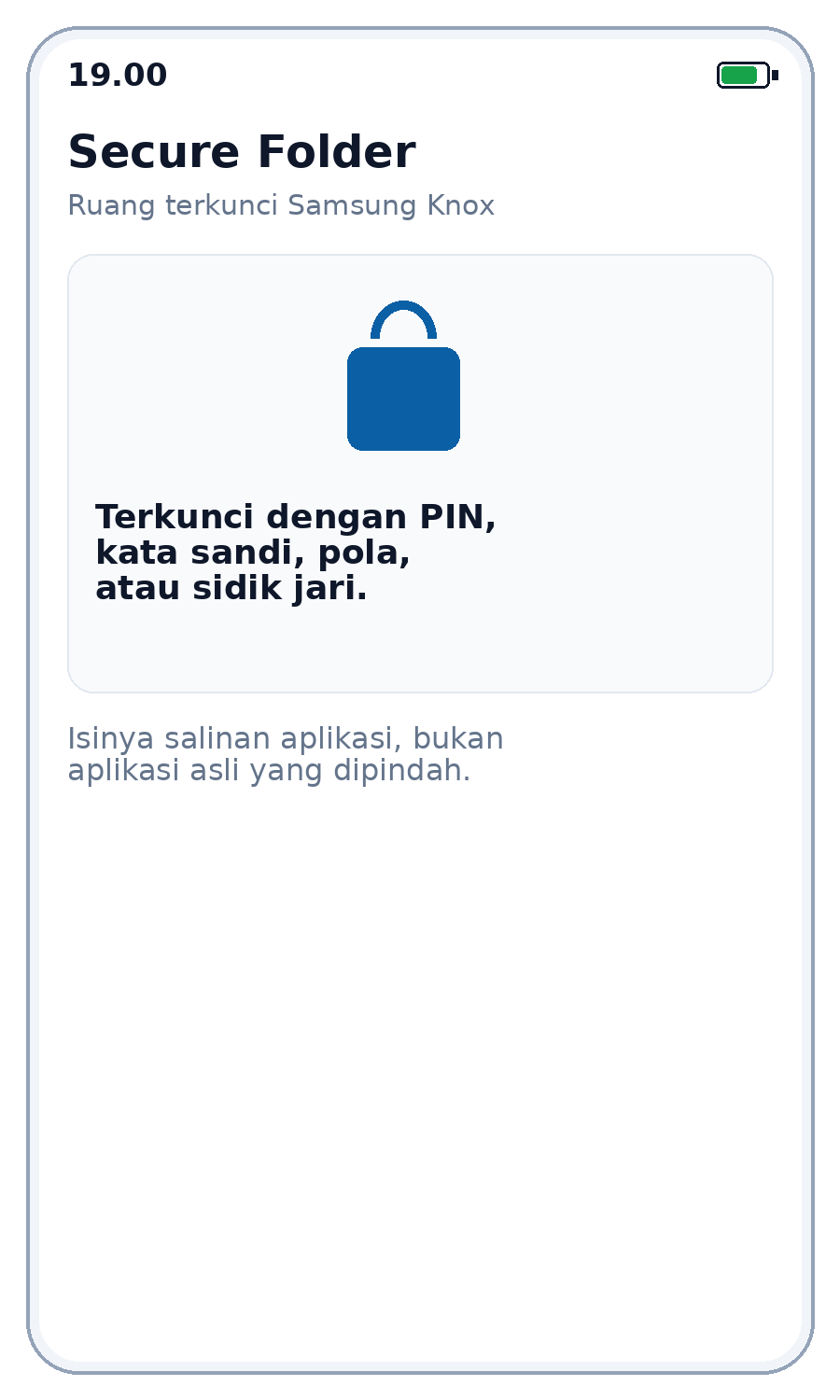
Ilustrasi Secure Folder Samsung: ruang terkunci untuk aplikasi dan file pribadi, dilindungi Samsung Knox.
3. Pakai App Lock di HP Xiaomi
HP Xiaomi dan Redmi punya fitur bawaan bernama App Lock yang mengunci aplikasi tertentu dengan pola, PIN, atau kata sandi yang terpisah dari kunci layar.
Cara mengaktifkannya menurut halaman dukungan resmi Xiaomi:
- Buka Pengaturan.
- Gulir ke bawah dan ketuk Aplikasi.
- Ketuk App Lock.
- Ketuk Aktifkan, lalu atur kata sandi sesuai petunjuk di layar.
- Kamu bisa menambahkan akun Xiaomi sekarang atau nanti.
- Pilih aplikasi yang ingin dikunci.
Xiaomi menegaskan bahwa akun Xiaomi adalah satu-satunya cara memulihkan App Lock kalau kamu lupa kata sandinya. Tanpa akun yang ditautkan, kata sandi hanya bisa diatur ulang dengan reset pabrik, yang menghapus semua data di HP.
Kalau HP Kamu Tidak Punya Fitur Ini
Kalau HP kamu memakai Android murni atau merek lain yang tidak menyediakan kunci aplikasi bawaan, kunci layar adalah perlindungan bawaan yang kamu punya. Merek lain seperti Oppo dan vivo kabarnya punya fitur serupa, tetapi langkahnya belum diverifikasi ke halaman resminya, jadi tidak dibahas di sini.
Cara lain yang sering disarankan di internet, seperti profil kerja atau mode tamu, bukan kunci aplikasi dan tidak dibahas di sini.
Kesalahan yang Sering Terjadi
| Kesalahan | Akibat | Cara Mengatasi |
|---|---|---|
| Tidak memasang kunci layar, hanya mengunci aplikasi | Orang lain tetap bisa membuka HP dan mengubah pengaturan kuncinya | Pasang dulu kunci layar PIN, pola, atau kata sandi |
| Mengira aplikasi di Secure Folder sudah pindah dari luar | Aplikasi asli di luar masih bisa dibuka siapa saja | Hapus aplikasi di luar secara terpisah kalau hanya boleh ada di dalamnya |
| Tidak menautkan akun Xiaomi saat mengaktifkan App Lock | Lupa kata sandi hanya bisa diatasi dengan reset pabrik | Tautkan akun Xiaomi saat pertama kali mengatur App Lock |
| Mengira semua HP Android punya kunci aplikasi bawaan | Bingung karena menu App Lock tidak ditemukan di HP sendiri | Periksa merek HP kamu, karena Android murni tidak punya fitur ini |
Penutup
Mengunci aplikasi tanpa aplikasi tambahan itu mungkin, asalkan HP kamu menyediakan fiturnya. Pasang kunci layar sebagai perlindungan dasar, lalu pakai Secure Folder kalau HP kamu Samsung, atau App Lock kalau HP kamu Xiaomi.
Kalau HP kamu tidak punya fitur bawaan ini, kunci layar yang kuat sudah jauh lebih baik daripada tidak ada perlindungan sama sekali.
Link Resmi
- Mengatur kunci layar di perangkat Android, Bantuan Google (dicek 7 November 2026): https://support.google.com/android/answer/9079129?hl=en
- Menggunakan Folder Aman di Samsung Galaxy, Samsung (dicek 17 November 2026): https://www.samsung.com/id/support/mobile-devices/what-is-a-secure-folder-and-how-to-use-it/
- Cara mengaktifkan App Lock di Xiaomi 14T, Xiaomi (dicek 7 November 2026): https://www.mi.com/my/support/faq/details/KA-508070/