Mode gelap mengubah latar layar HP menjadi gelap dan teks menjadi terang. Mata lebih nyaman saat membaca di ruangan redup, dan pada HP dengan layar AMOLED mode gelap juga bisa membantu menghemat baterai karena piksel gelap memakai daya lebih kecil.
Langkah di artikel ini mengikuti panduan resmi Android. Nama menunya bisa berbeda sedikit antar merek HP, misalnya Samsung, Xiaomi, Oppo, dan Vivo memakai nama menu sendiri, tetapi letaknya selalu di sekitar pengaturan tampilan. Catatan perbedaan itu ditulis di setiap langkah yang rawan berbeda.
1. Mengaktifkan Mode Gelap lewat Pengaturan
Cara utama yang ditulis di panduan resmi Android adalah sebagai berikut:
- Buka aplikasi Pengaturan di HP kamu.
- Ketuk Tampilan.
- Nyalakan Tema gelap.
Setelah sakelar dinyalakan, tampilan sistem dan aplikasi yang mendukung mode gelap langsung berubah menjadi gelap. Warna di dalam foto dan video tidak berubah, yang berubah hanya tampilan antarmuka dan latar aplikasi.
Di sebagian HP, menu Tampilan bernama Tampilan dan kecerahan, atau Tampilan dan sentuhan pada HP Pixel. Kalau kamu tidak menemukan kata Tampilan, ketik kata “gelap” di kolom pencarian yang ada di atas layar Pengaturan, lalu pilih hasil yang muncul.
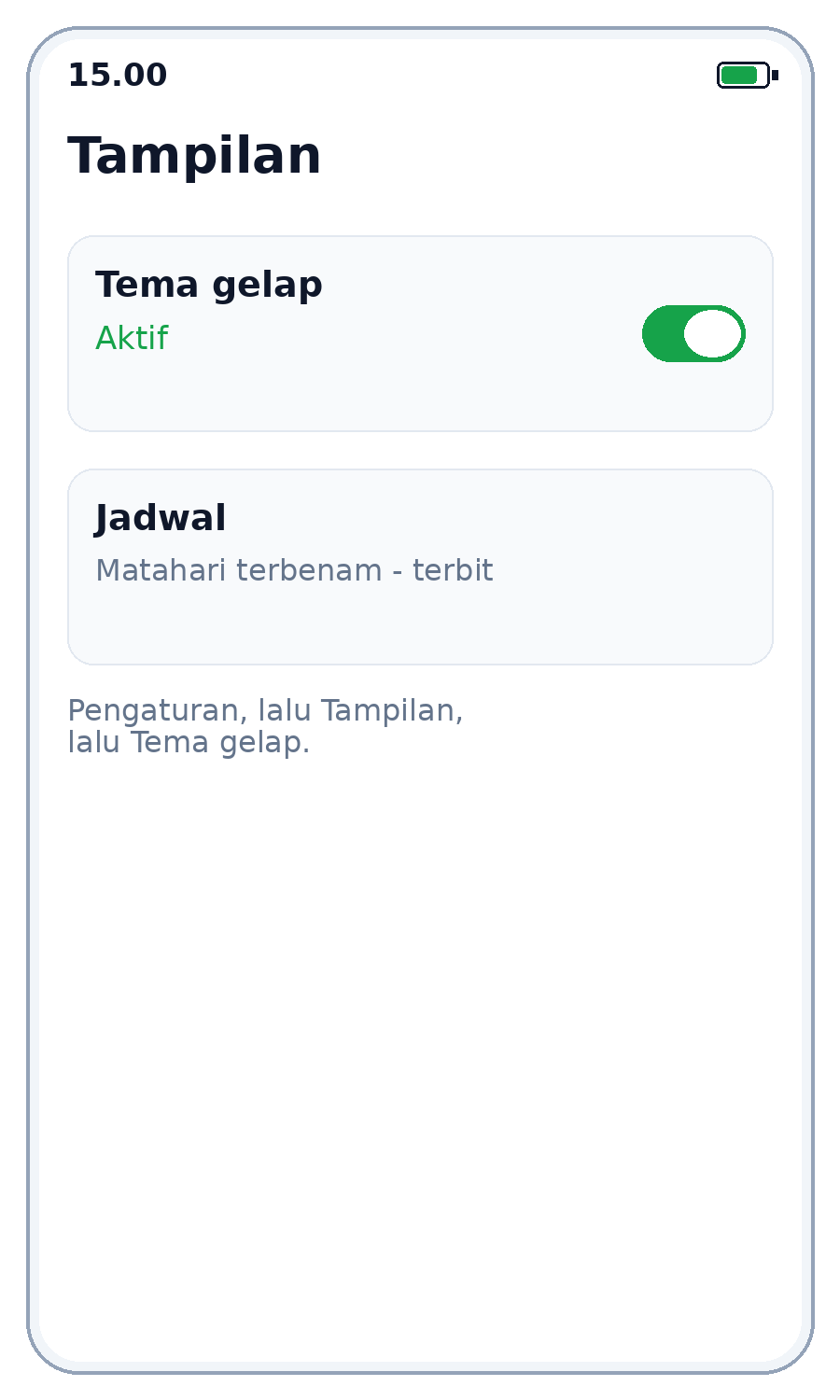
Ilustrasi menu Tampilan: sakelar Tema gelap aktif, dengan jadwal matahari terbenam sampai terbit.
2. Mengaktifkan Mode Gelap lewat Pengaturan Cepat
Kalau kamu sering menyalakan dan mematikan mode gelap, cara yang lebih cepat adalah lewat panel Pengaturan Cepat:
- Usap layar dari atas ke bawah dua kali untuk membuka panel Pengaturan Cepat.
- Cari ubin Tema gelap atau Mode gelap.
- Ketuk ubin itu untuk menyalakan atau mematikannya.
Kalau ubinnya belum ada di panel, ketuk ikon pensil atau tombol edit di panel, lalu tambahkan ubin Tema gelap dari daftar ubin yang tersedia. Nama ubin ini juga bisa berbeda antar merek HP, tetapi ikonnya biasanya bulan sabit.
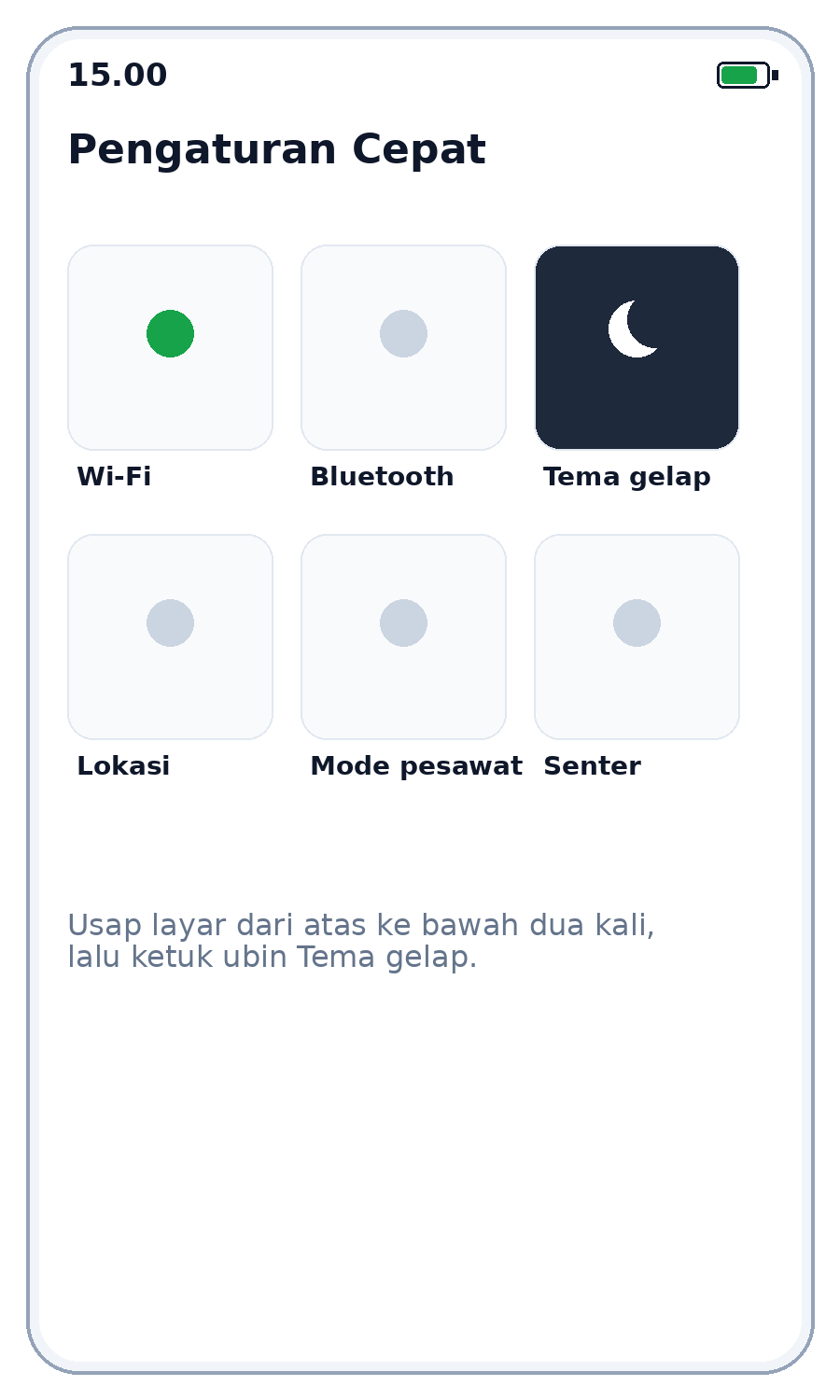
Ilustrasi panel Pengaturan Cepat: ubin Tema gelap menyala dengan ikon bulan sabit.
3. Menjadwalkan Mode Gelap Otomatis
Mode gelap tidak harus dinyalakan dengan tangan setiap malam. Android menyediakan jadwal otomatis, dan langkah resminya di HP Pixel adalah sebagai berikut:
- Buka Pengaturan.
- Ketuk Layar dan sentuhan, lalu ketuk Tema gelap.
- Ketuk Jadwal.
- Pilih salah satu: Menyala pada waktu khusus, Menyala dari matahari terbenam sampai terbit, atau Menyala saat mode tidur.
Untuk pilihan waktu khusus, isi jam mulai dan jam selesai sendiri, misalnya mulai pukul 18.00 dan selesai pukul 06.00. Untuk pilihan matahari terbenam sampai terbit, HP memakai lokasi kamu untuk menghitung waktu terbenam dan terbit matahari, jadi jadwal ini tidak jalan kalau layanan lokasi dimatikan. Pilihan mode tidur hanya ada di Android 13 ke atas, dan mode gelap akan menyala mengikuti Mode tidur yang kamu atur.
Artikel Terkait



Di HP merek lain, menu Jadwal ini kadang bernama berbeda atau berada di dalam menu Tema gelap tanpa kata Jadwal. Kalau tidak ada pilihan jadwal di HP kamu, kemungkinan besar fitur itu belum disediakan oleh merek HP tersebut, dan kamu bisa memakai cara Pengaturan Cepat di atas sebagai gantinya.
Untuk menghentikan jadwal otomatis, kembali ke menu yang sama lalu pilih Tidak ada pada bagian Jadwal.
4. Mode Gelap per Aplikasi
Tidak semua aplikasi ikut berubah saat mode gelap sistem dinyalakan. Aplikasi yang punya dukungan mode gelap akan mengikuti sistem secara otomatis, tetapi aplikasi yang belum mendukung tetap tampil terang.
Untuk aplikasi seperti itu, periksa pengaturan di dalam aplikasi masing-masing. Umumnya letaknya di menu Pengaturan di dalam aplikasi, dengan nama Tema atau Tampilan, lalu pilih Gelap. Contohnya, aplikasi chat dan aplikasi video biasanya punya pilihan tema sendiri yang terpisah dari pengaturan sistem.
Di Android 16 ke atas, ada pilihan tambahan bernama Diperluas pada halaman pengaturan Tema gelap. Pilihan ini membuat sistem menggelapkan tampilan aplikasi yang belum punya dukungan mode gelap. Pilihan ini tidak ada di Android versi lama, jadi kalau HP kamu belum memakai Android 16, cara per aplikasi di dalam aplikasi masing-masing tetap jalannya.
Kesalahan yang Sering Terjadi
| Kesalahan | Akibat | Cara Mengatasi |
|---|---|---|
| Mencari menu Tema gelap di tempat yang salah | Menu tidak ketemu dan dikira HP tidak punya mode gelap | Cari di Pengaturan, lalu Tampilan, atau ketik “gelap” di kolom pencarian Pengaturan |
| Mengira semua aplikasi ikut gelap | Sebagian aplikasi tetap terang dan dikira mode gelap gagal | Periksa pengaturan tema di dalam aplikasi itu sendiri |
| Jadwal matahari terbenam tidak jalan | Mode gelap tidak menyala otomatis di malam hari | Nyalakan layanan lokasi karena jadwal ini memakai lokasi untuk menghitung waktu matahari terbenam |
| Memakai aplikasi pihak ketiga untuk memaksa mode gelap | HP jadi lambat atau muncul iklan yang mengganggu | Pakai pengaturan bawaan Android saja, tanpa aplikasi tambahan |
| Menyalakan mode gelap lalu lupa mematikannya di siang hari | Layar terasa terlalu gelap saat dipakai di bawah matahari | Matikan lewat ubin Pengaturan Cepat atau atur jadwal otomatis |
Penutup
Mode gelap di HP Android dinyalakan lewat Pengaturan, lalu Tampilan, lalu Tema gelap, dan bisa dijadwalkan otomatis setiap malam. Kalau ada aplikasi yang tetap terang, atur temanya di dalam aplikasi itu sendiri. Nama menunya bisa berbeda antar merek HP, tetapi polanya sama: selalu di sekitar pengaturan tampilan.
Coba nyalakan mode gelap malam ini dengan jadwal matahari terbenam sampai terbit, lalu periksa besok pagi apakah HP kamu sudah kembali terang dengan sendirinya.
Link Resmi
- Mengubah ke tema gelap atau menyesuaikan skema warna di perangkat Android, Bantuan Android (dicek 7 November 2026): https://support.google.com/android/answer/9730472?hl=en
- Mengubah warna layar di malam hari di HP Pixel, Bantuan Pixel Phone (dicek 7 November 2026): https://support.google.com/pixelphone/answer/7169926?hl=en