
Ubuntu memakai apt untuk mengatur paket, jadi cara melihat daftar aplikasi yang terpasang adalah melihat daftar paket yang tercatat di sistem. Perintahnya singkat, dan hasil di bawah ini sudah diuji langsung pada 7 November 2026 di Ubuntu 24.04.5 LTS memakai paket yang memang ada di mesin pengujian.
1. Melihat Semua Aplikasi dengan apt list –installed
Perintah ini menampilkan semua paket yang terpasang, lengkap dengan versi dan arsitekturnya.
apt list --installed | head -8Hasilnya di mesin pengujian:
Listing... Done
adduser/now 3.137ubuntu1 all [installed,local]
adwaita-icon-theme/now 46.0-1 all [installed,local]
apt/now 2.8.3 amd64 [installed,local]
base-files/now 13ubuntu10.2 amd64 [installed]
bash/now 5.2.21-2ubuntu4 amd64 [installed]
bsdutils/now 1:2.39.3-0ubuntu5.2 amd64 [installed]
Kolom pertama adalah nama paket diikuti repositorinya, kolom kedua adalah versi, kolom ketiga adalah arsitektur, dan [installed] menegaskan paket itu benar-benar terpasang.
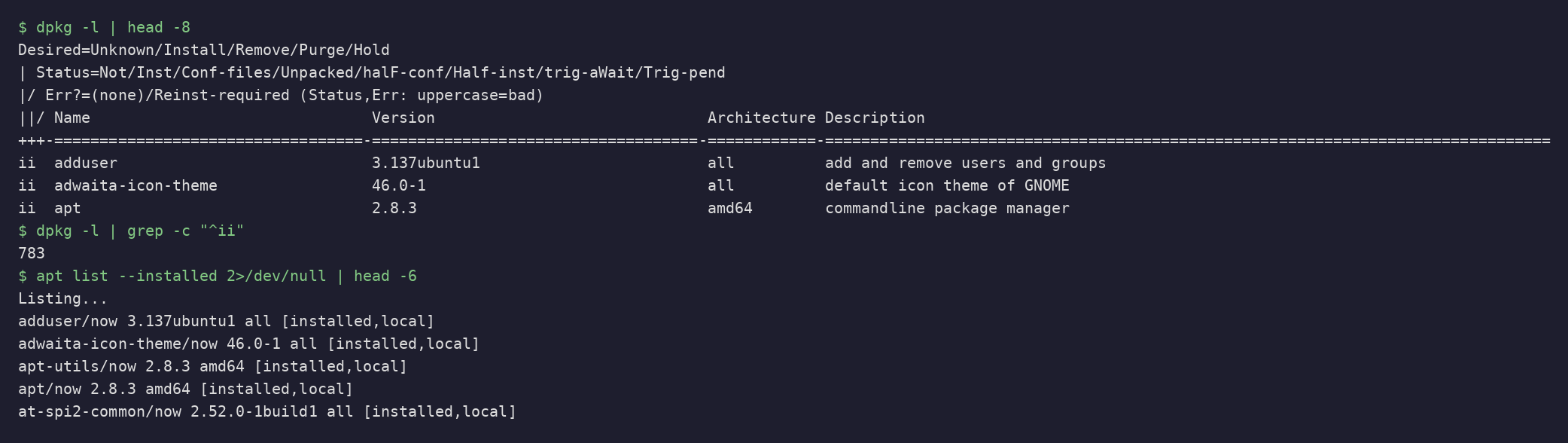
Daftar aplikasi yang terpasang di Ubuntu: perintah apt list –installed menampilkan paket beserta versi dan arsitekturnya.
2. Melihat Semua Aplikasi dengan dpkg -l
Kalau kamu tidak mau memakai apt, dpkg memberi hasil yang sama, hanya tampilannya berbeda.
dpkg -l | head -8Hasilnya di mesin pengujian:
Desired=Unknown/Install/Remove/Purge/Hold
| Status=Not/Inst/Conf-files/Unpacked/halF-conf/Half-inst/trig-aWait/Trig-pend
|/ Err?=(none)/Reinst-required (Status,Err: uppercase=bad)
||/ Name                               Version                              Architecture Description
+++-==================================-====================================-============-================================================================================
ii  adduser                            3.137ubuntu1                         all          add and remove users and groups
ii  adwaita-icon-theme                 46.0-1                               all          default icon theme of GNOME
ii  apt                                2.8.3                                amd64        commandline package manager
Tiga baris pertama adalah keterangan kolomnya. Baris yang diawali ii menunjukkan paket terpasang penuh, diikuti nama paket, versi, arsitektur, dan deskripsi singkat.
3. Mencari Aplikasi Tertentu dengan grep
Untuk memeriksa satu aplikasi saja, alirkan hasilnya ke grep dan sertakan dua spasi setelah nama, supaya hasilnya tidak ikut aplikasi lain.
apt list --installed 2>/dev/null | grep '^curl/'Hasilnya di mesin pengujian:
curl/now 8.5.0-2ubuntu10.16 amd64 [installed,local]Perlu diingat, poli pengalihan 2>/dev/null dipakai supaya pesan Listing… tidak ikut tersaring oleh grep.
Perintah yang sama juga berlaku untuk dpkg -l | grep -E ‘^ii +curl ‘. Tanda ^ di awal pola memastikan pencarian dimulai dari awal baris, lalu spasi menyusul untuk menuliskan kolom berikutnya dan memastikan menemukan curl sendirian dan bukan bagian dari nama paket yang lebih panjang, misalnya curl-config. Penanda ^ diikuti ii dan spasi menunjukkan sudah terinstal.
Hasilnya di mesin pengujian:
ii curl 8.5.0-2ubuntu10.16 amd64 command line tool for transferring data with URL syntaxHasil ini memastikan curl terpasang dengan versi 8.5.0. Di mesin pengujian, pencarian gimp dan firefox tidak menampilkan apa pun, yang berarti kedua aplikasi itu tidak terpasang.
Kalau kamu ingin melihat seluruh paket yang memilki nama curl, jangan pakai pola ^curl karena akan melewatkan baris lain. Pola ini sama dengan pencarian semua yang menyebut curl:
apt list --installed 2>/dev/null | grep curl
dpkg -l | grep curl | head -5
Semua hasil yang masih memuat kata curl, misalnya library libcurl4, muncul di sini.
Artikel Terkait


4. Melihat Paket yang Dipasang Manual
Untuk melihat hanya paket yang pernah dipilih untuk dipasang, pakai apt-mark:
apt-mark showmanual | head -8Hasilnya di mesin pengujian:
adduser
adwaita-icon-theme
apt
at-spi2-common
Perlu dicatat, masih ada baris lain pada daftar, dan perintah di atas hanya menampilkan delapan paket pertama.
5. Jumlah Total Aplikasi yang Terpasang
Untuk menghitung seluruh paket yang terpasang di sistem, kirim daftarnya ke wc -l:
apt list --installed 2>/dev/null | wc -l
dpkg -l | grep -c '^ii'
Hasilnya di mesin pengujian:
1368
1367
Angka 1368 adalah jumlah baris dari apt list, termasuk baris Listing… di bagian atas, sedangkan 1367 adalah jumlah paket dengan status ii dari dpkg. Sekitar 1.367 paket terpasang di mesin pengujian, jumlah yang wajar untuk instalasi Ubuntu dengan lingkungan desktop.
6. Aplikasi Snap
Aplikasi Snap tidak tercatat di daftar apt dan dpkg, jadi harus diperiksa dengan perintah snap sendiri:
snap listDi mesin pengujian, perintah ini tidak menampilkan apa pun karena snapd tidak terpasang. Kamu bisa memasangnya dengan perintah ini:
sudo apt update && sudo apt install -y snapdSetelah terpasang, snap list menampilkan kolom nama, versi, revisi, kanal pelacakan, penerbit, dan catatan. Kalau snapd belum terpasang, snap list menampilkan galat bahwa snap tidak ditemukan.
7. Aplikasi Flatpak
Flatpak juga punya daftar sendiri. Periksa dengan perintah berikut:
flatpak listDi mesin pengujian, perintah itu tidak menampilkan aplikasi apa pun karena flatpak belum terpasang, dan flatpak list menampilkan galat bahwa flatpak tidak ditemukan. Kalau kamu memakai Flatpak, instal dulu dengan perintah berikut:
sudo apt update && sudo apt install -y flatpakSetelah terpasang, flatpak list menampilkan kolom nama, ID aplikasi, versi, dan asal remote.
Kesalahan yang Sering Terjadi
| Kesalahan | Akibat | Cara Mengatasi |
|---|---|---|
| Memakai grep tanpa spasi setelah nama aplikasi | curl ikut tampil bersama nama aplikasi lain, misalnya curl-config | Gunakan pola yang diakhiri spasi atau slash, misalnya grep ‘^curl/’ |
| Tidak memfilter pesan Listing… Done | Baris pesan itu ikut masuk ke hasil grep dan perhitungan wc -l | Tambahkan 2>/dev/null pada perintah apt list |
| Menyangka jumlah dari wc -l adalah jumlah aplikasi | Jumlahnya satu lebih banyak karena baris Listing… ikut dihitung | Kurangi satu dari hasil apt list –installed | wc -l, atau pakai dpkg -l | grep -c ‘^ii’ |
| Mencari aplikasi GUI hanya di apt dan dpkg | Aplikasi Snap atau Flatpak tidak ditemukan, padahal sudah terpasang | Periksa juga snap list dan flatpak list |
| Mengetik perintah dpkg dengan nama paket tanpa awalan ^ii | Baris keterangan tiga baris pertama ikut tampil dan mengacaukan hasil | Saring dengan pola ‘^ii’ agar hanya baris paket terpasang yang tampil |
Penutup
Untuk mengetahui aplikasi apa saja yang terpasang di Ubuntu, mulailah dari apt list –installed. Kalau membutuhkan format tabel yang rapi, pakai dpkg -l. Untuk aplikasi tertentu, saring dengan grep dan jangan lupa menuliskan nama aplikasi diikuti spasi atau garis miring supaya hasilnya tepat.
Perlu dibedakan: sekitar 1.367 paket dpkg terpasang di mesin pengujian, dan hasilnya sewajarnya untuk instalasi Ubuntu dengan lingkungan desktop.
Link Resmi
- Dokumentasi Ubuntu tentang APT di halaman Manpages Ubuntu, command apt-list (dicek 7 November 2026): https://manpages.debian.org/bookworm/apt/apt.8.en.html
- Dokumentasi Ubuntu tentang dpkg-query di halaman Manpages Ubuntu, command dpkg-query (dicek 7 November 2026): https://manpages.debian.org/bookworm/dpkg/dpkg-query.1.en.html